8 правил цифровой безопасности для тех, кто работает из дома
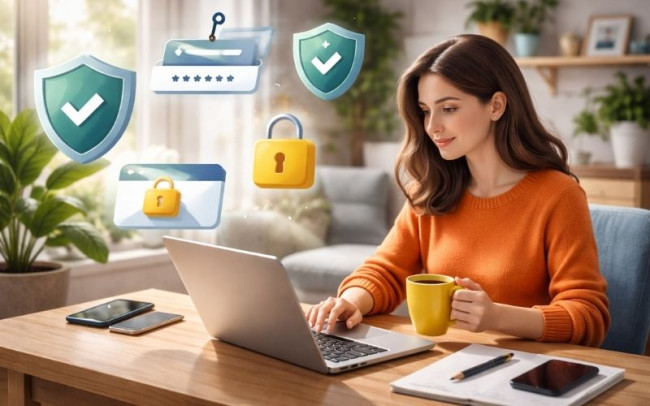

Удаленная работа подарила нам массу свободы – свой темп, уютная обстановка, пижамный дресс код и гибкий график. Но вместе с этим она принесла и новые риски: взломы аккаунтов, фишинговые письма, утечки данных. Если в офисе нас защищают корпоративные серверы, настроенные фаерволы и системные администраторы, то дома мы остаёмся один на один со своей сетью Wi‑Fi и ноутбуком. Именно поэтому так важно знать основы цифровой безопасности и применять их каждый день.
Для онлайн-школ особенно важно держать руку на пульсе. Ведь на кону – доступ к учебным материалам, аккаунтам учеников и финансовым данным. Однако, у нас для вас хорошая новость, защитить себя и свой бизнес можно и это в целом не так уж и сложно. Достаточно просто соблюдать несколько простых, но эффективных правил, о которых мы расскажем в этой статье.
Правило #1. Используйте сложные пароли и менеджеры паролей
Пароль из разряда “School2024” или “Vadik2109” кажется удобным, но для мошенников – это практически открытая дверь. Один “утекший” пароль может дать доступ к LMS, платежным системам, всей клиентской базе – в общем, привести к полной катастрофе. Именно поэтому важно использовать не просто “длинные”, а реально устойчивые комбинации: минимум 12 символов, буквы в разных регистрах, цифры и символы.
Понятно, что запомнить такой пароль (а, особенно, если их еще и несколько) не имея феноменальной памяти, практически невозможно, поэтому здесь на помощь приходят менеджеры паролей. Это вполне надежные приложения, которые хранят все ваши ключи в зашифрованном виде и подставляют их автоматически, когда нужно войти. Среди популярных в РФ сервисов можно выбрать Bitwarden, KeePass, Kaspersky Password Manager или просто Google Password Manager. Они создают уникальные пароли для каждого сайта, а вам остаётся помнить только один – мастер‑ключ к хранилищу.
Такой подход будет особенно удобным для команд больших и не очень онлайн-школ – с ним можно не только защитить свои данные но и удобно делиться доступами с участниками – в один клик, без риска случайных утечек в чатах.
Правило #2. Двухфакторная аутентификация (2FA) на всех аккаунтах
Даже самый надёжный пароль можно украсть. Поэтому нужен 2FA – второй уровень защиты. Суть этой технологии проста: при входе в аккаунт вы вводите не только пароль, но и одноразовый код из приложения или SMS. Если у злоумышленника нет вашего телефона – он “ни за какие коврижки” не попадет в систему.
К сожалению, мошенники совершенствуют свои скиллы достаточно активно, поэтому аутентификацию по SMS в последнее время тоже сложно назвать 100% надежной: сообщения можно перехватить. Поэтому лучше использовать приложения‑аутентификаторы: Google Authenticator, Authy, FreeOTP или 2FAS – все они работают в РФ и не требуют постоянного интернета.
Обязательно включите 2FA везде, где есть доступ к данным учеников и платежам: CRM, платёжные кабинеты, корпоративная почта, Zoom, Telegram‑боты, мессенджеры, облачные сервисы хранения файлов. Это займет минимум вашего времени, но сэкономит много нервов, если кто‑то решит заглянуть в ваши аккаунты.
Правило #3. Рабочее устройство ≠ личное устройство
Рабочий ноутбук, забитый мультфильмами, играми, семейными фото и “быстрыми” загрузками файлов с непонятных ресурсов – идеальная почва для будущих проблем с безопасностью. Дети могут случайно удалить нужные файлы, установить подозрительное приложение или открыть вирусную ссылку, а торренты и пиратский софт увеличивают риск поймать вредоносные программы и потерять доступ к аккаунтам школы.
Чтобы снизить риски, важно по максимуму разделить личную и рабочую жизнь на уровне устройств. Можно использовать отдельный ноутбук для работы или хотя бы отдельный пользовательский профиль с паролем, где нет игр, личных мессенджеров и “левых” приложений, а также:
- не давать детям и родственникам заходить под вашим рабочим пользователем;
- включить блокировку экрана с паролем и автозапиранием через 5-10 минут бездействия;
- не хранить рабочие файлы на флешках, которые гуляют между друзьями, школой и домом.
“Чистое” рабочее пространство – это ещё и порядок на рабочем столе и в браузере. Профиль только для работы, минимум расширений, только проверенные программы, регулярные обновления системы и антивируса – всё это уменьшает шансы, что случайный файл или ссылка откроют мошенникам путь к вашим ценным данным.
Правило #4. Читаем все письма внимательно и думаем 5 раз, перед тем как перейти по ссылке!
Фишинговые письма обычно маскируются под “очень важные” сообщения: уведомление от “техподдержки платформы” или “госуслуг”, письмо “от клиента”, “подтвердите платёж”, “срочно обновите пароль, иначе аккаунт будет заблокирован” – по части фантазии мошенникам тут равных точно нет. Обычно, такие письма копируют дизайн реального сервиса, но ведут на поддельный сайт, где вы сами вводите логин и пароль, собственноручно отдавая их мошенникам.
Как распознать фишинговые письма?
- адрес отправителя странный или с ошибками (вместо официального домена – что‑то похожее, но не то);
- сильный акцент на срочности: “немедленно”, “важно”, “последнее предупреждение”;
- ссылки, которые визуально выглядят как знакомый сервис, но при наведении курсора показывают другой домен;
- вложения в непонятных форматах, особенно с пометкой “счёт”, “договор”, “акт” от неизвестного отправителя.
Если письмо вызывает сомнения, лучше не переходить по ссылкам, сходить отдельно в сервис от которого оно якобы пришло, и вручную проверить все на месте;
Важно! Не скачивать и не открывать вложения от неизвестных отправителей!
Если вы всё‑таки кликнули по ссылке или ввели данные – не паникуйте:
- сразу смените пароль в этом сервисе и во всех других с таким же паролем;
- включите или переподключить двухфакторную аутентификацию;
- предупредите технического специалиста вашей школы, чтобы он проверил логи и при необходимости ограничил доступ.
Если вы собственник или руководитель – обязательно проговорите эти сценарии со своей командой. Как говорится, лучше перебдеть, чем недобдеть!
Правило #5. Централизуйте передачу данных
Чем больше данных “гуляет” по таблицам, чатам и личным файлам, тем выше шанс ошибки или утечки. Когда заявки лежат в одном Google-файле, оплаты – в другом, а часть лидов вообще висит в скриншотах переписки, легко что-то потерять, перепутать или случайно открыть доступ “не тем” людям. Для онлайн-школ это критично: в этих файлах – контакты учеников, истории оплат, иногда даже договоры и счета.
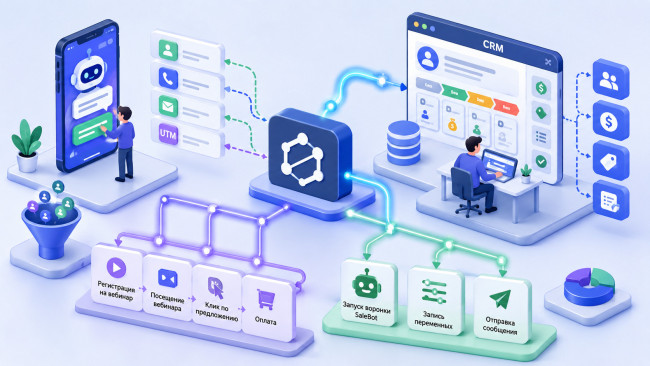
Гораздо безопаснее, когда все данные сразу попадают туда, где им и положено быть – в CRM и единую систему учёта. Для этого имеет смысл подключить интегратор Vakas-tools: он соединит лендинги, формы регистрации, платежные системы, вебинарные комнаты и CRM так, чтобы заявки и оплаты автоматически улетали в нужные воронки и списки. (Если хотите разобраться, как это работает на практике и какие сценарии можно автоматизировать именно в вашем проекте, подробности и примеры интеграций есть на сайте Vakas-tools). Сервис помогает перестать хранить заявки в десятке таблиц и чатов, а сразу передавать их туда, куда надо, централизованно и четко, снижая количество человеческих ошибок, “потерявшихся” клиентов и дыр в системе цифровой безопасности.
Правило #6. Облачные хранилища и резервные копирования
Облако – это про удобство, но не про безопасное хранение. Обычный Google Drive или аналог можно случайно очистить, файл могут удалить коллеги с доступом, аккаунт могут заблокировать или взломать, и вся “история школы” исчезнет за пару минут. Поэтому относиться к облаку как к единственному архиву опасно, особенно если там лежат записи уроков, материалы модулей и рабочие таблицы с данными учеников.
Надёжная схема – иметь как минимум два независимых места хранения для важных файлов:
- основное рабочее облако (Яндекс.Диск, Облако Mail.ru, RuBackup, корпоративное хранилище);
- резервная копия на другом сервисе или на зашифрованном внешнем диске, который не валяется где‑то дома, а находится в понятном и контролируемом месте.
Для онлайн‑школ правильная практика “по фен шую” раз в неделю или месяц делать бэкап: выгружать базу учеников (без лишних данных), финансовые отчёты, ключевые презентации и записи уроков в отдельную папку‑архив.
Правило #7. Обновления и антивирус – не формальность, а необходимость
Устаревшая система и программы – любимая цель для вирусов, троянов и вымогателей: злоумышленники прекрасно знают, какие дыры были закрыты в новых версиях, и пользуются тем, что пользователи ленятся обновлять свои устройства и сервисы.
Чтобы снизить риски, имеет смысл договориться в команде онлайн‑школы о простых правилах:
- включить автоматические обновления операционной системы и браузера;
- регулярно обновлять офисные программы, мессенджеры и платформы, через которые вы работаете;
- не игнорировать уведомления о критических обновлениях безопасности.
Минимальный набор кибер защиты может выглядеть так:
- лицензионный антивирус;
- включённый firewall (защитник/брандмауэр) и настроенный Wi‑Fi‑роутер с паролем;
- периодическая проверка устройства на вредоносные программы и очистка от ненужных приложений.
Такие базовые меры не требуют от вас и ваших сотрудников быть супер IT специалистами, но сильно повышают уровень безопасности всей школы и снижают шанс того, что один не вовремя обновлённый ноутбук парализует целый запуск.
Правило #8. Соблюдайте безопасность в мессенджерах
Передавать пароли и файлы с данными клиентов в личных чатах – плохая привычка, которая рано или поздно приводит к неприятностям. Скрин с таблицей оплат в общую группу, файл с паспортами для договора в личный Telegram, пароль от кабинета на “вот, держи, чтоб не забыть” – всё это может попасть не в те руки, если кто‑то потеряет телефон, включит автозагрузку файлов в облако или если взломают один из мессенджеров.
Чтобы снизить риски, важно договориться в команде, что:
- пароли никогда не пересылаются текстом или голосом в чаты;
- доступы выдаются через менеджер паролей (с функцией “поделиться доступом”) или внутри рабочей системы;
- файлы с персональными данными учеников и финансовой информацией хранятся в облаке с правами доступа, а в чат отправляются только ссылки с ограниченным доступом (по роли или по списку пользователей).
Если для работы все же используются мессенджеры (Telegram, WhatsApp, VK, корпоративный чат):
- отключите автоматическое сохранение файлов в галерею/на устройство;
- включите блокировку приложения по коду/Face ID/отпечатку;
- не заходите в рабочие чаты с “левых” устройств, в которых нет базовой защиты (пароль, антивирус, обновления).
В общем, чуть больше внимательности к цифровой безопасности сегодня сэкономит вам много нервов завтра. Берегите свои данные, не поддавайтесь на подозрительные “срочные” запросы – и работать из дома и вам и вашей команде будет спокойно и безопасно.