Инструкция по настройке Kinescope с OBS Studio и Bizon365

В данной инструкции вы найдете пошаговое руководство по настройке Kinescope для использования с OBS Studio и Bizon365. Эта информация будет полезна для всех, кто работает в сфере онлайн-образования и проводит вебинары.
Установка OBS Studio
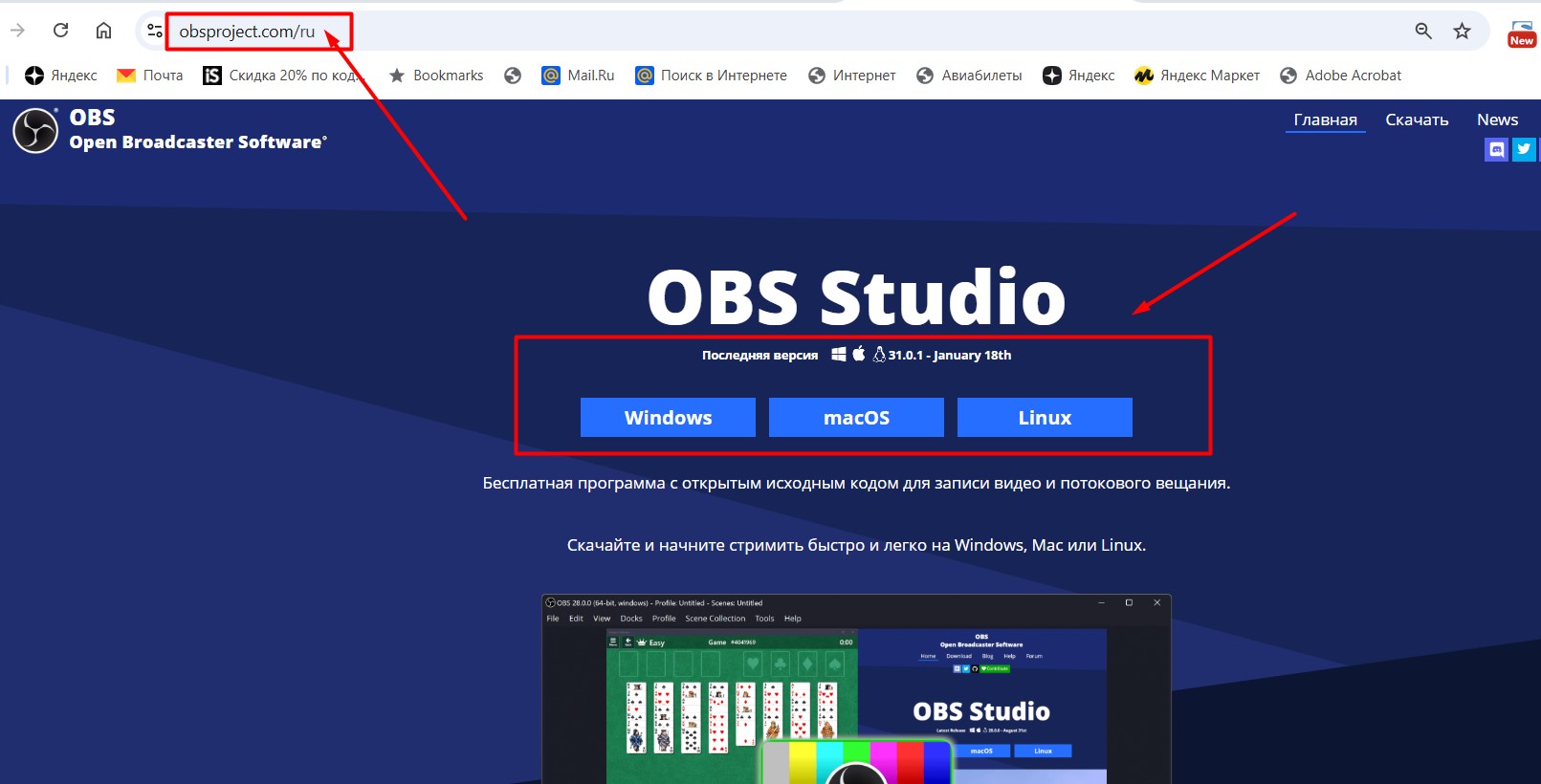
- Перейдите в браузер и введите адрес: https://obsproject.com/ru.
- Выберите свою операционную систему и скачайте OBS Studio.
- Установите и запустите программу.
Создание сцены в OBS
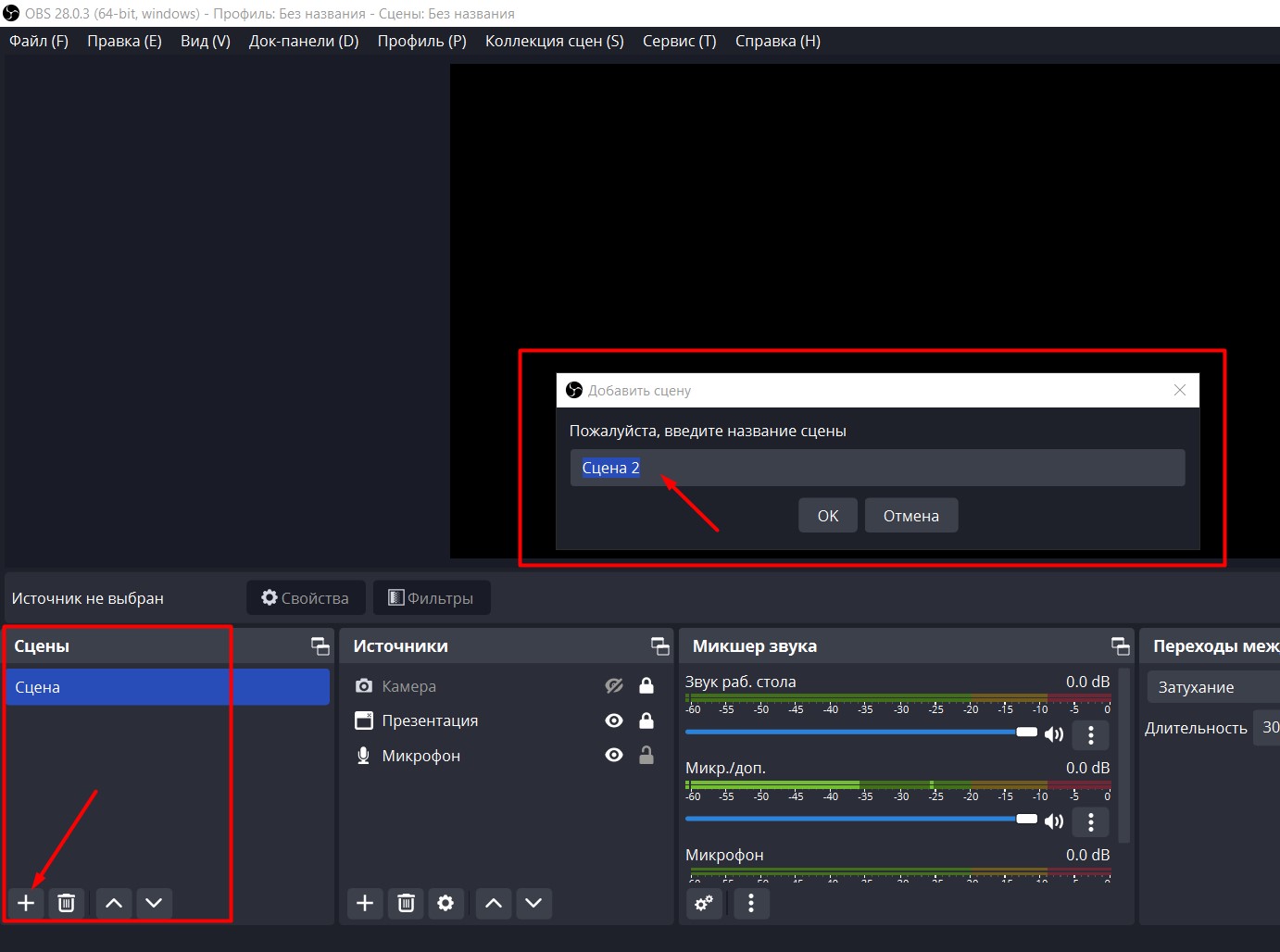
- После установки откройте OBS. Вы увидите окно с заголовком.
- В разделе "Сцены" нажмите "+".
- Введите понятное название.
Настройка источников в OBS
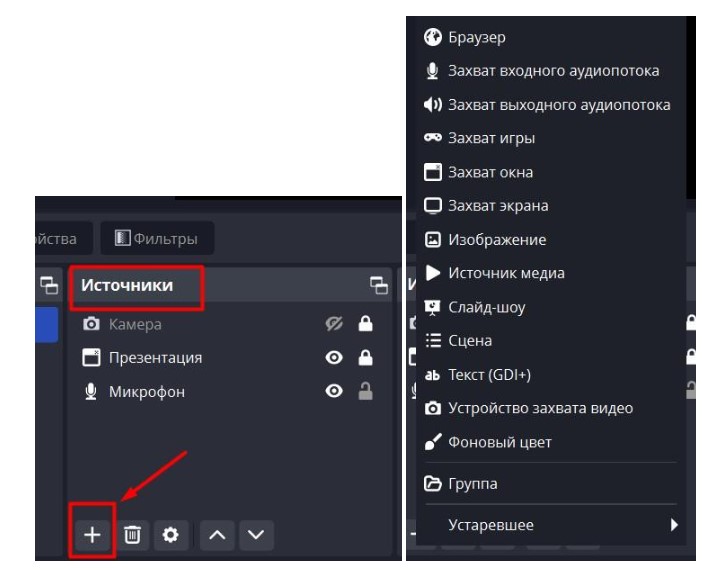
- Нажмите "+" в разделе "Источники".
- Выберите необходимые источники, например:
Захват экрана – показывает весь экран.
Захват окна – показывает только выбранное окно.
Устройство захвата видео – подключает камеру.
Захват входного аудиопотока – подключает микрофон.
Настройте аудио
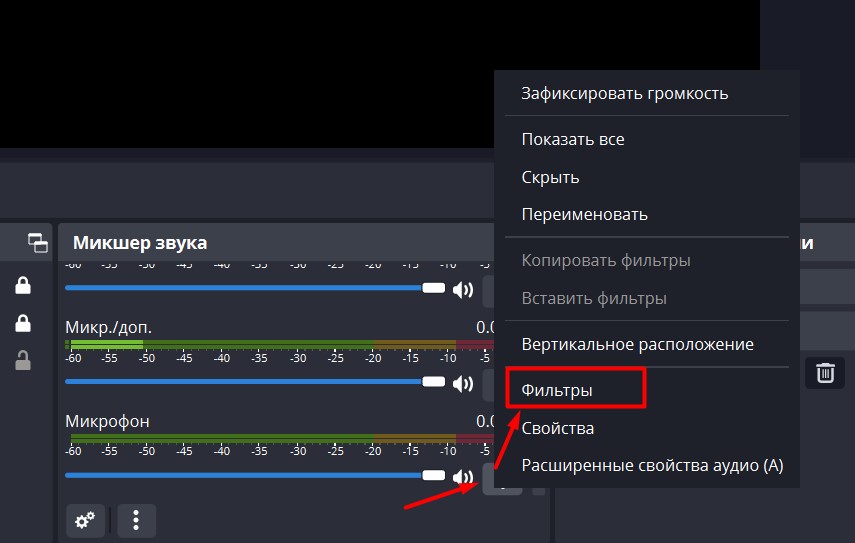
- В микшере звука отрегулируйте громкость.
- Для подавления шума нажмите на три точки и добавьте фильтры.
Настройки Kinescope
- Перейдите на сайт https://kinescope.io и войдите в аккаунт.
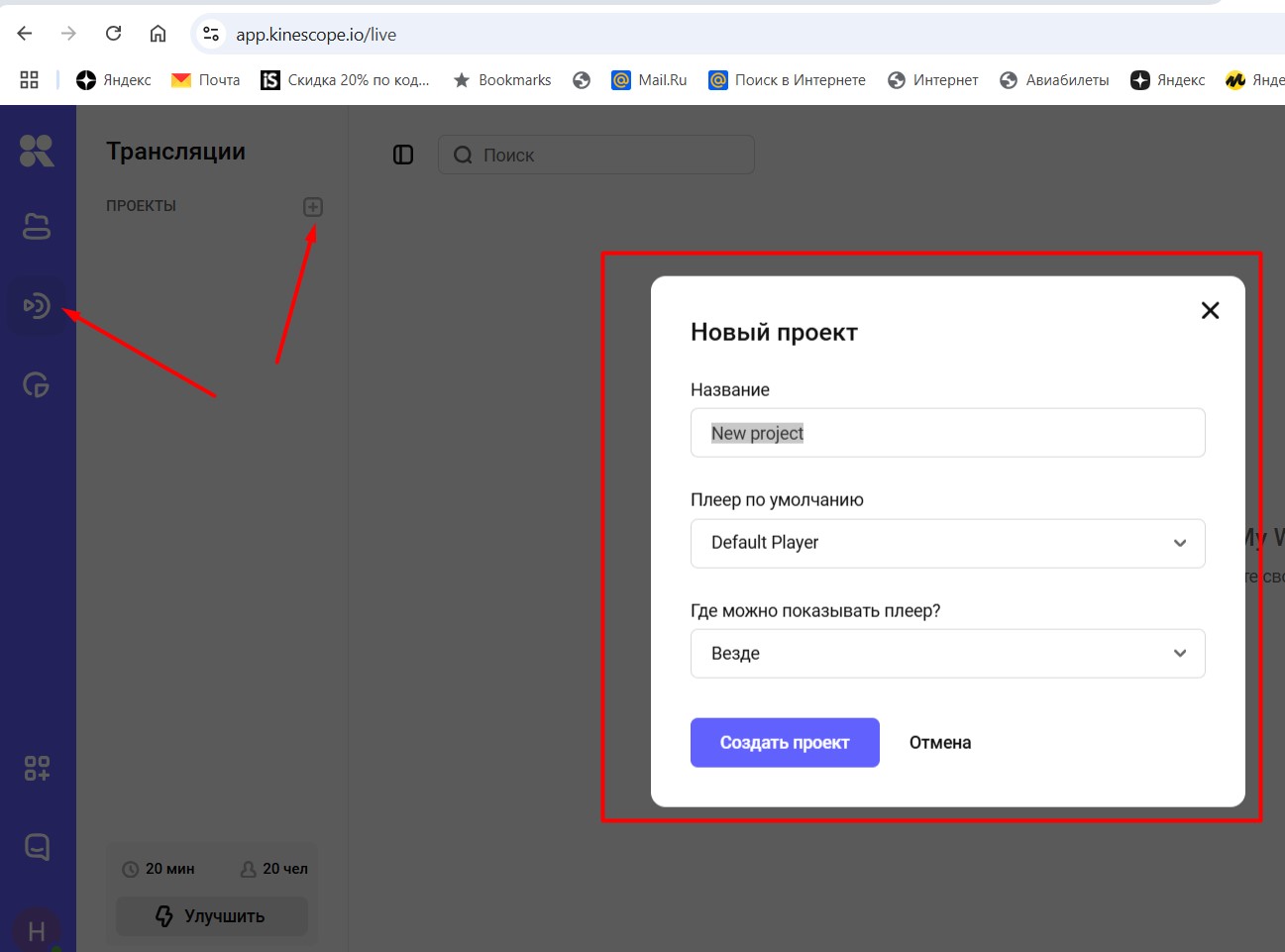
- В меню слева выберите "Трансляции" → "Проекты" → "Создать новый проект".
- Задайте название проектf.
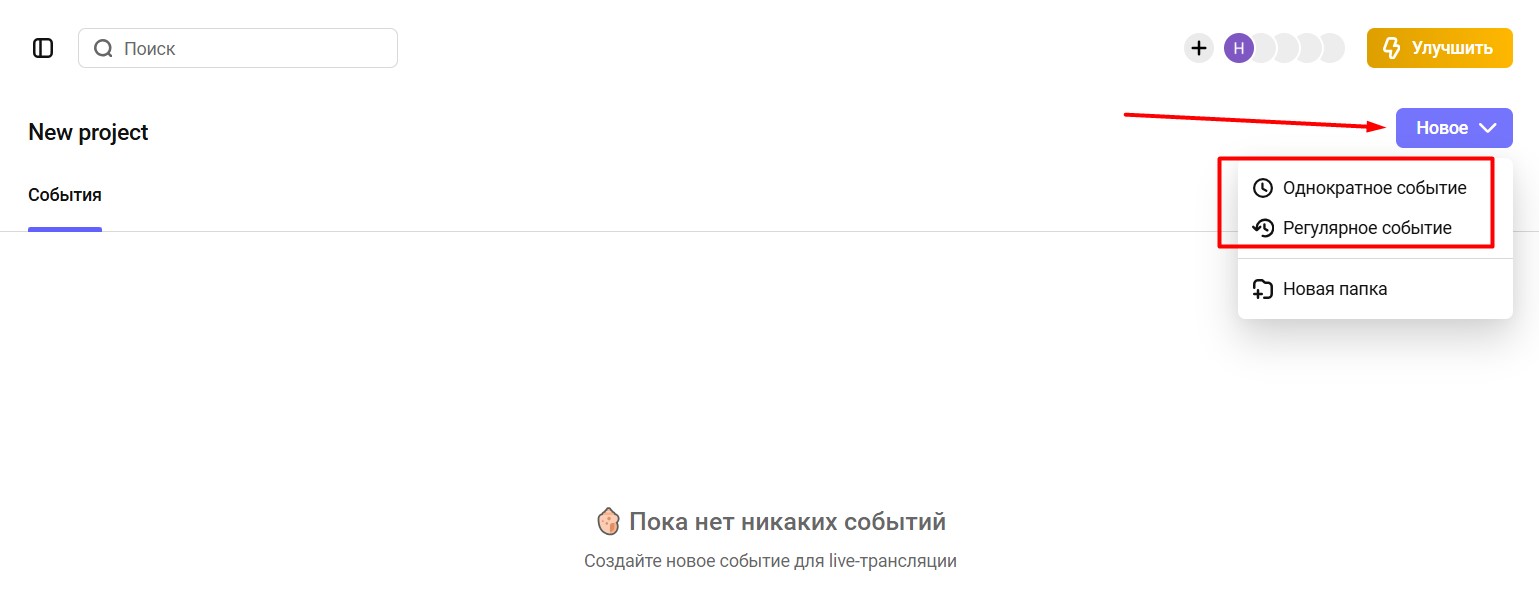
- Выберите: "Однократное событие" (каждая трансляция с новой ссылкой) или "Регулярное событие" (одна ссылка для всех трансляций).
- Укажите настройки хранения видео, задержки, качества.
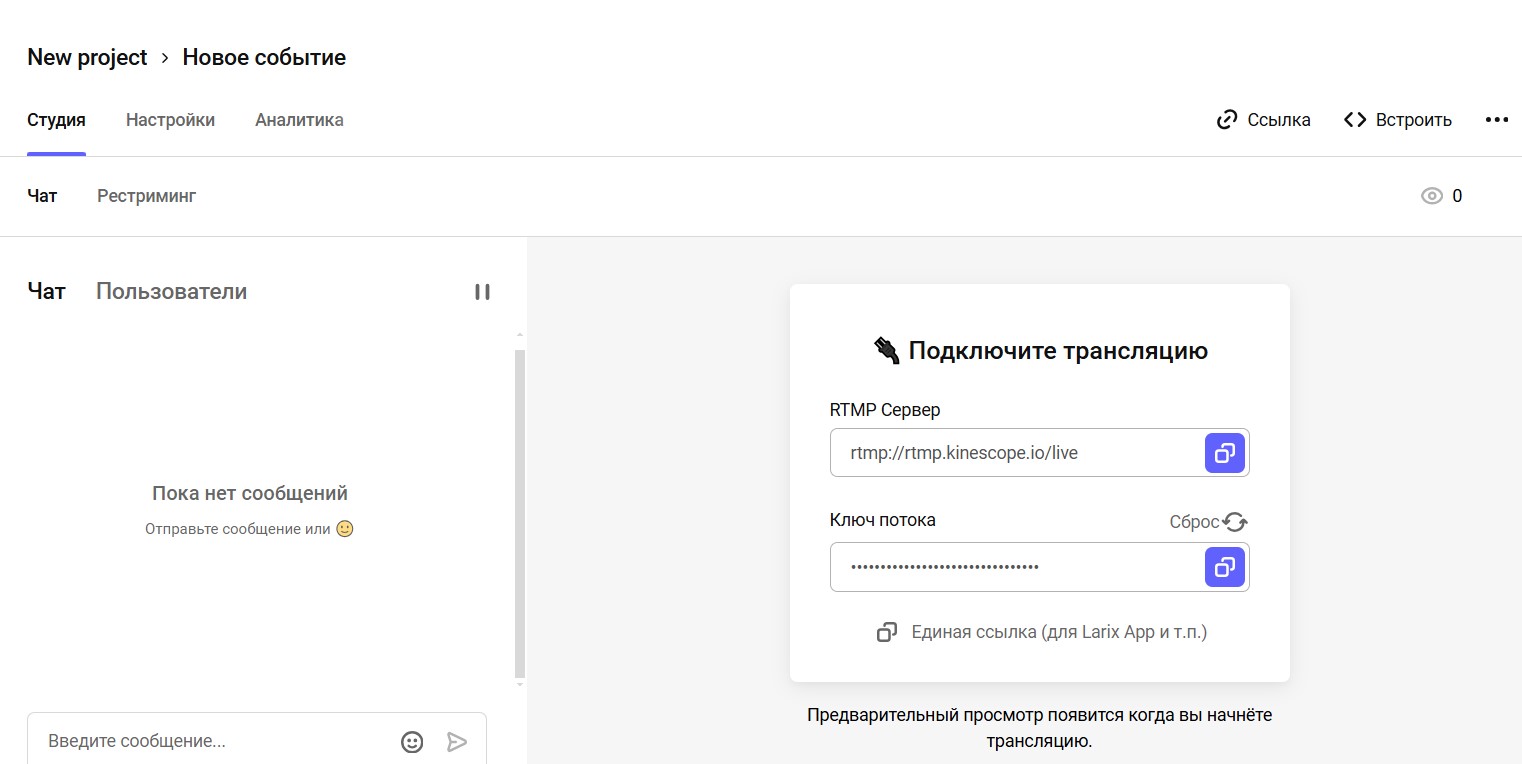
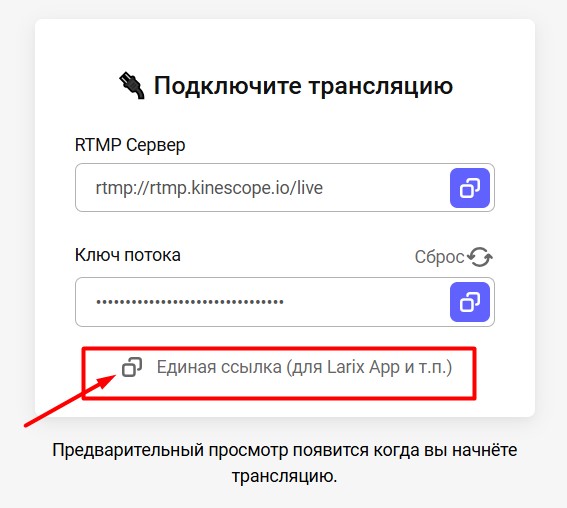
- Сохраните проект и скопируйте RTMP-сервер и ключ потока.
Подключение OBS Studio к Kinescope
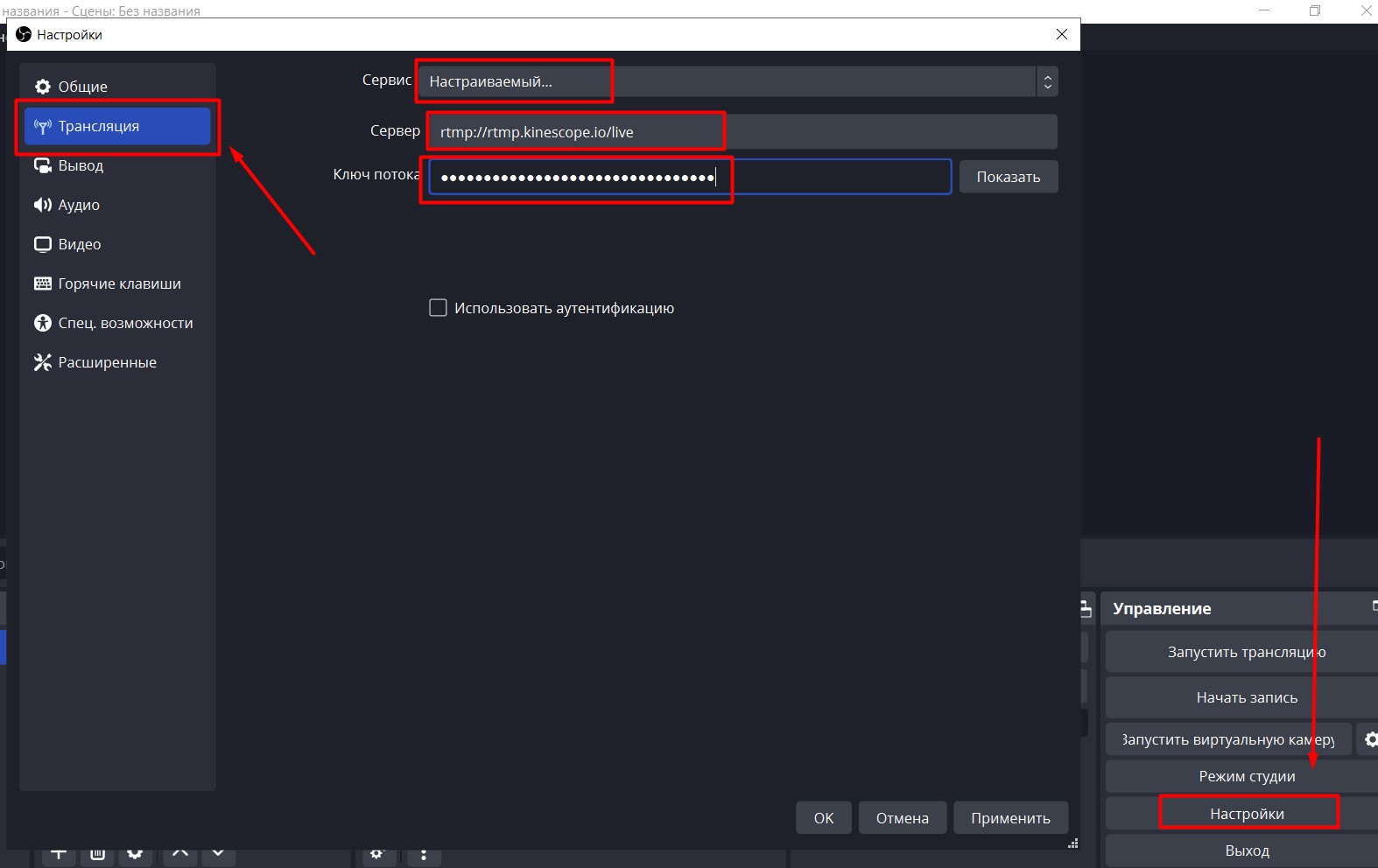
- В OBS Studio откройте "Настройки" → "Трансляция".
- В разделе "Сервис" выберите "Настраиваемый".
- В поле "Сервер" вставьте RTMP-сервер из Kinescope.
- В поле "Ключ потока" вставьте соответствующий ключ.
- Нажмите "Применить" и "ОК".
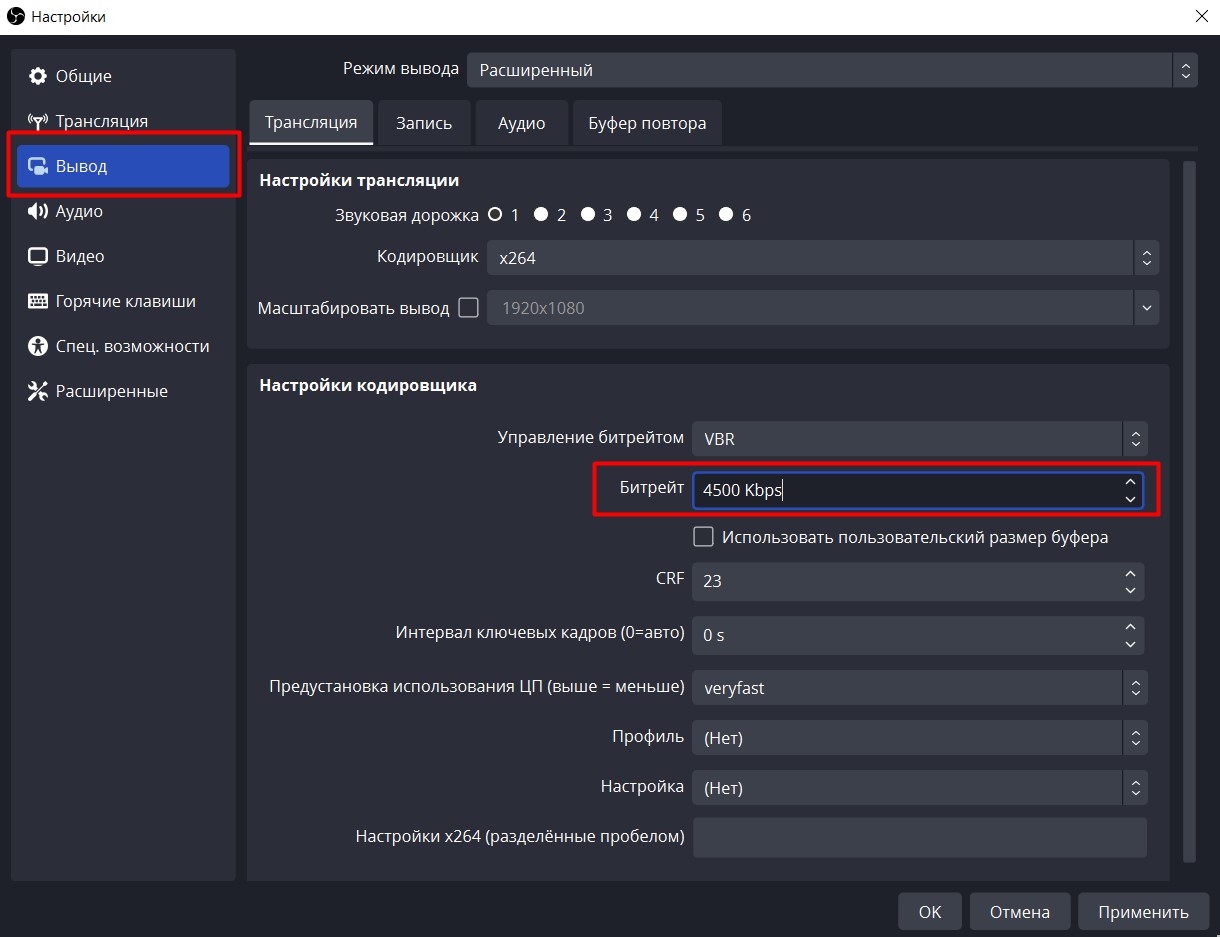
- В разделе "Вывод" настройте битрейт в зависимости от качества трансляции.
Интеграция с Bizon365
- В Kinescope скопируйте ссылку на трансляцию.
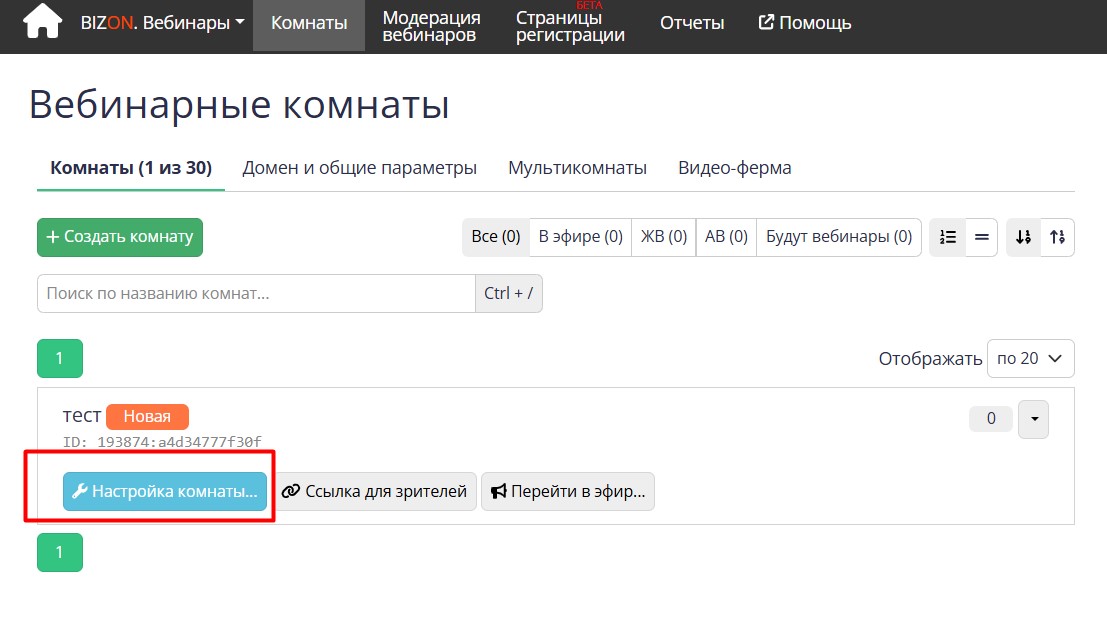
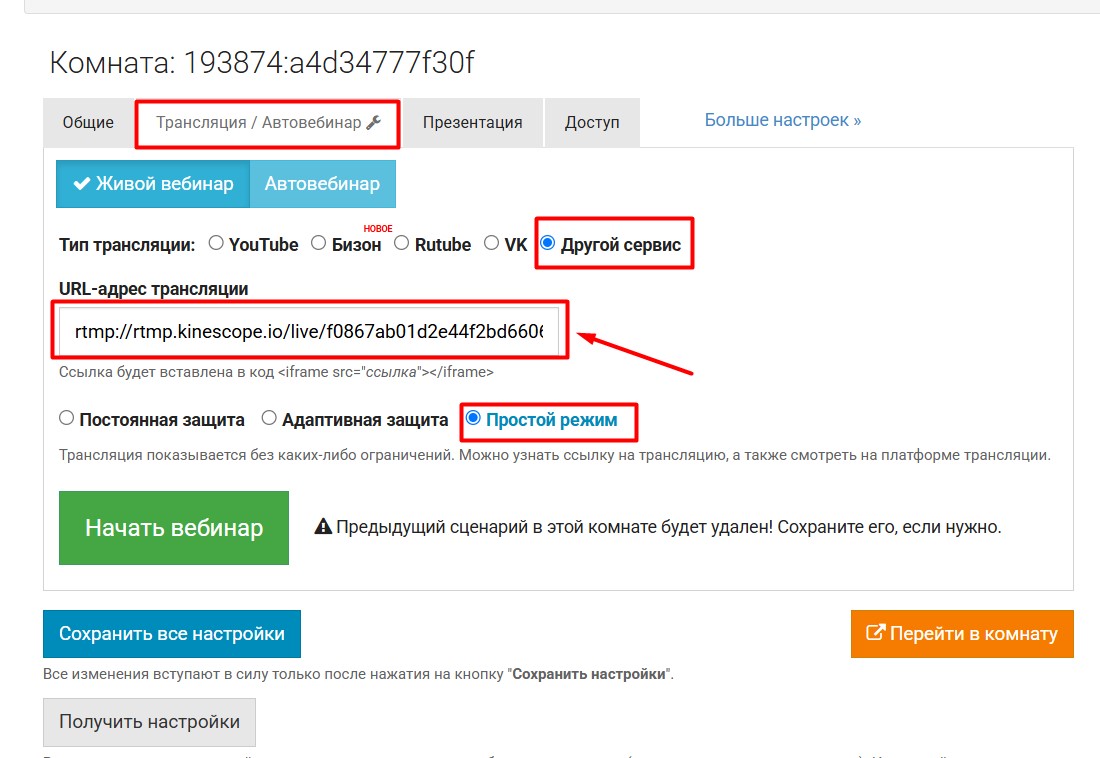
- Перейдите в Bizon365, откройте "Настройки комнаты" → "Трансляция и автовебинар".
- Вставьте скопированную ссылку.
- Выберите "Простой режим", чтобы пользователи могли включить звук.
Запуск и завершение трансляции
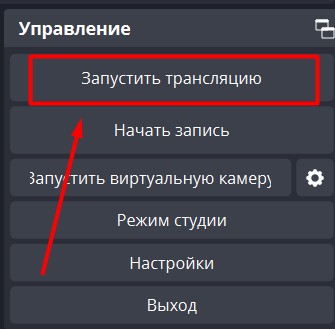
- В OBS Studio нажмите "Запустить/Начать трансляцию".
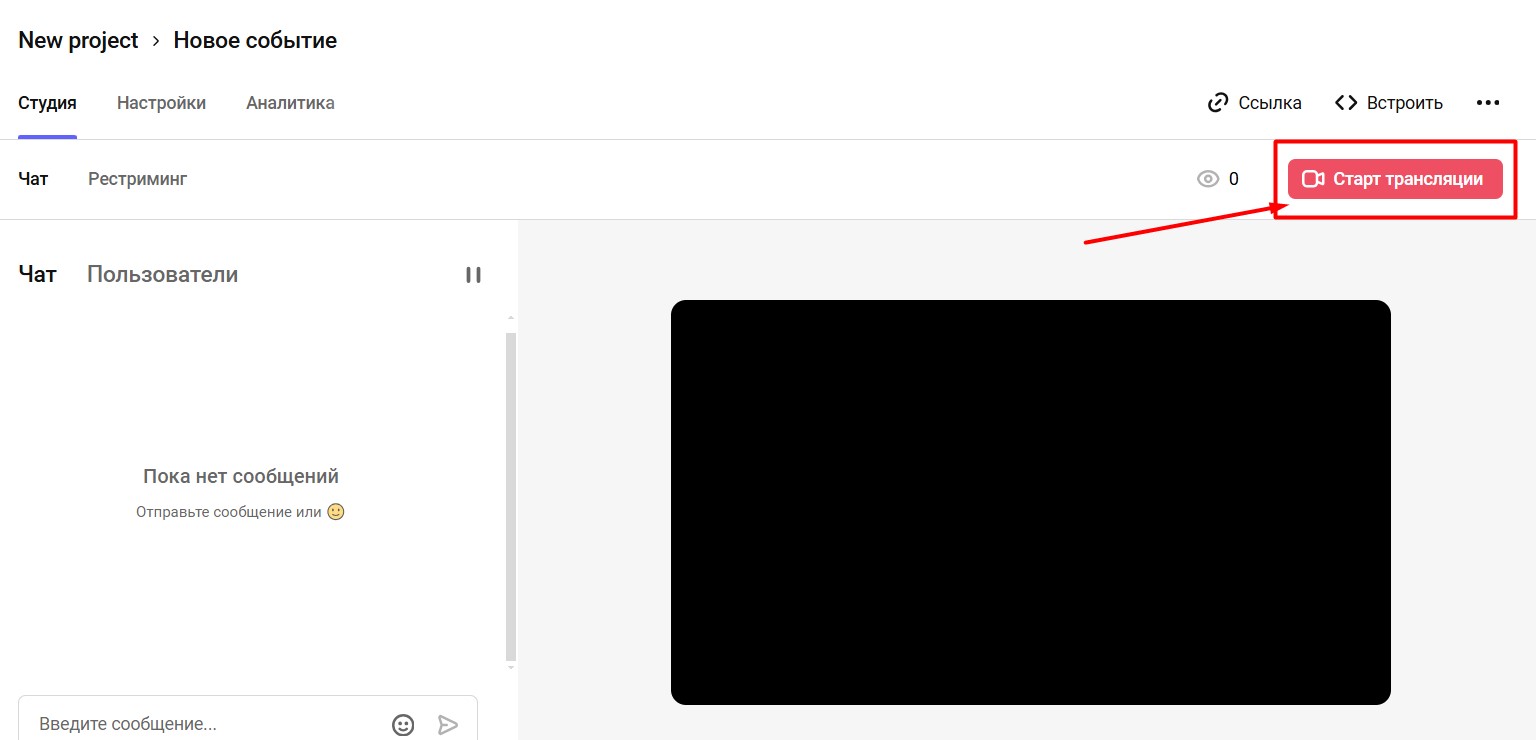
- Перейдите в Kinescope и дождитесь начала трансляции.
- Нажмите "Старт трансляции".
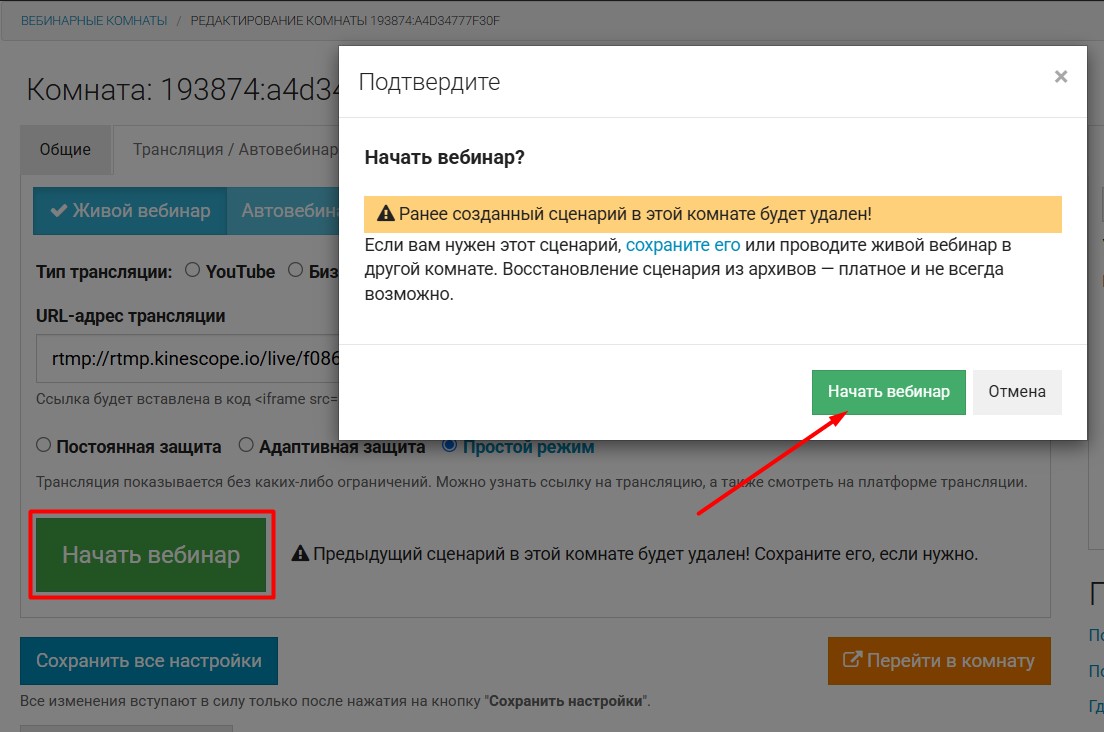
- В Bizon365 запустите вебинар.
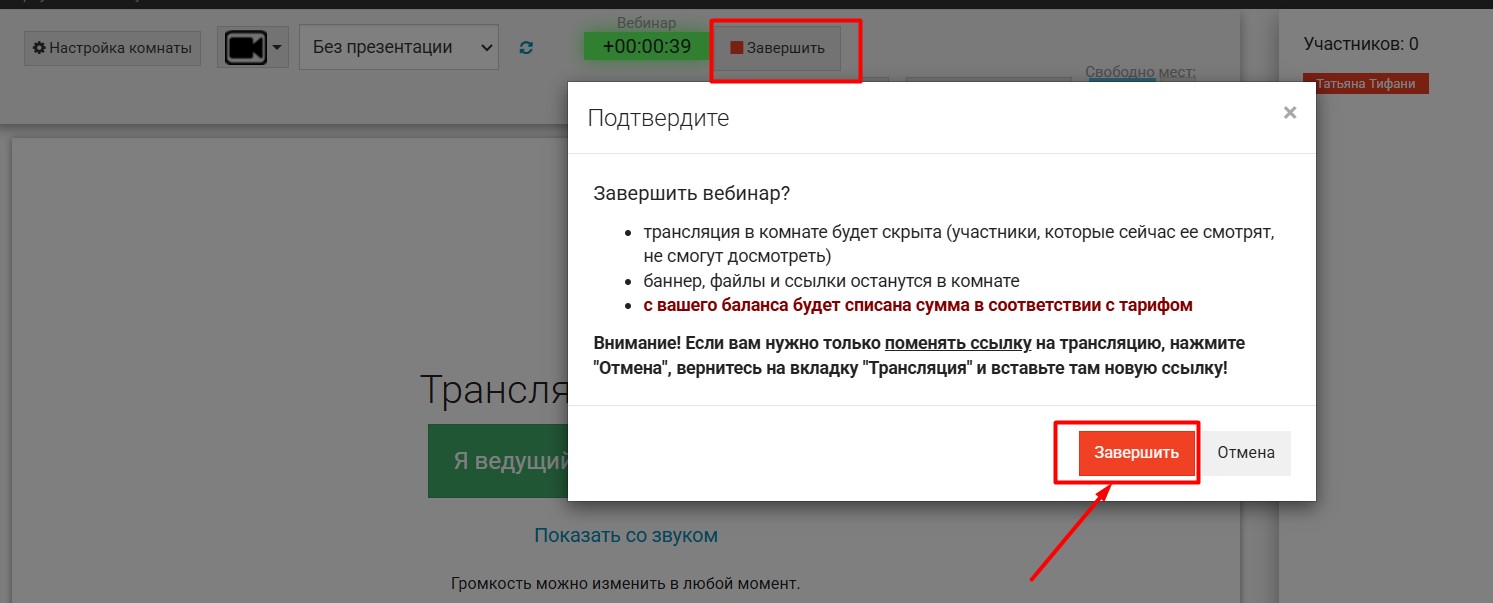
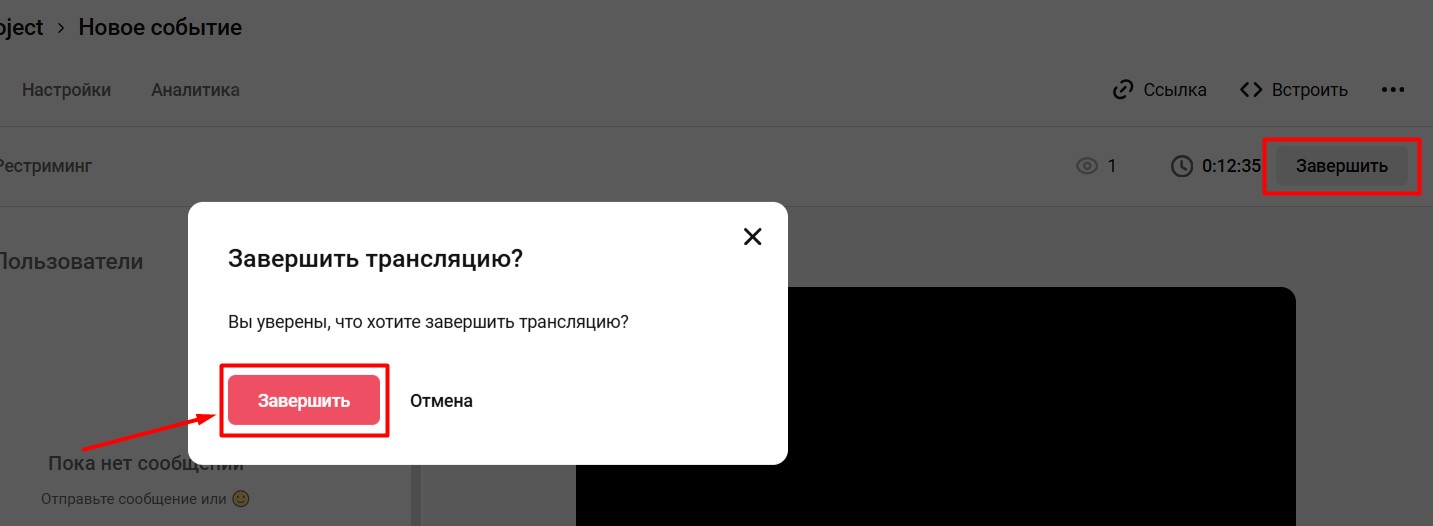
- По завершении вебинара:
Завершите трансляцию в Bizon365
- Завершите трансляцию в Kinescope
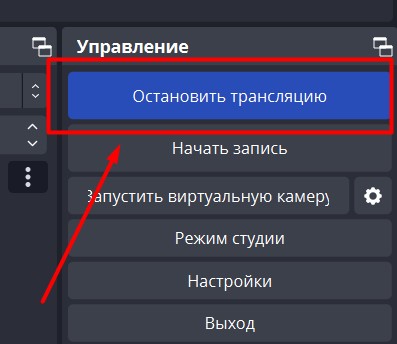
- Остановите трансляцию в OBS Studio
Интеграция с Vakas-tools
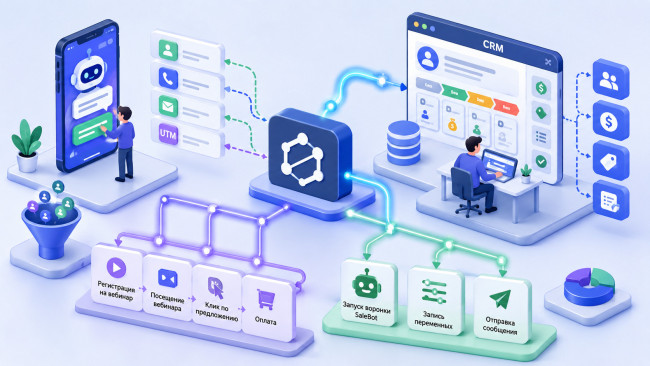
С помощью интеграции вы настроите связь Bizon 365 с различными сервисами, чтобы передавать отчеты с вебинара или регистрации на вебинар. Связать можно с amoCRM или Геткурс, или другими CRM и LMS-системами. Подробнее об интеграции Getcourse и Бизон 365 или Bizon 365 и amoCRM.
Что еще есть в Vakas-tools:
- Автоматическая смена даты: синхронизируйте дату проведения вебинара, чтобы лендинг автоматически обновлялся согласно расписанию в Bizon365.
- Автоматическая рассылка СМС и звонков: настройте рассылку уведомлений участникам вебинара, используя базу Bizon365 и подключив нужные смс-сервисы через Vakas-tools.
- Передача регистраций: интегрируйте регистрации с Getcourse/Tilda чтобы данные участников автоматически выгружались из Bizon365.
- Передача отчетов: после завершения вебинара данные о посещаемости и активности могут быть переданы в системы (Getcourse, amoCRM или Bitrix24) для дальнейшего анализа.
- Передача заявок и оплат: все данные о заявках и оплатах, собранные в Bizon365, автоматически передаются в выбранные сервисы для удобного контроля и аналитики.
Краткая инструкция:
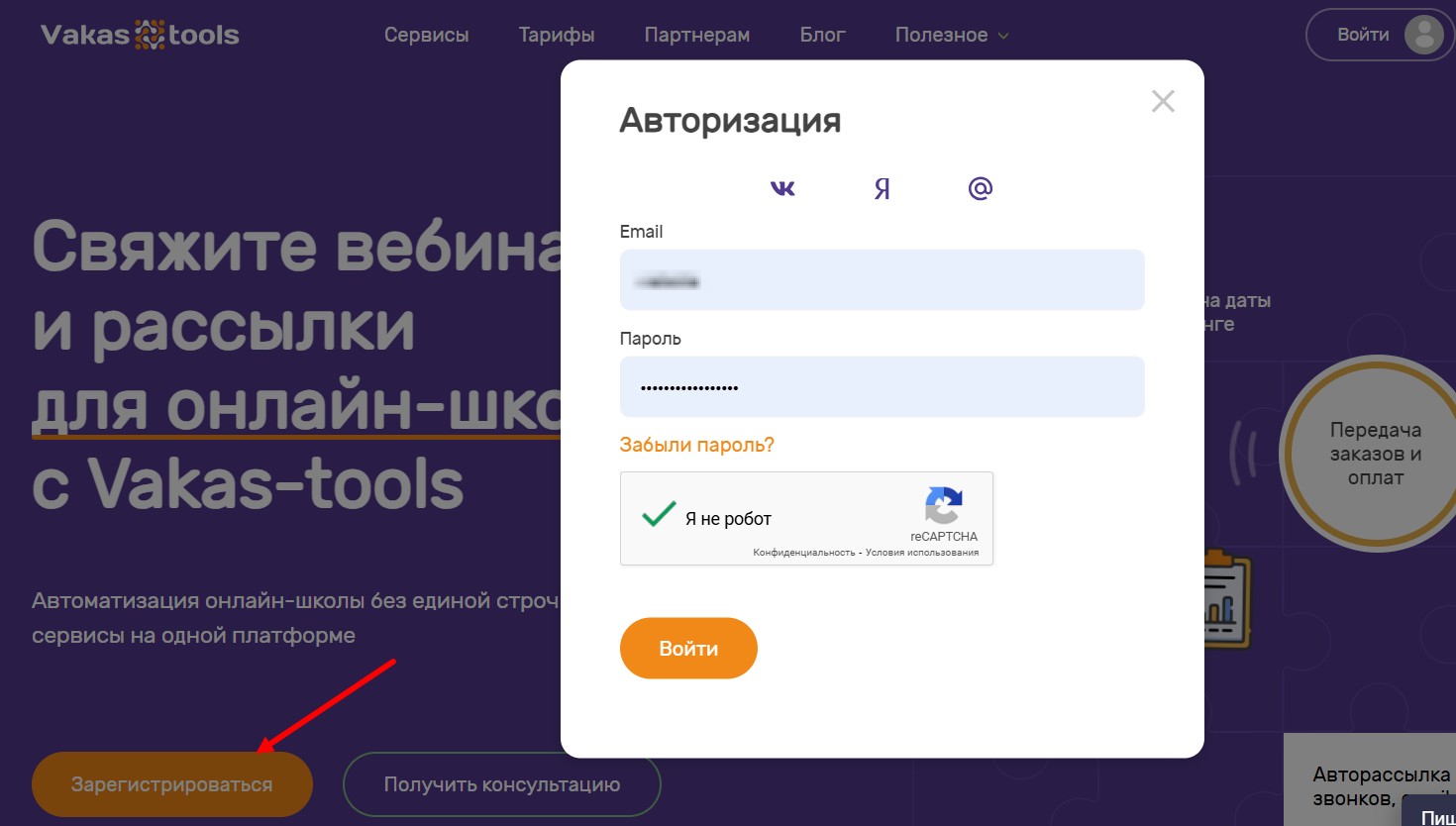
- Зарегистрируйтесь на платформе Vakas-tools.
- Перейдите в раздел интеграций.
- Выберите сервисы, которые хотите связать.
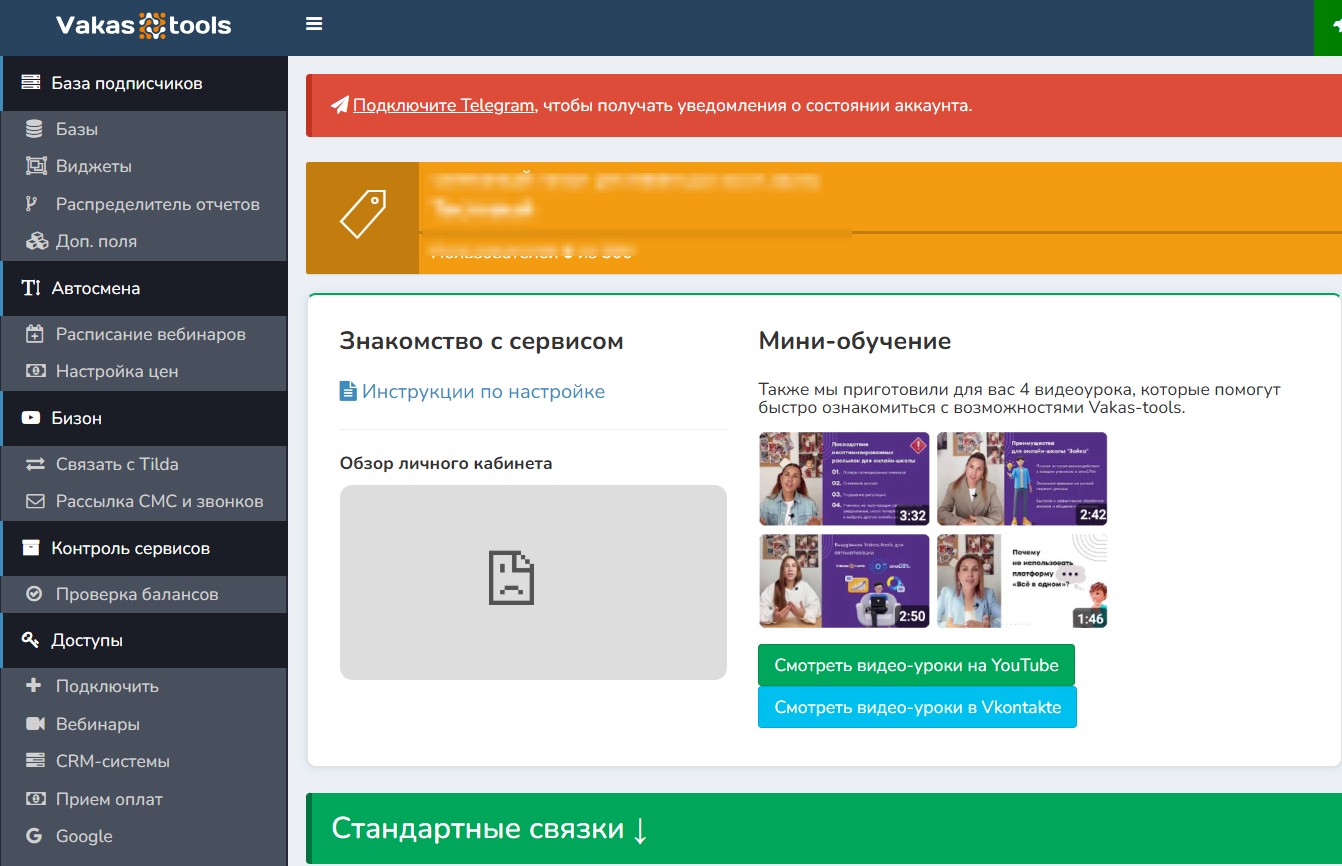
- Настройте автоматический обмен данными между сервисами.
Настроив соединение через Vakas-tools, вы получите следующие преимущества:
- Автоматизация рутинных задач: многие процессы, такие как обновление расписания, рассылка уведомлений и передача отчетов, выполняются автоматически.
- Быстрая настройка: благодаря интуитивно понятному интерфейсу Vakas-tools, интеграция происходит быстро и без лишних сложностей.
Таким образом, используя Vakas-tools, вы можете легко объединить возможности Kinescope, OBS Studio и Bizon365 для проведения профессиональных вебинаров с автоматизированными процессами и централизованным управлением всеми сервисами.
Используйте Kinescope, настраивайте трансляции и наслаждайтесь качественным стримингом без ограничений, делая каждый эфир профессиональным и максимально эффективным