Для чего
Как создать интеграцию с Telegram через Vakas-tools, не используя виджет и чат-боты.
Подключение Telegram bot
1 Выберите раздел
В меню слева выберите «Доступы» - «Telegram».
2 Добавьте бота
Нажмите на «Добавить».
3 Укажите API-ключ
Укажите API-ключ бота из BotFather. Нажмите на «Добавить».
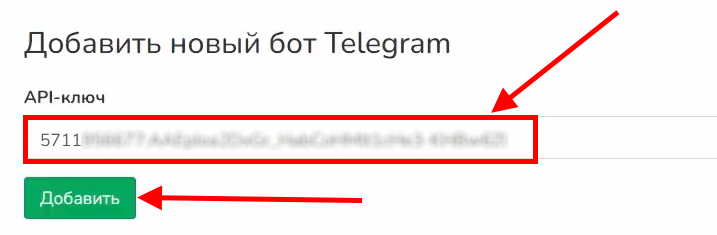
Введите имя бота
Введите имя бота для Vakas-tools и его имя в BotFather.
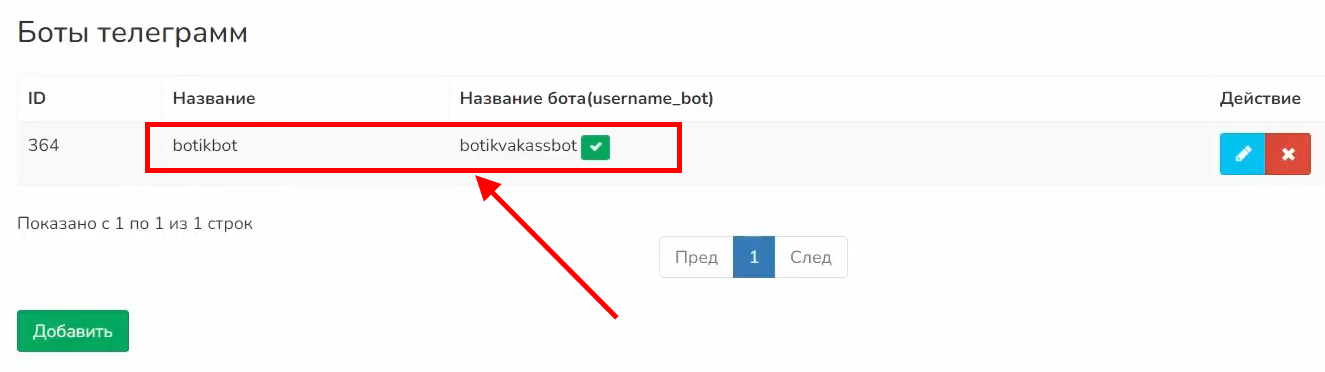
BotFather — сервис для регистрации, настройки и управления Telegram-ботами. Если у вас еще не создан Telegram-бот, воспользуйтесь сперва этим сервисом.
Создание базы
Инструкция по созданию базы по ссылке. Если база создана, пропустите этот шаг.
Настройка базы
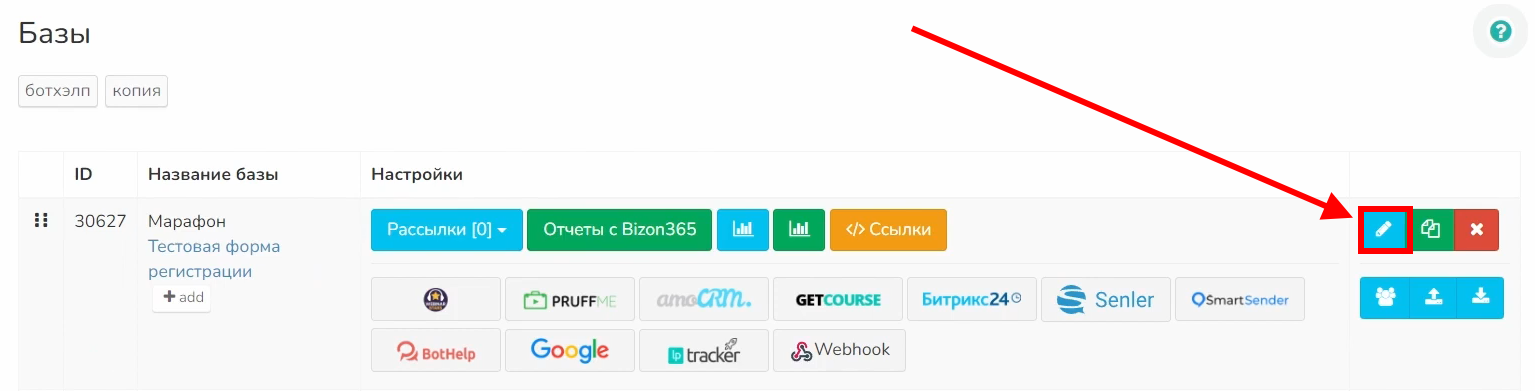
1 Откройте редактирование базы
В меню слева выберите «Базы». Зайдите в редактирование нужной базы.
2 Проверьте ссылку на комнату
Проверяем, чтобы была указана ссылка на комнату. Параметры к ссылке по умолчанию будут применяться те, что указаны под полем. Если требуется их изменить (убрать автовход или автозаполнение формы входа данными, полученными от участников вебинара при регистрации), копируем указанные параметры в поле и редактируем. Чтобы убрать автовход, удаляем из строки &autologin=1. Чтобы убрать автозаполнение формы входа в полях email и номер телефона, удаляем email={email}&phone={phone}&autologin=1.
3 Выберите источник даты вебинара
Необходимо выбрать, откуда будет браться дата будущего вебинара. Чтобы выбрать источником страницу Bizon365, в доступах должен быть подключен Bizon365, а также в самом Bizon365 должна быть подключена услуга «Страница регистрации». Данная страница должна быть привязана к комнате, в которой указана дата вебинара. При соблюдении всех условий страница появится в выпадающем списке.
4 Используйте автосмену даты (альтернатива)
Если вы не используете страницу регистрации на Bizon365, используйте автосмену даты, которая должна быть предварительно настроена слева в меню в «Расписание вебинаров».
5 Выберите автосмену даты
Выберите нужную автосмену даты в выпадающем списке.
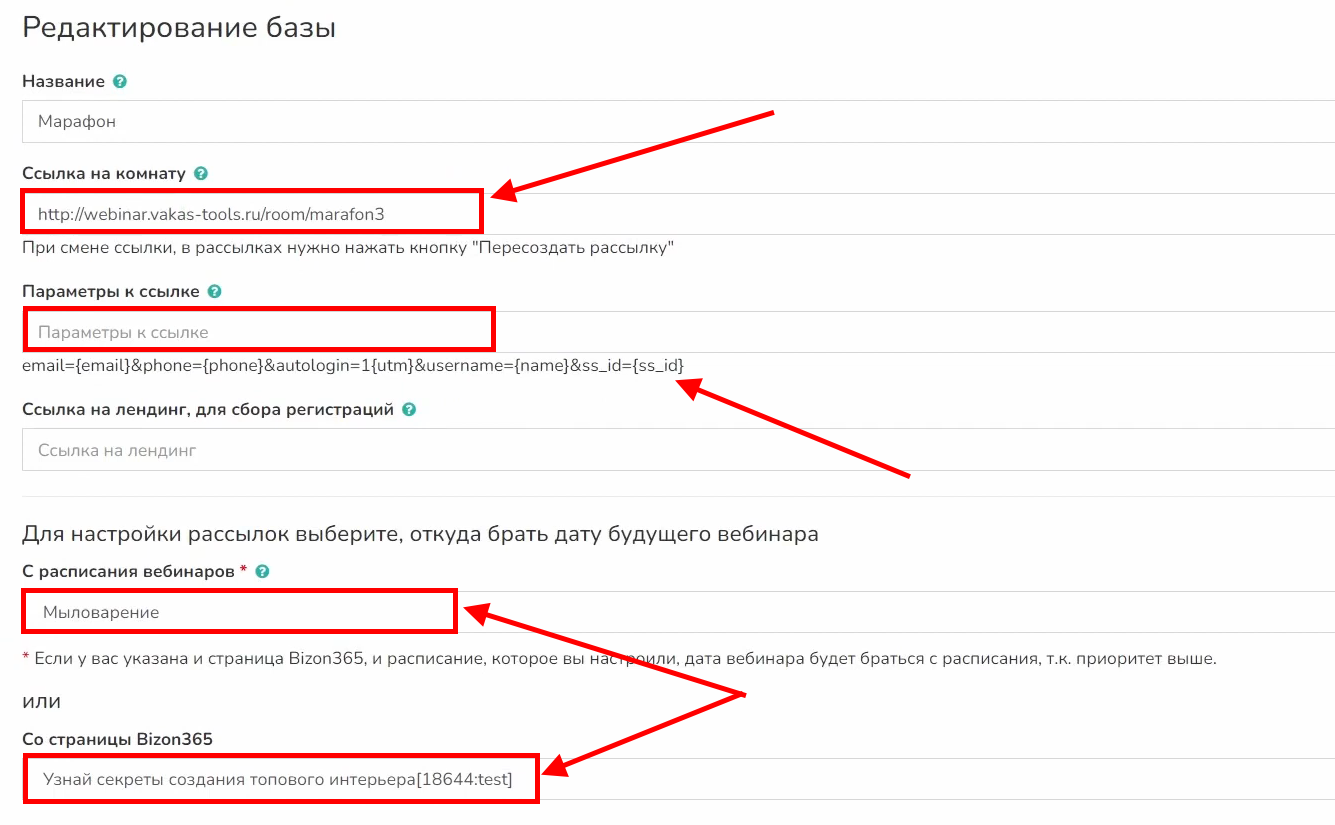
Инструкция по настройке автосмены даты доступна по ссылке.
Создание рассылки
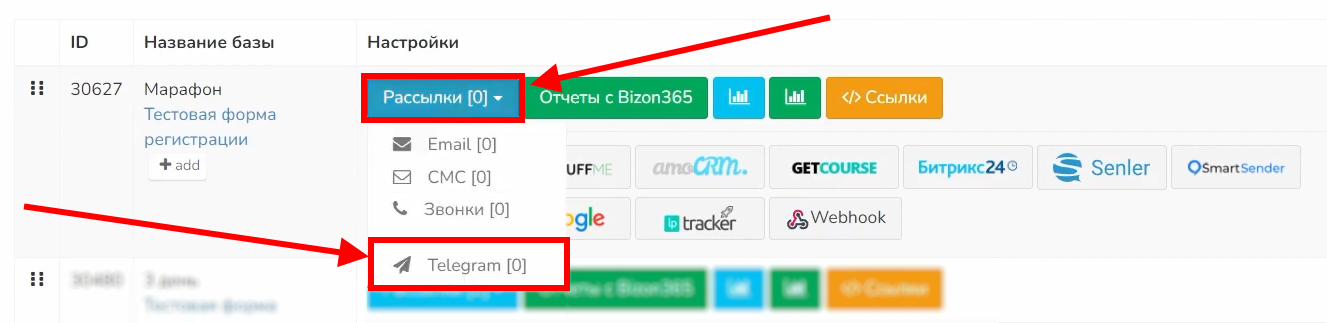
1 Перейдите в раздел рассылок
Перейдите в «Рассылки» - «Telegram».
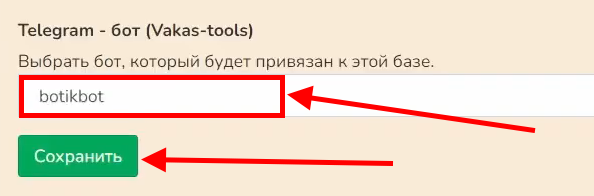
2 Привяжите бота к базе
Выберите из выпадающего списка добавленный ранее бот для его привязки к базе. Нажмите на «Сохранить».
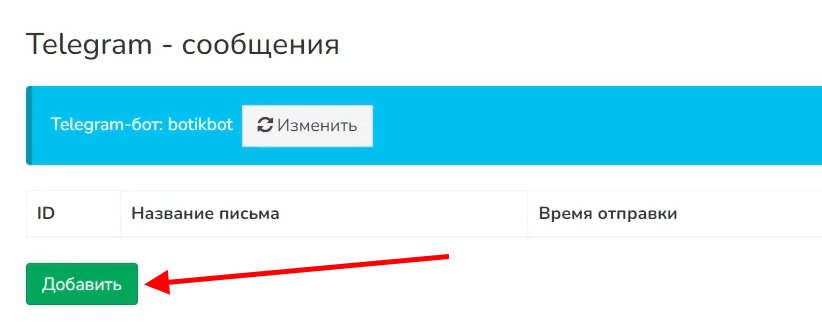
3 Добавьте письмо
Чтобы добавить письмо для рассылки ботом, нажмите на кнопку «Добавить».
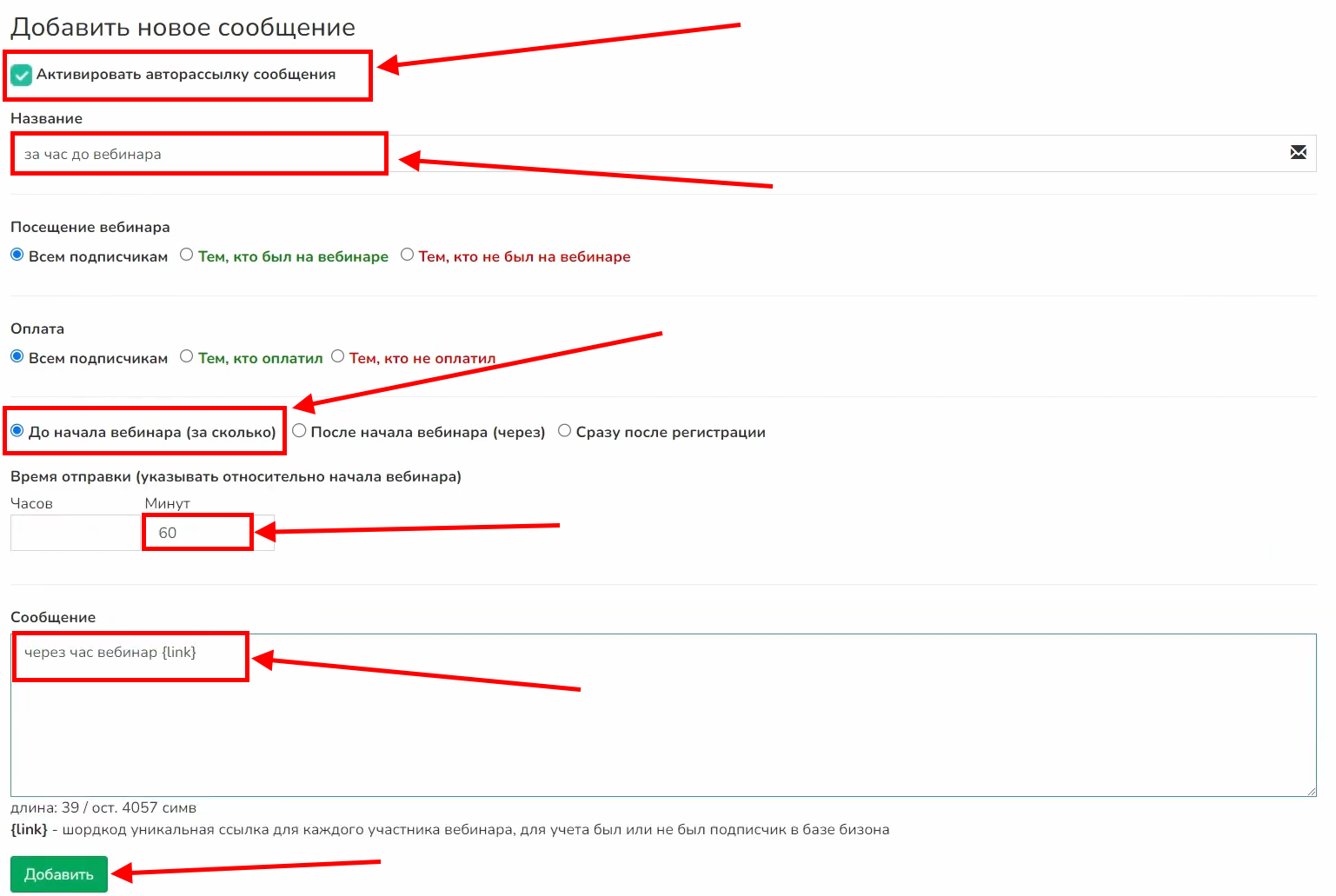
4 Активируйте авторассылку
Установите галочку «Активировать авторассылку сообщения».
5 Введите название
Введите название сообщения.
6 Выберите получателей
Выберите, кому будет направляться сообщение.
7 Выберите время отправки
Выберите время отправки сообщения.
8 Введите текст и сохраните
Введите текст сообщения и нажмите на «Сохранить».
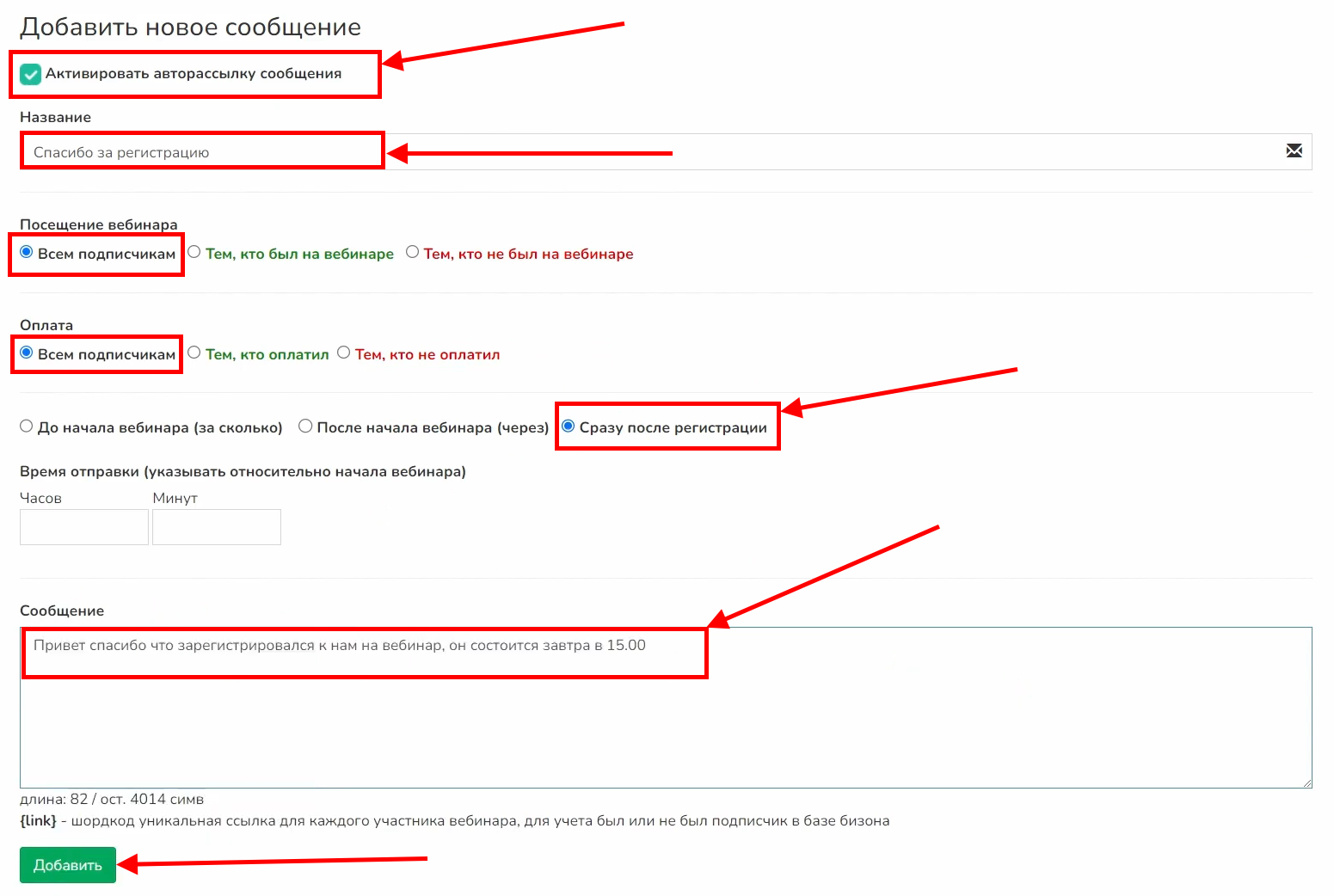
«Всем подписчикам» означает, что рассылка будет направлена всем участникам вебинара, зарегистрированным на определенные дату и время, а не всем подписчикам в базе.
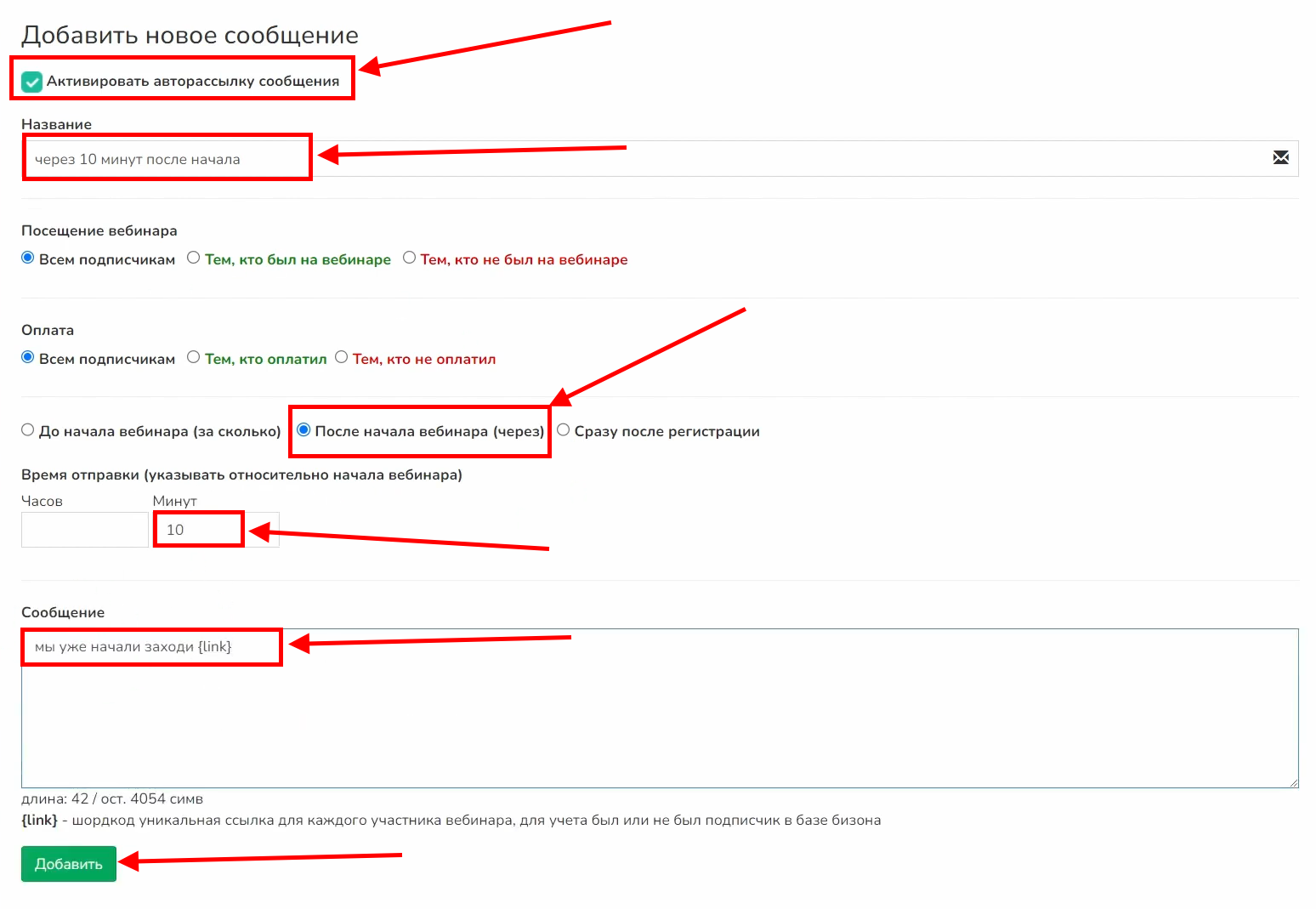
Сообщение может быть направлено «До начала вебинара», «После начала вебинара» и «После регистрации». Указывается за сколько часов/минут до или после начала вебинара должно быть отправлено сообщение, а не фактическое время отправки. В настройках комнаты обязательно должно быть выбрано, откуда будет браться дата и время будущего вебинара. При выборе «После регистрации» сообщение будет отправлено сразу после регистрации участника.
В тексте сообщения можно использовать шорткод {link}. Для этого в настройках базы должна быть указана ссылка на комнату.
Например, для отправки сообщения-напоминания перед вебинаром выбираем «Всем подписчикам», «До начала вебинара» и установите время отправки 60 минут. В таком случае, сообщение будет направлено ботом в Telegram за 60 минут до начала вебинара.
Подключение Tilda и настройка передачи данных в Vakas-tools
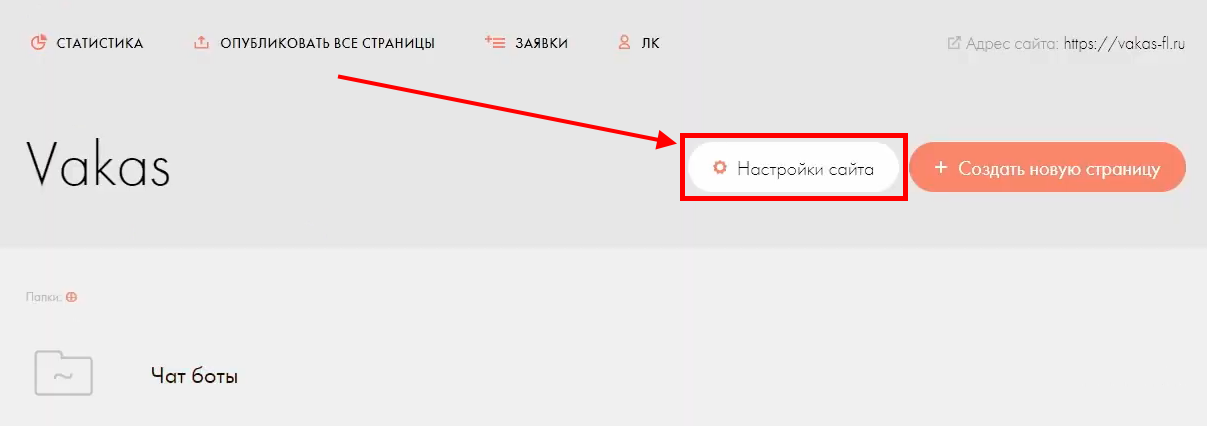
1 Откройте настройки Tilda
Перейдите в Tilda - «Настройки сайта».
2 Перейдите в формы
Выберите в меню слева «Формы».
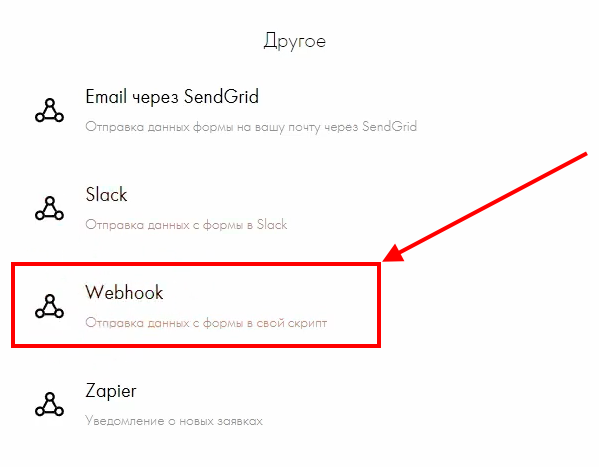
3 Выберите Webhook
Спуститесь по странице вниз до раздела «Другое», выберите «Webhook».
4 Скопируйте вебхук из Vakas-tools
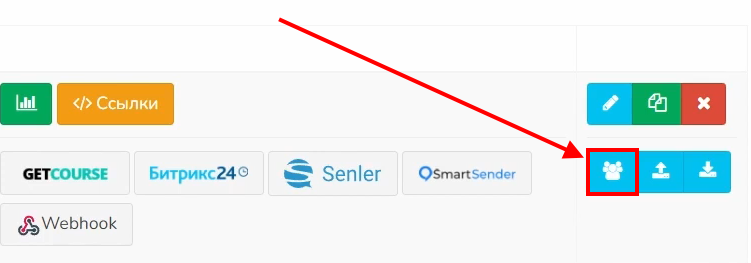
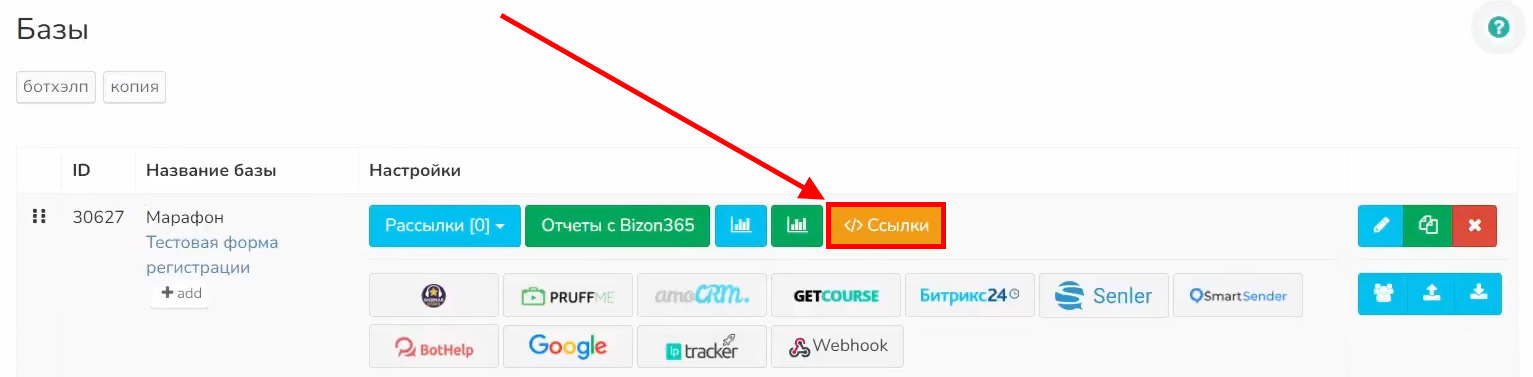
Вернитесь в Vakas-tools. В базе, в которую собираются регистрации, нажмите на «Ссылки».
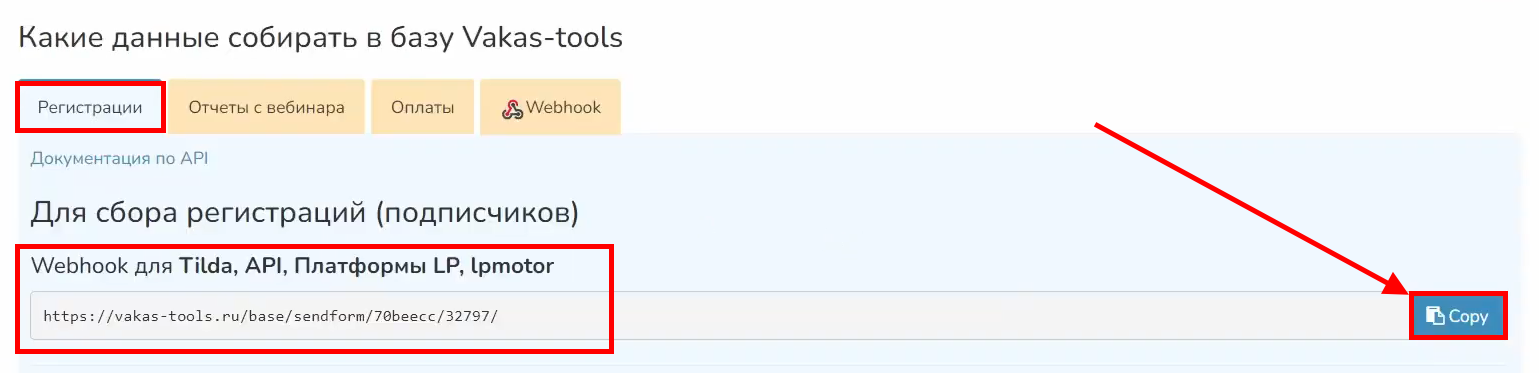
5 Найдите Webhook для Tilda
В разделе «Регистрации» найдите «Webhook для Tilda» и скопируйте его.
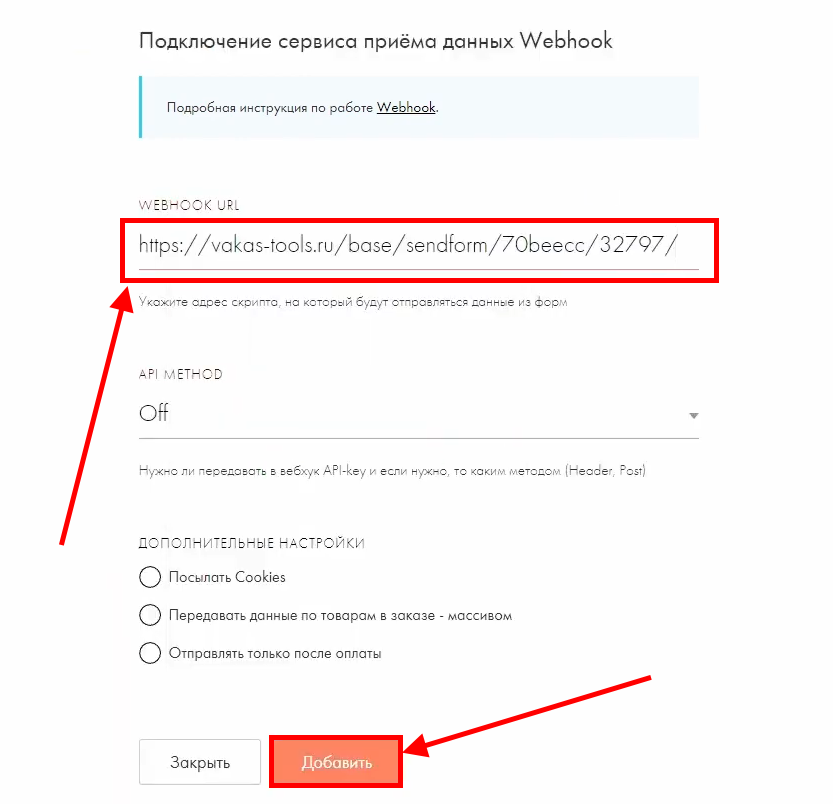
6 Добавьте вебхук в Tilda
Вернитесь в Tilda и добавьте вебхук.
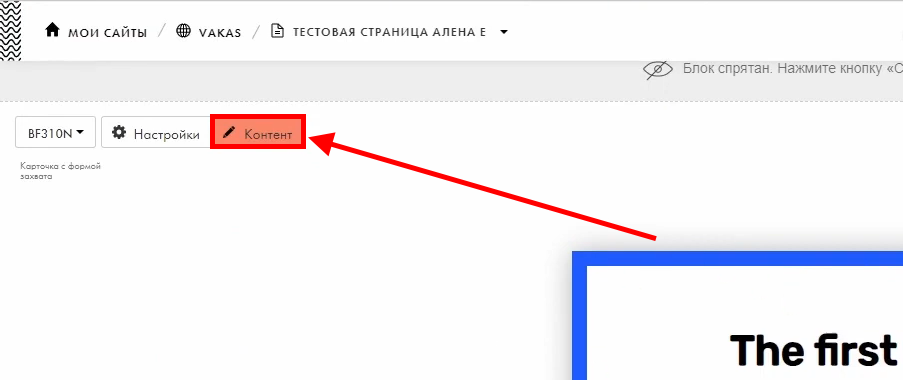
7 Подключите вебхук на лендинге
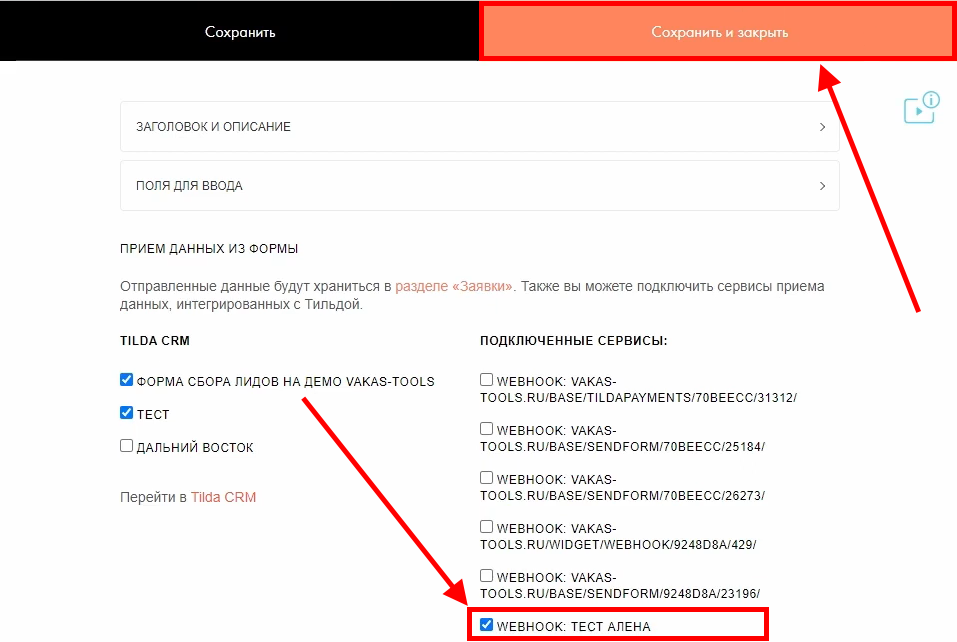
Перейдите на лендинг. Нажмите на «Контент» и найдите вебхук в списке «Подключенные сервисы». Установите галочку и нажмите на «Сохранить и закрыть».
Настройка лендинга и страницы «Спасибо»
1 Перейдите в рассылки
Вернитесь в «Рассылки» - «Telegram».
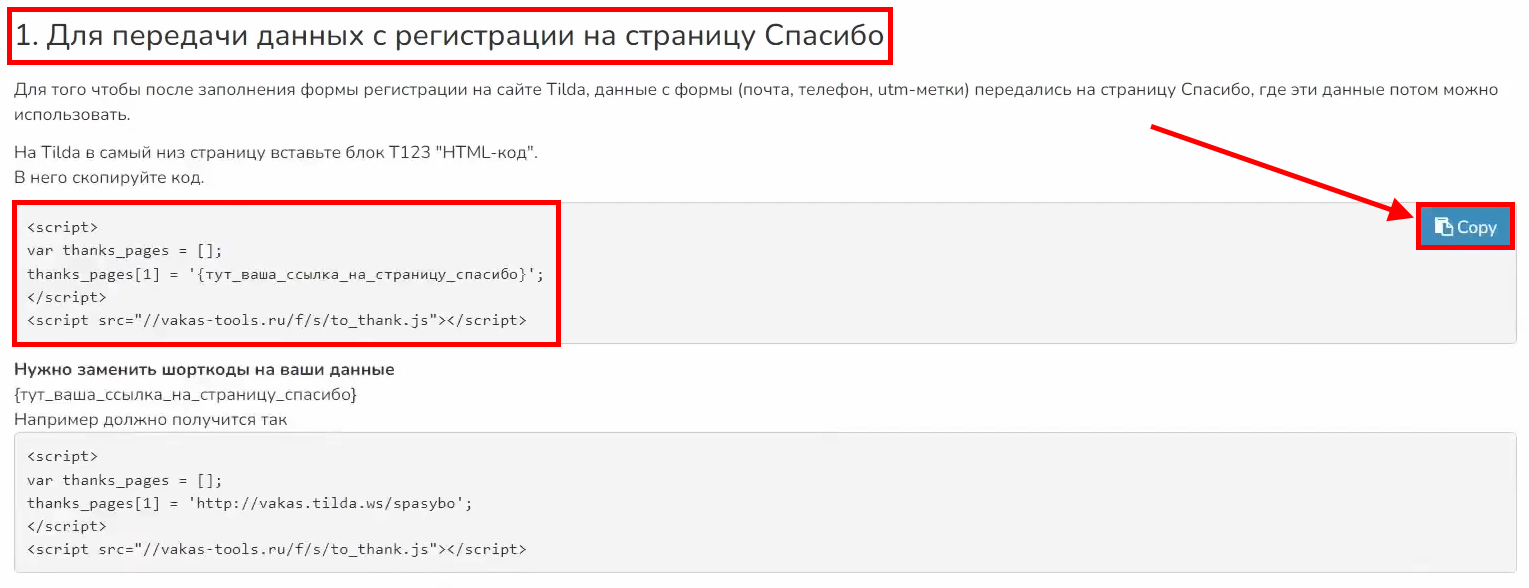
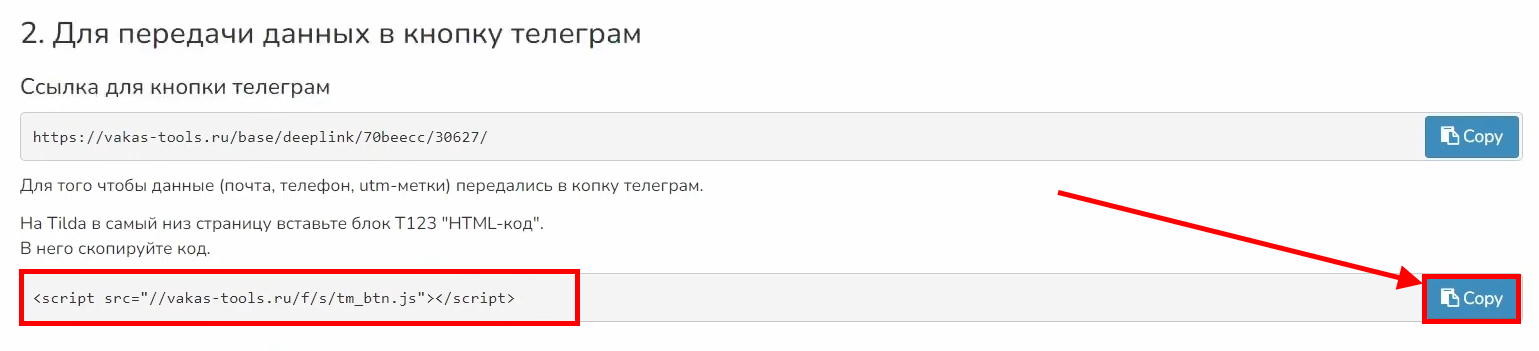
2 Скопируйте скрипт передачи данных
Для передачи данных с регистрации на страницу «Спасибо» скопируйте соответствующий скрипт.
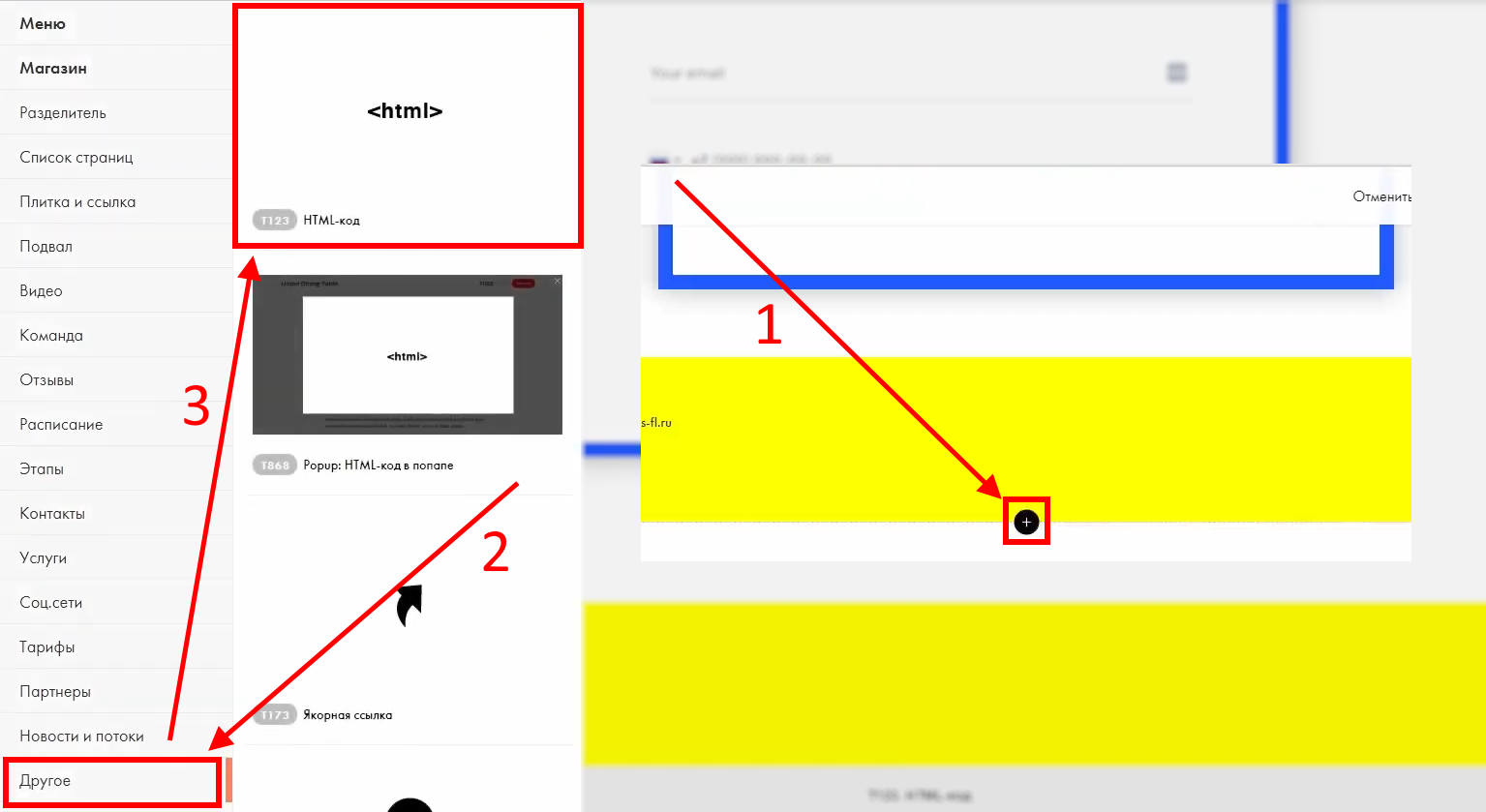
3 Добавьте HTML-блок на лендинг
Вернитесь на лендинг. Добавьте «Другое» - «HTML-код».
4 Откройте контент
Нажмите на «Контент».
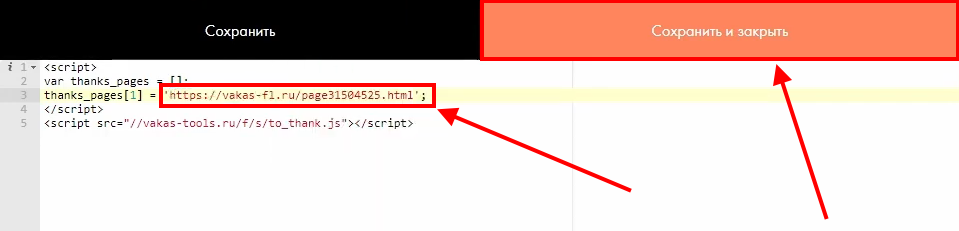
5 Вставьте скрипт
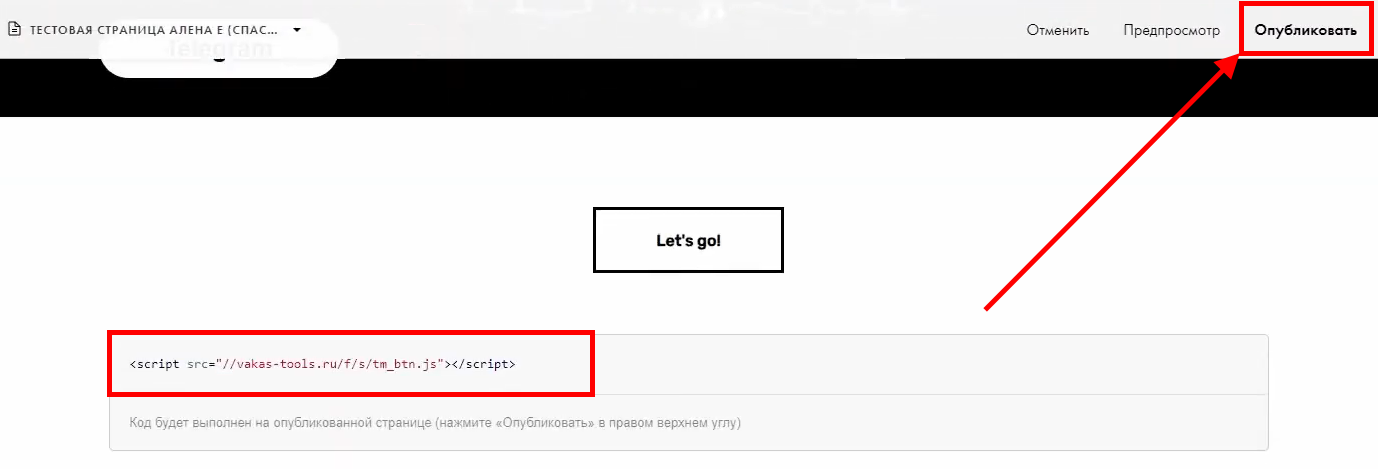
Вставьте скопированный скрипт. В скрипте внутри кавычек укажите ссылку на страницу «Спасибо» и нажмите на «Сохранить и закрыть».
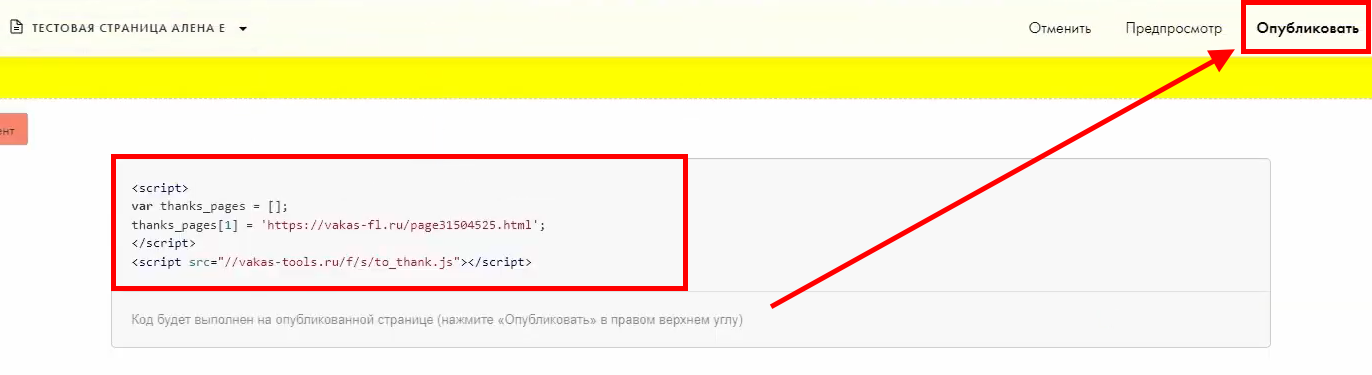
6 Опубликуйте лендинг
Нажмите на «Опубликовать».
7 Добавьте скрипт на страницу «Спасибо»
Для передачи данных в кнопку Telegram скопируйте в Vakas-tools скрипт и вставьте его на странице «Спасибо» как в пунктах 3-6 данного раздела (вносить изменения в скрипт не требуется).
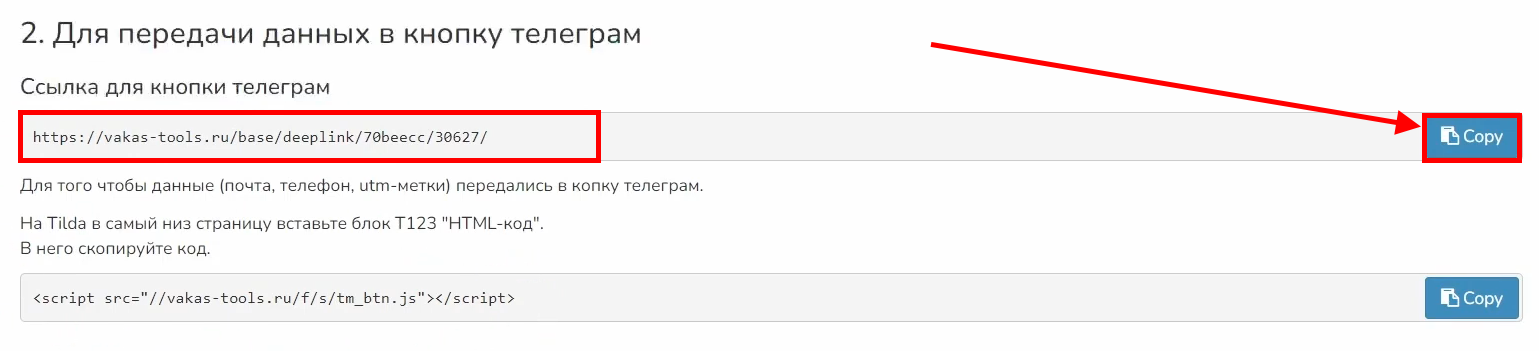
8 Скопируйте ссылку для кнопки
Вернитесь в Vakas-tools и скопируйте ссылку для кнопки Telegram.
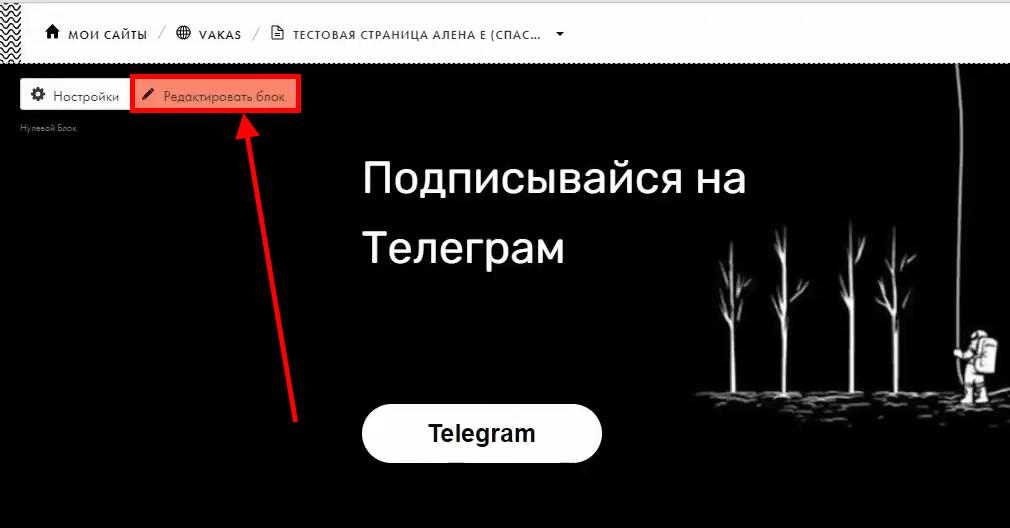
9 Откройте редактирование шапки
Перейдите на страницу «Спасибо». Нажмите на «Редактировать блок» в шапке.
10 Вставьте ссылку в кнопку Telegram
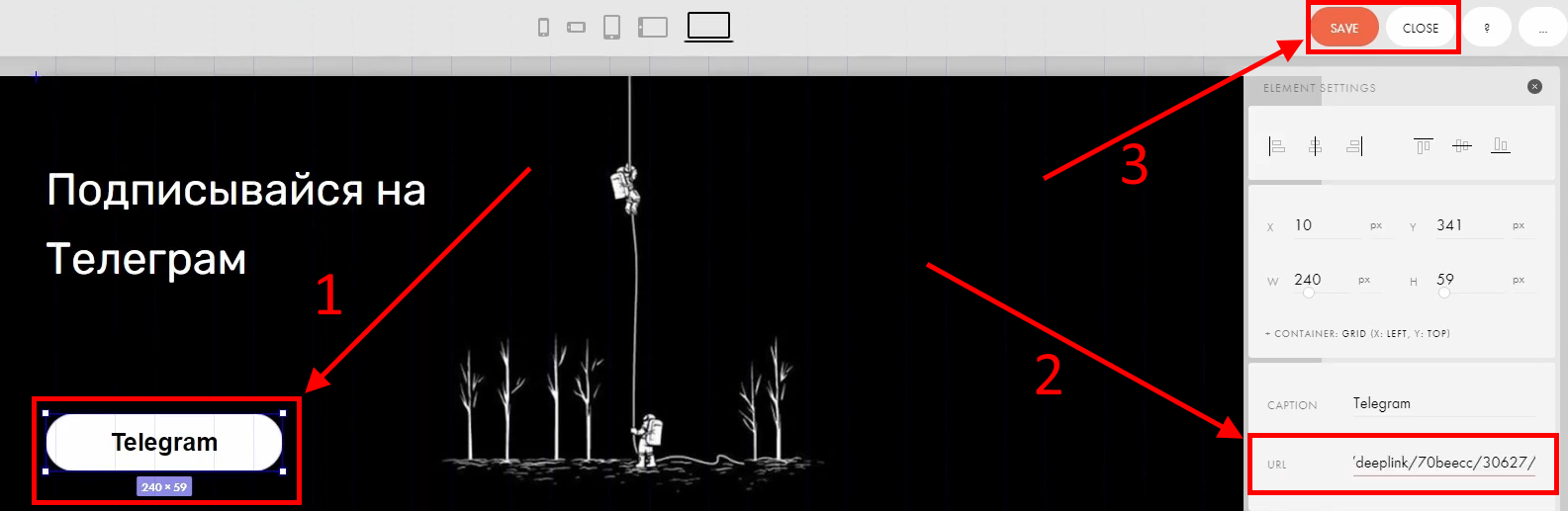
Нажмите на кнопку Telegram. Справа в поле URL вставьте скопированную ссылку. Нажмите на «Save», затем «Close».
11 Вставьте ссылку в стандартный блок
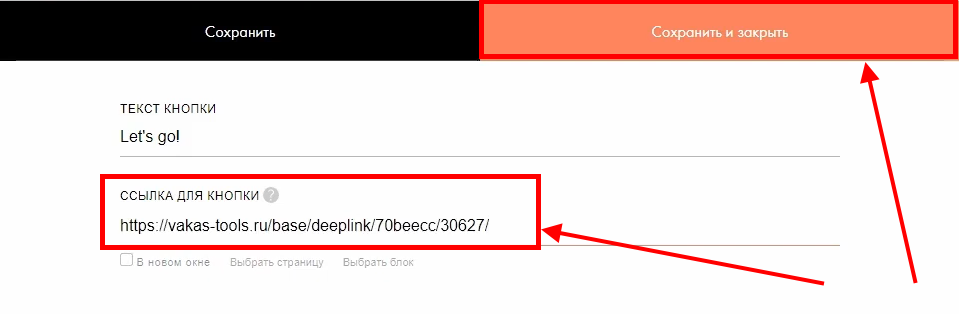
Чтобы вставить ссылку в стандартный блок, нажмите на «Контент» и вставьте ссылку в поле «Ссылка для кнопки». Нажмите на «Сохранить и закрыть».
12 Опубликуйте страницу
Нажмите на «Опубликовать».
13 Протестируйте работу
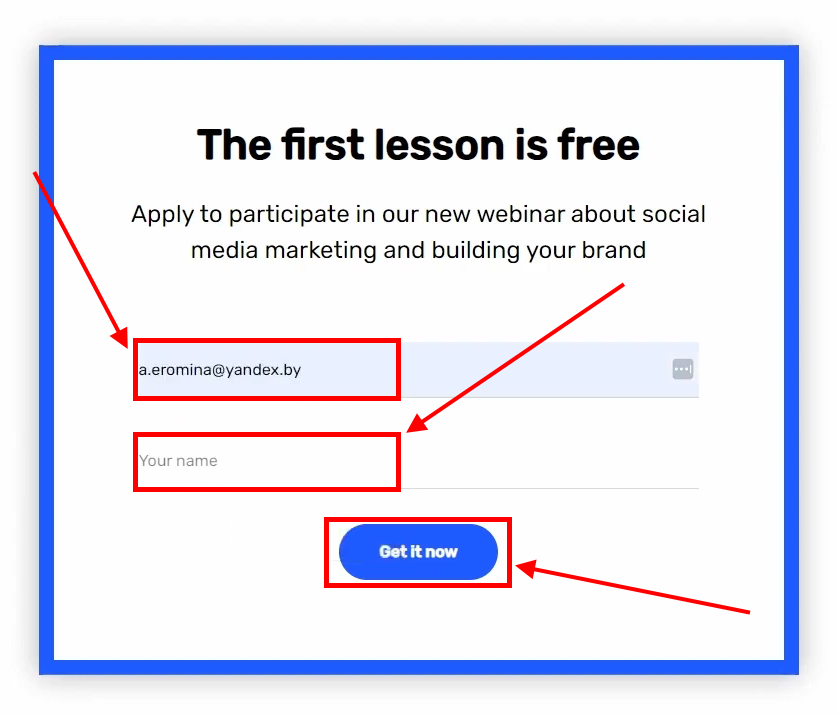
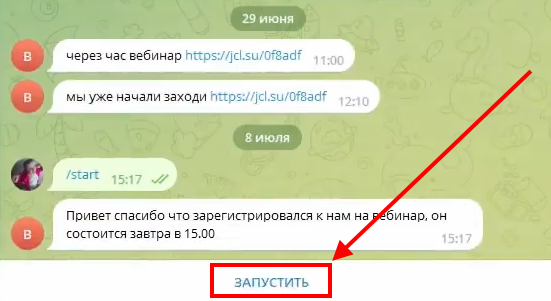
Протестируйте работу кнопок. Перейдите на страницу регистрации и зарегистрируйтесь. Затем нажмите на любую из кнопок и перейдите в Telegram. Запустите бот. Должно поступить сообщение, которое было создано для рассылки сразу после регистрации подписчиков.
14 Проверьте подписчика
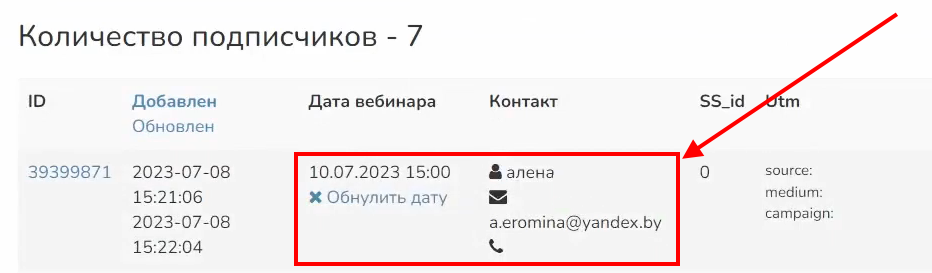
Вернитесь в Vakas-tools. В нужной базе перейдите в «Регистрации» и проверьте, что поступил новый подписчик. У подписчика должны быть указаны дата и время вебинара.
15 Проверьте историю отправки
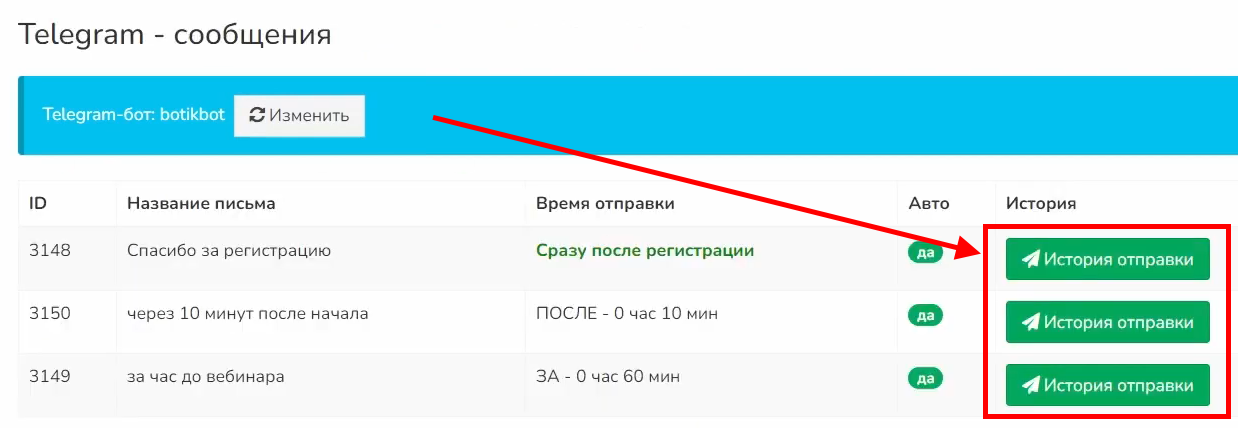
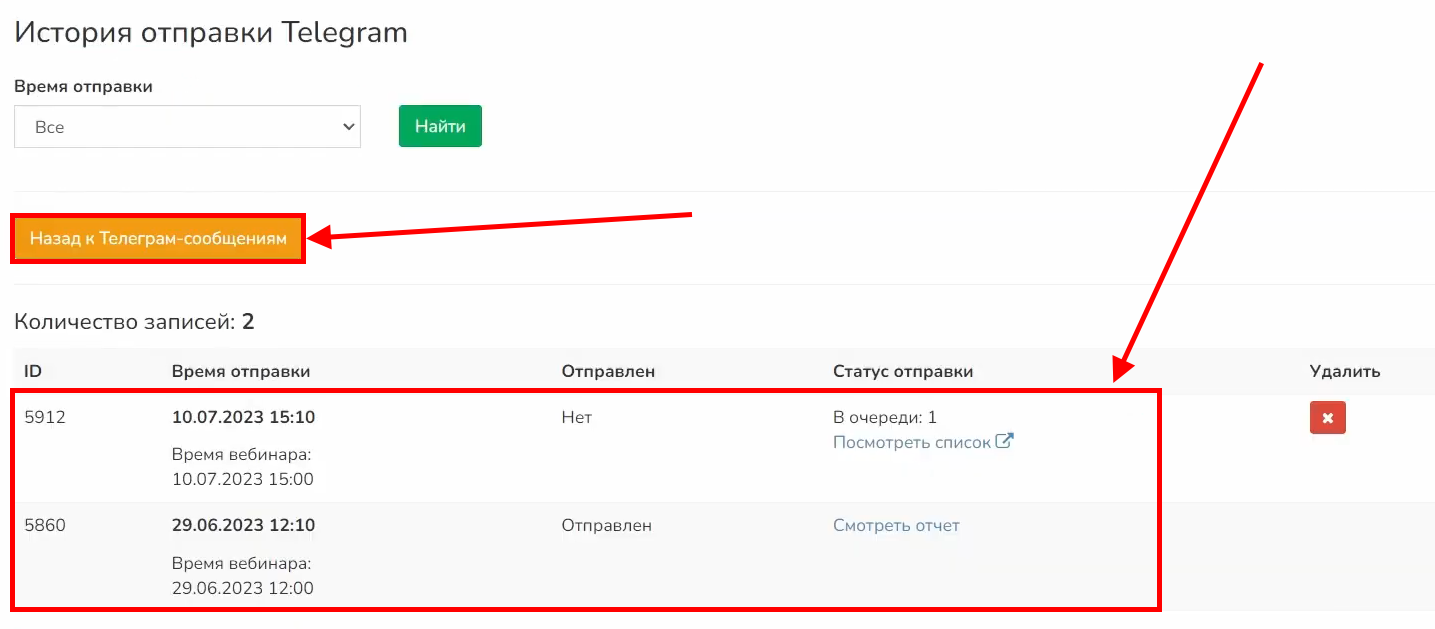
Зайдите в «Рассылки» - «Telegram» и проверьте историю отправки сообщений.