
Для чего
Интеграция Тильда и Бизон необходима для автоматической передачи регистраций, чтобы настроить в Bizon365 рассылку писем на вебинар. Работает на тарифе Бизон.
Подключение Bizon365
Инструкция по ссылке. Если Bizon365 подключен, пропустить этот шаг.
Добавление страницы регистрации
1 Заходите слева в меню Бизон -> Связать с Тильда
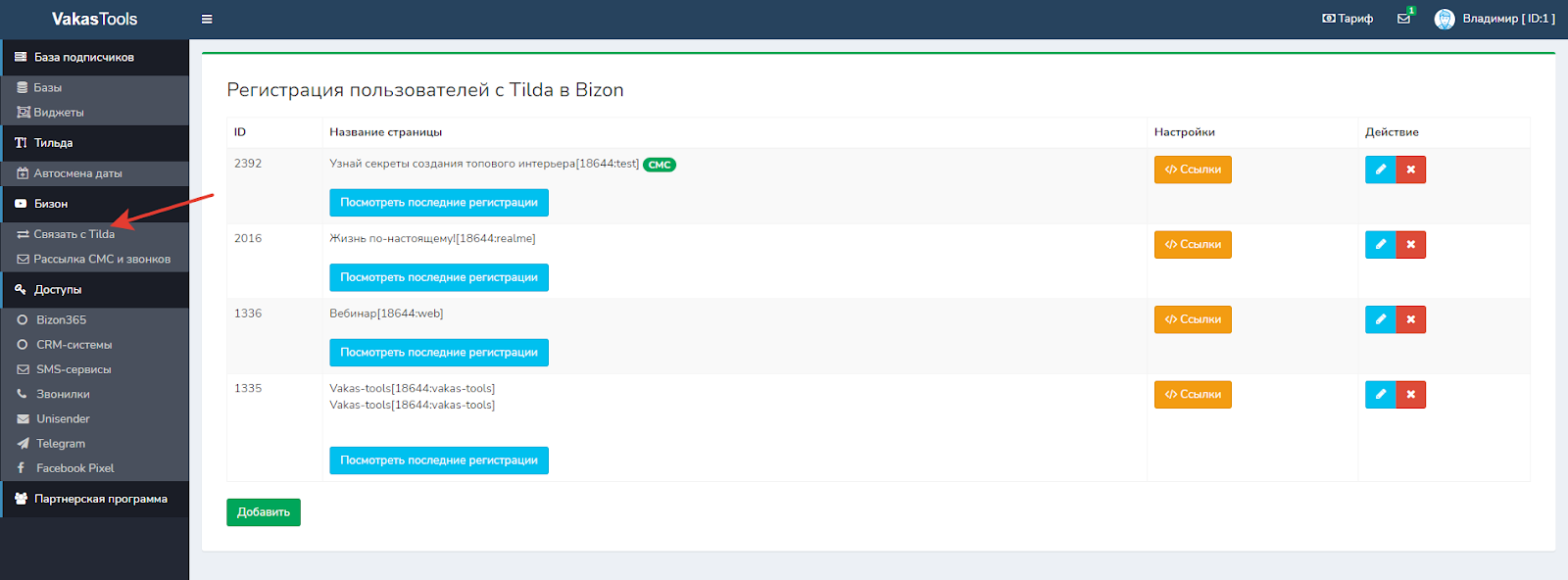
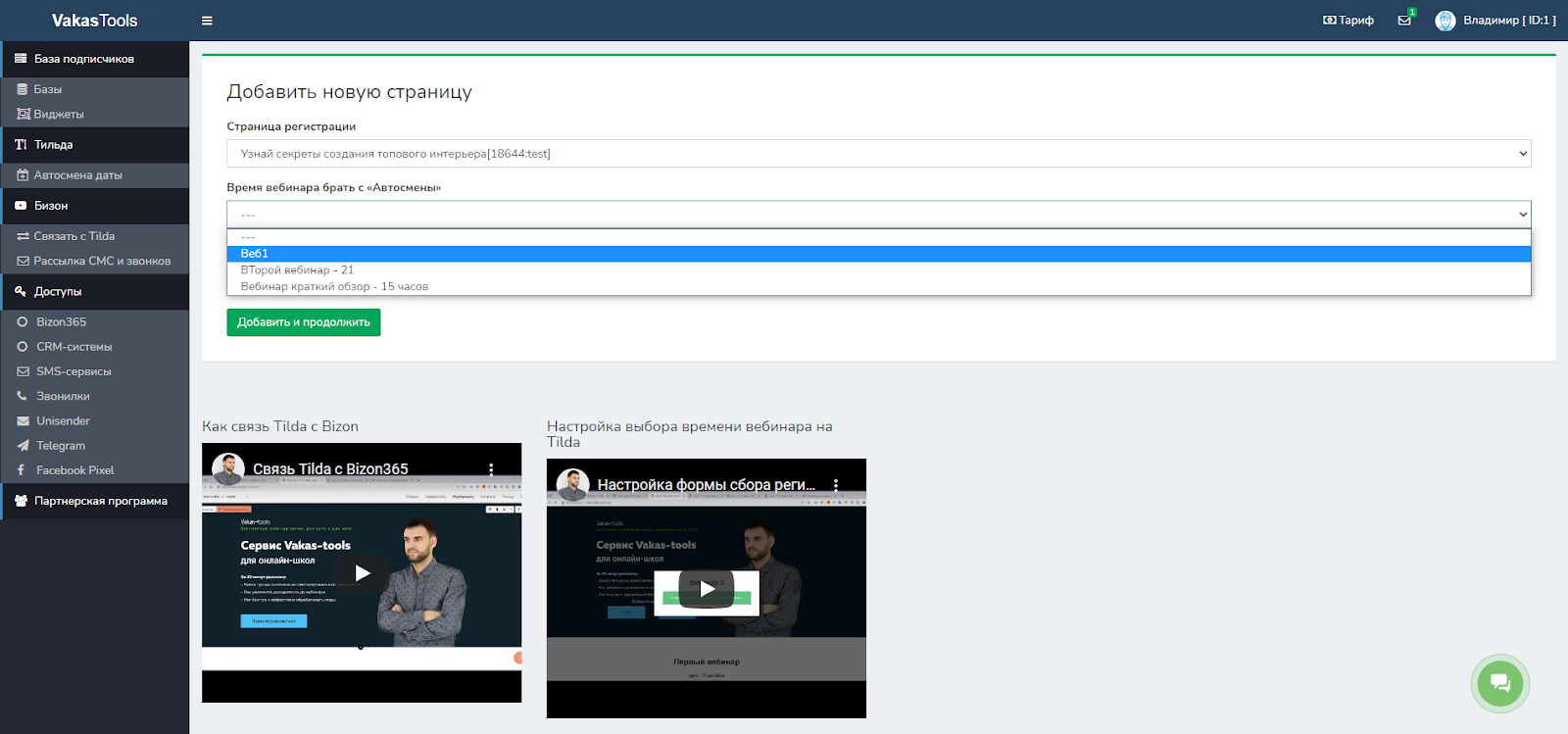
2 Нажимаем кнопку [Добавить] и в открывшимся окне выбираем страницу регистрации, к которой привязывать все регистрации
3 Поле Время вебинара брать с «Автосмены»
Выбирать, когда время вебинара брать не с расписания вебинаров в Bizon365, а с расписания, которое вы настроили заранее. Подписчик попадет с датой, которая указана в настройках «Автосмены». Если ничего не выбрали, подписчики будут регистрироваться по заданному расписанию в Bizon365, на ближайшую будущую дату. Настройка в Bizon365 «Прекращать регистрации до...» — не работает при передаче через Vakas-tools. Далее [Добавить и продолжить]
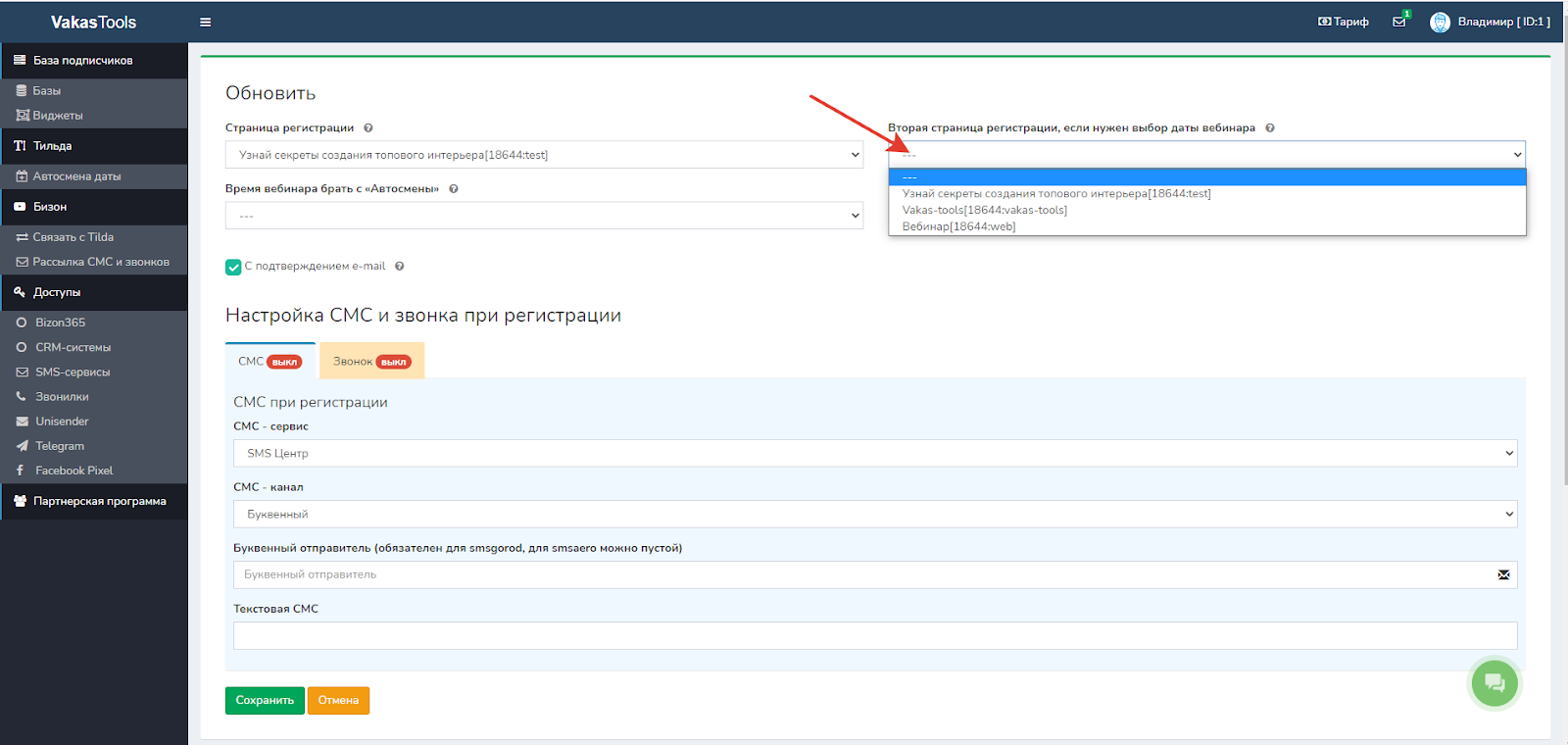
4 Настройка второй вебинарной комнаты (при необходимости)
Если у вас одна вебинарная комната, второе поле не заполняем. Заполняете, если на лендинге для сбора регистраций вы хотите сделать выбор времени вебинара. Для каждого времени нужно указать страницу регистрации с Bizon365. Для первого времени будет использоваться первая страница. Для второго времени будет использована вторая. Если у вас выбор времени идет для одной и той же страницы регистрации с Bizon365, то в обоих выпадающих списках выбираете одну и ту же страницу. Но для правильной работы данного способа, должно быть задано расписание в разделе «Расписание вебинаров». И дата берется оттуда, для каждой страницы она своя.
5 Настройка подтверждения email
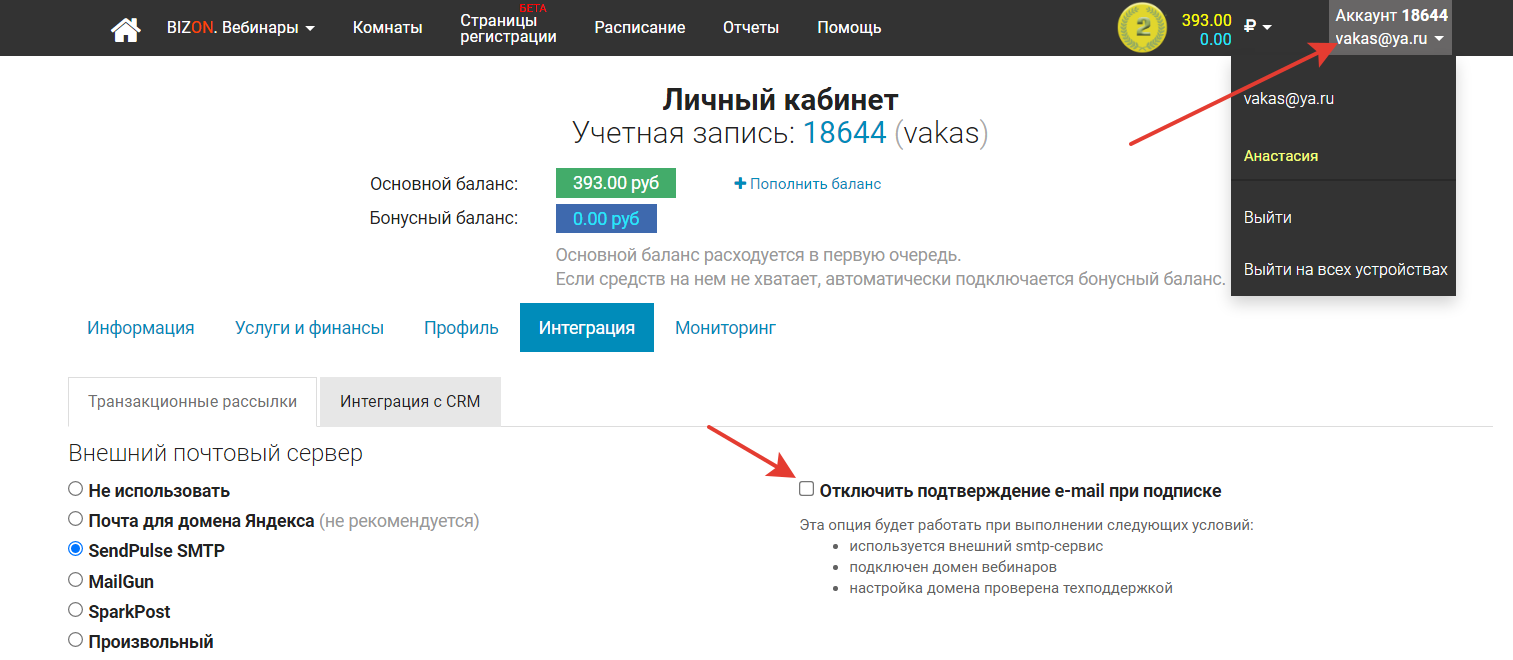
Галочка «С подтверждением email» необходима, если у вас в Bizon365 не отключено подтверждение email. Если у вас подключен внешний SMPT-сервер и отключены подтверждения, то галочку снять.
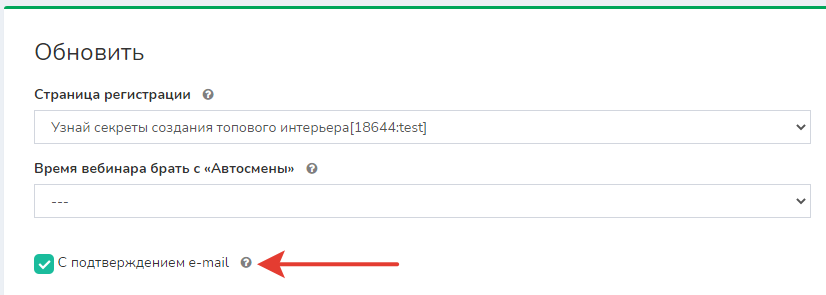
По умолчанию, чаще всего, если у вас новый Bizon365, подтверждение включено. Если нужно отключить, нужно сначала отключить в Bizon365. Заходите в личный кабинет — интеграция — выбрать отключить подтверждение. Когда отключите, галочку можно убрать и в Vakas-tools. Если вы отключите только в Vakas-tools, то регистрации будут падать в Бизон, но рассылка не уйдет, тем, кто не подтвердил почту.
6 Добавили страницу
Подключить Tilda
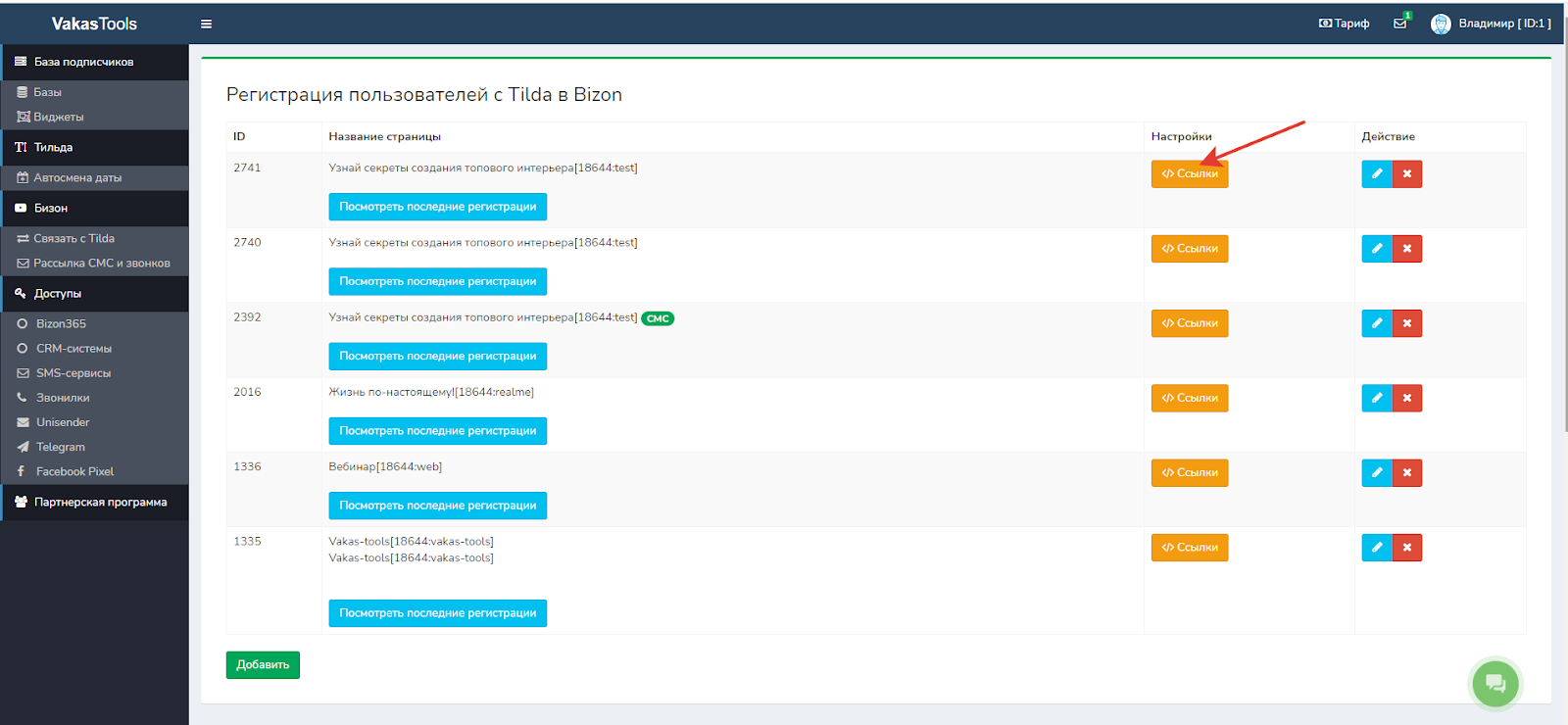
1 Нажимаете оранжевую кнопку [Ссылки] у созданной страницы
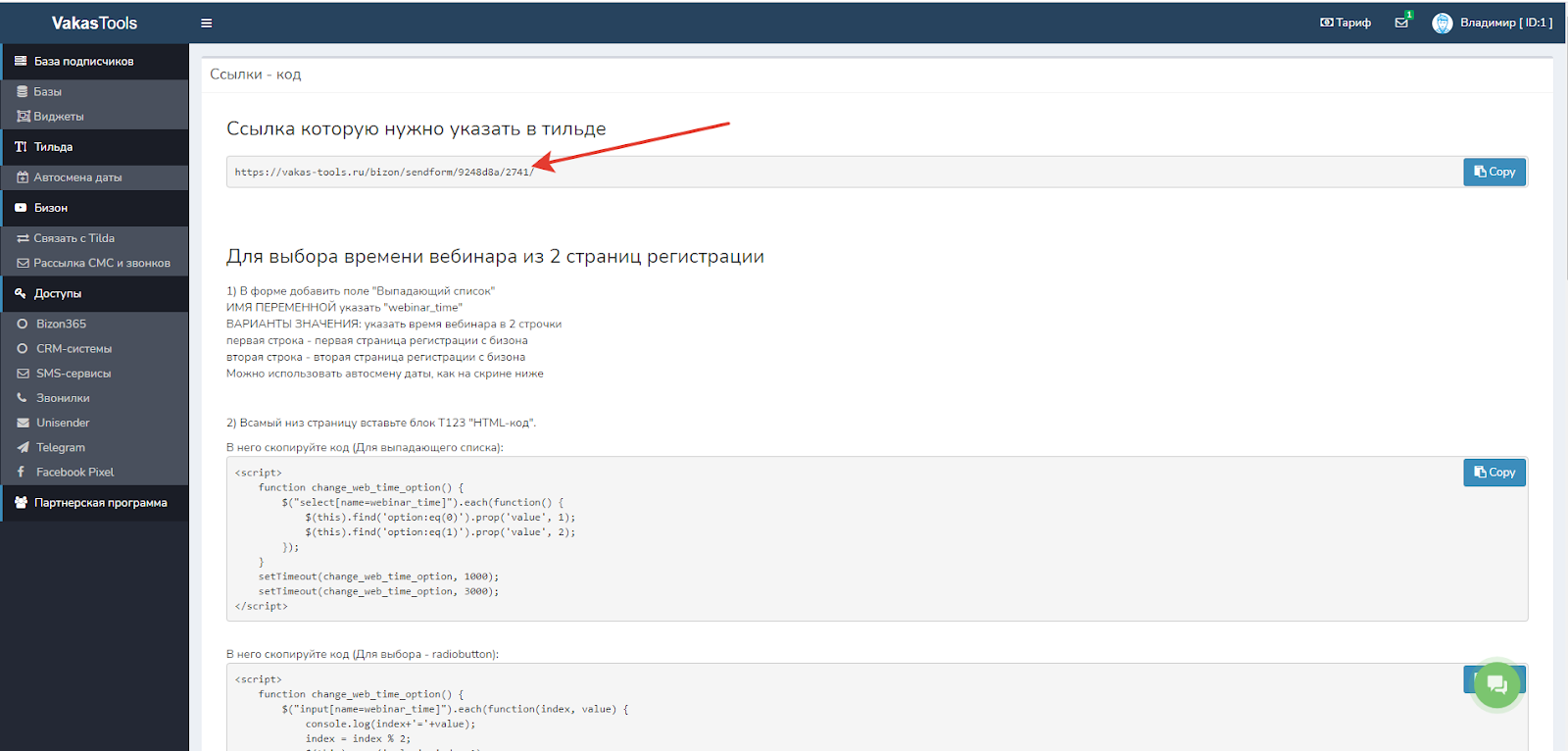
2 Копируете ссылку, которую нужно указать в Tilda
3 Переходите в Tilda и вставляете нашу ссылку в Webhook
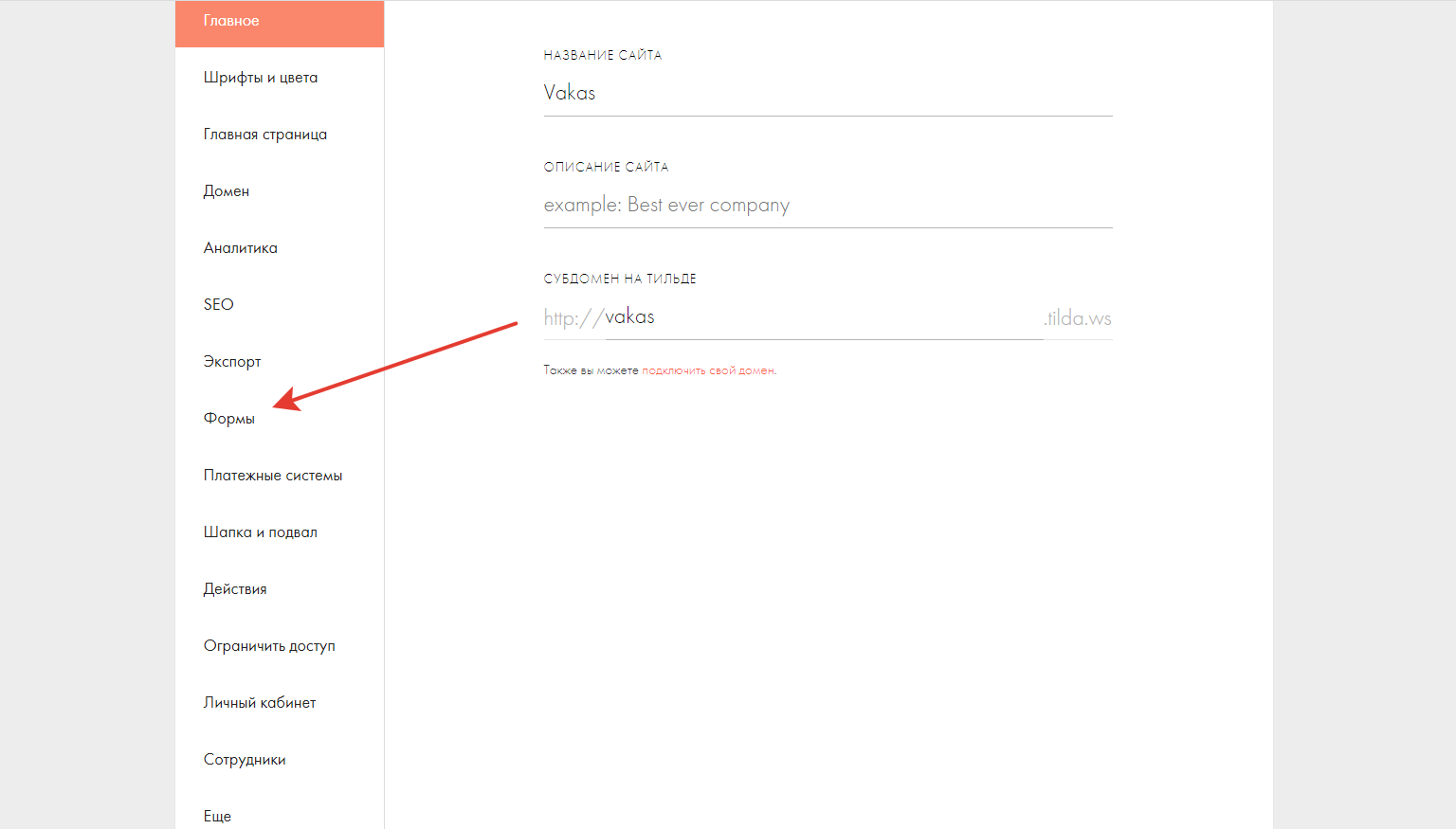
Заходите в Tilda. Нажимаете кнопку «Настройки сайта», потом слева выбираете «Формы».
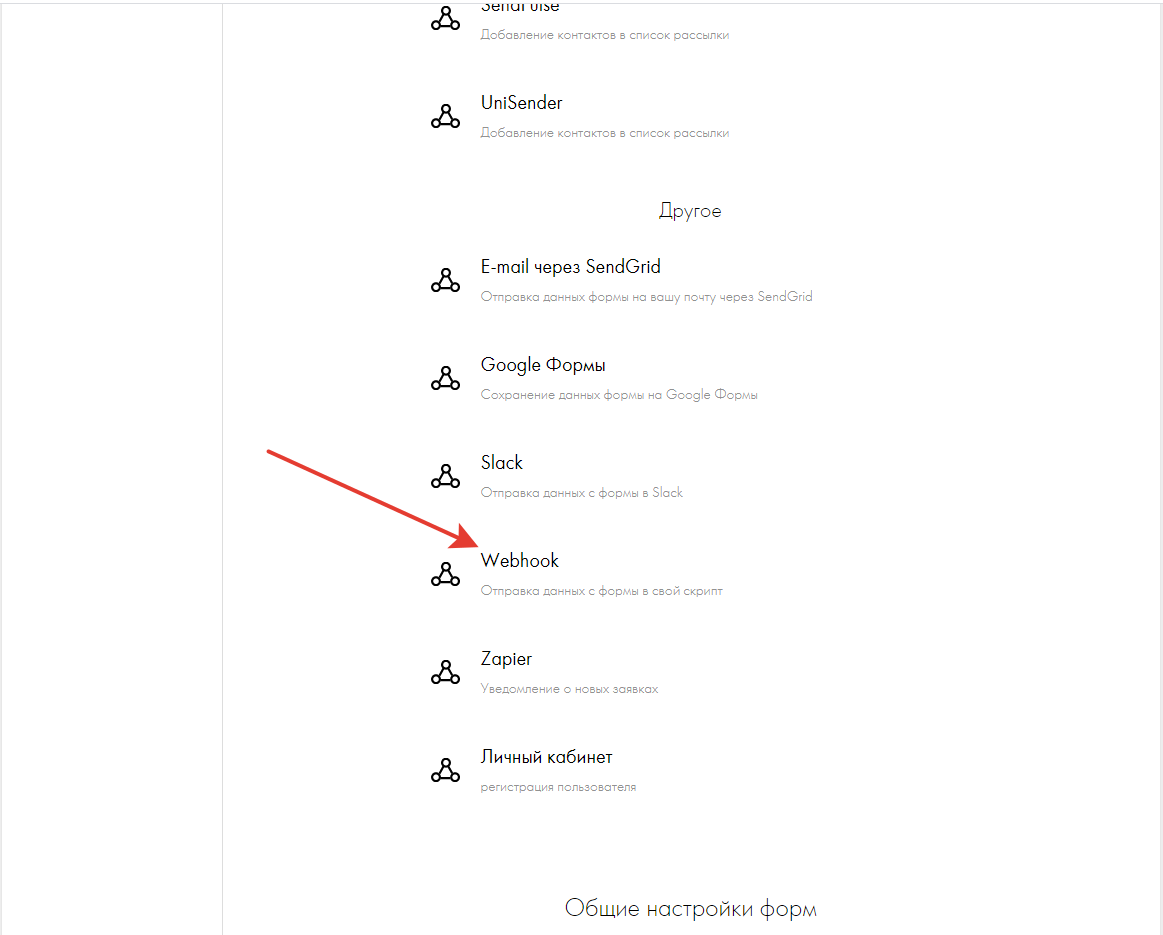
4 В самом внизу нажимаем Webhook
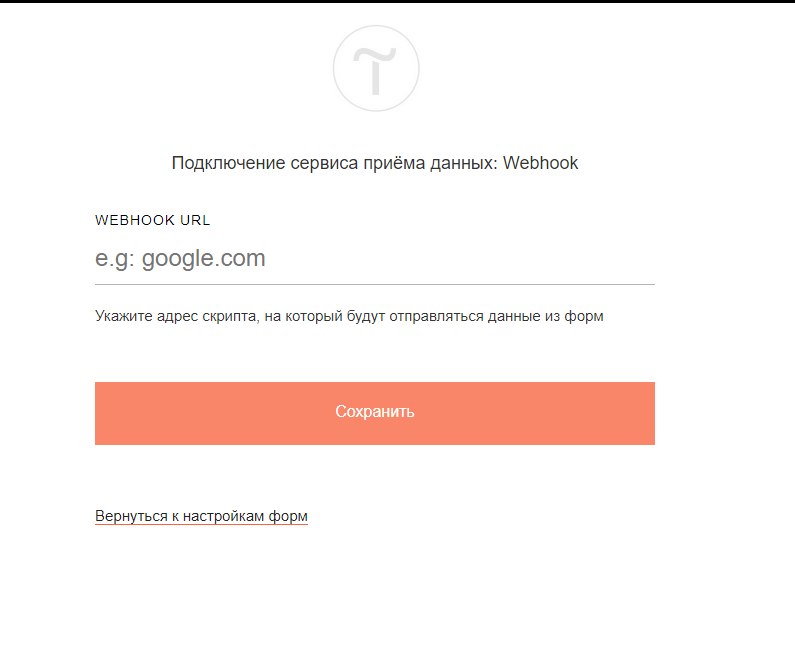
5 Указываем ссылку, которую вы скопировали с Vakas-tools
6 Нажимаете [Добавить], Tilda спросит «Подключить сервис ко всем формам», нажимаете [Закрыть]
Теперь ее нужно указать у вашей формы в Tilda.
7 Подключение к форме в zeroblock
Если у вас форма в zeroblock, то заходите в настройки формы на странице и отмечаете галочку в «Подключенные сервисы» webhook Vakas-tools, который добавили.
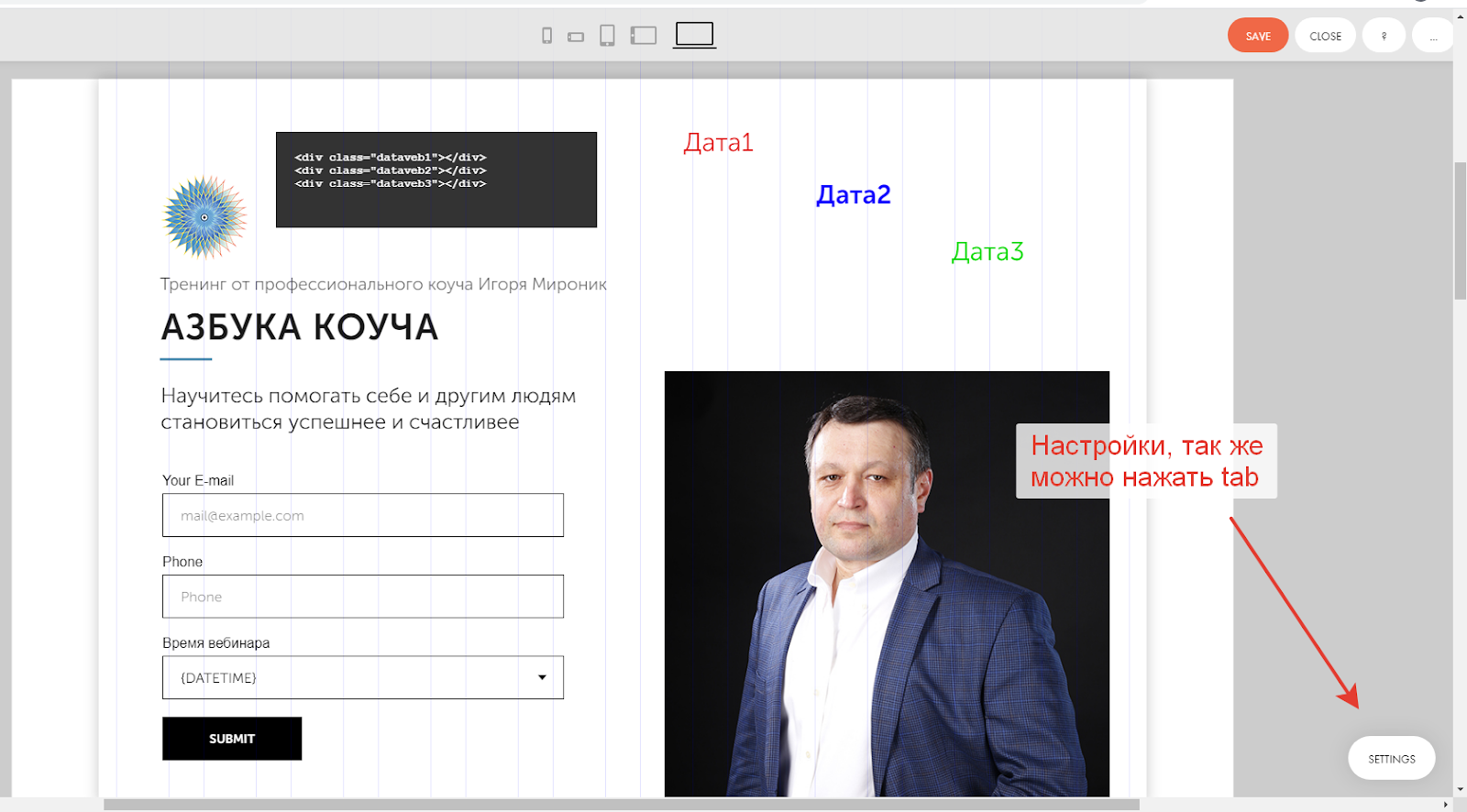
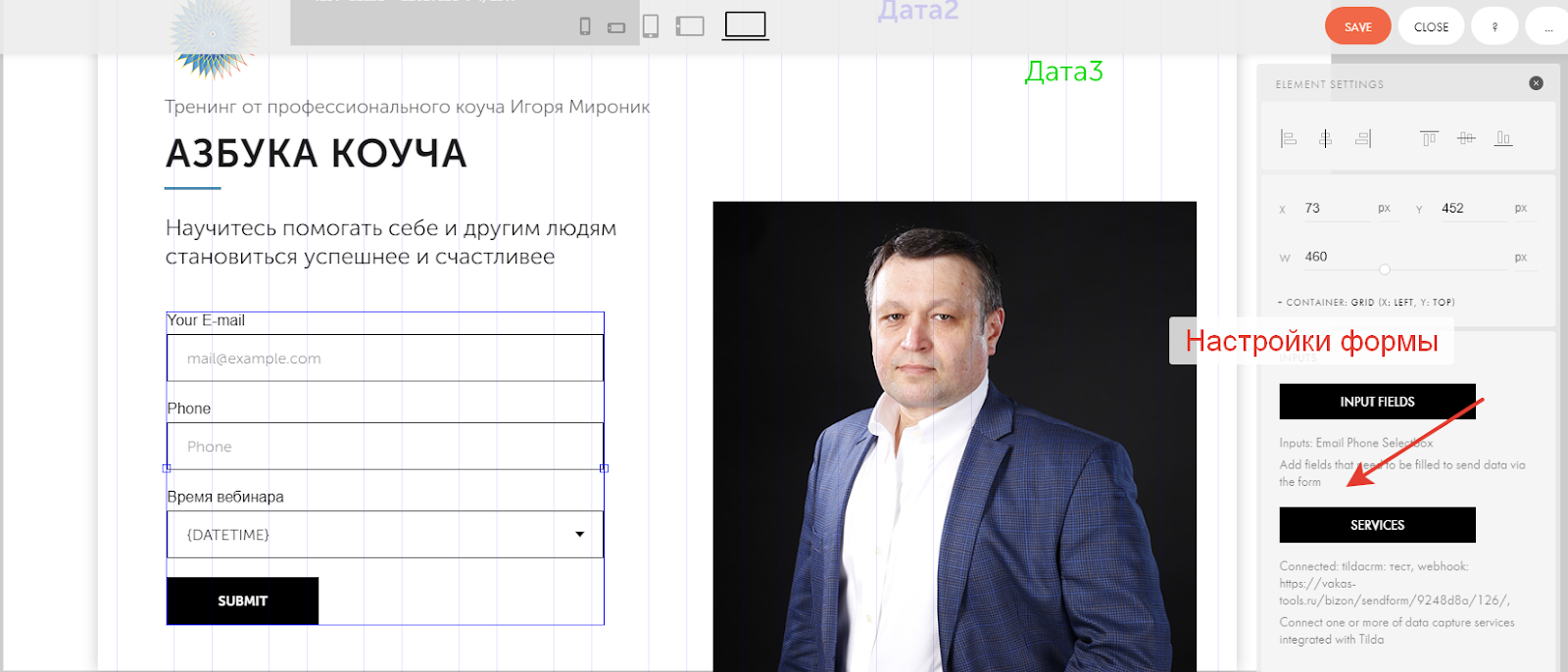
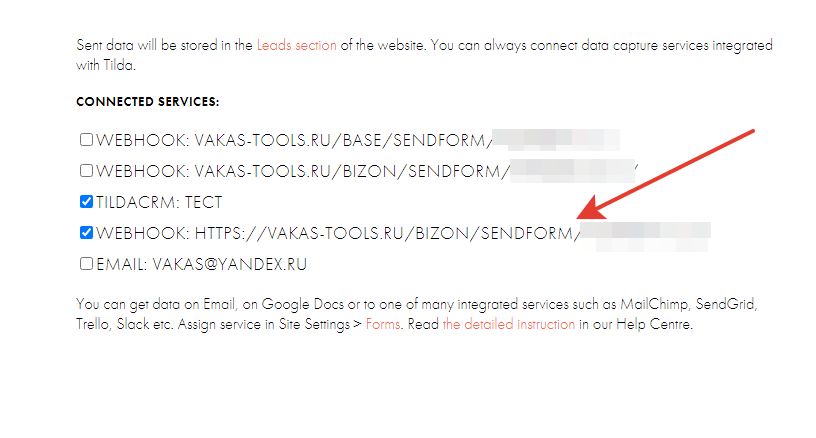
Нажимаете [Сохранить] -> [Опубликовать]
8 Подключение к стандартной форме
Если у вас стандартная форма, то выбор идет в «Контент»
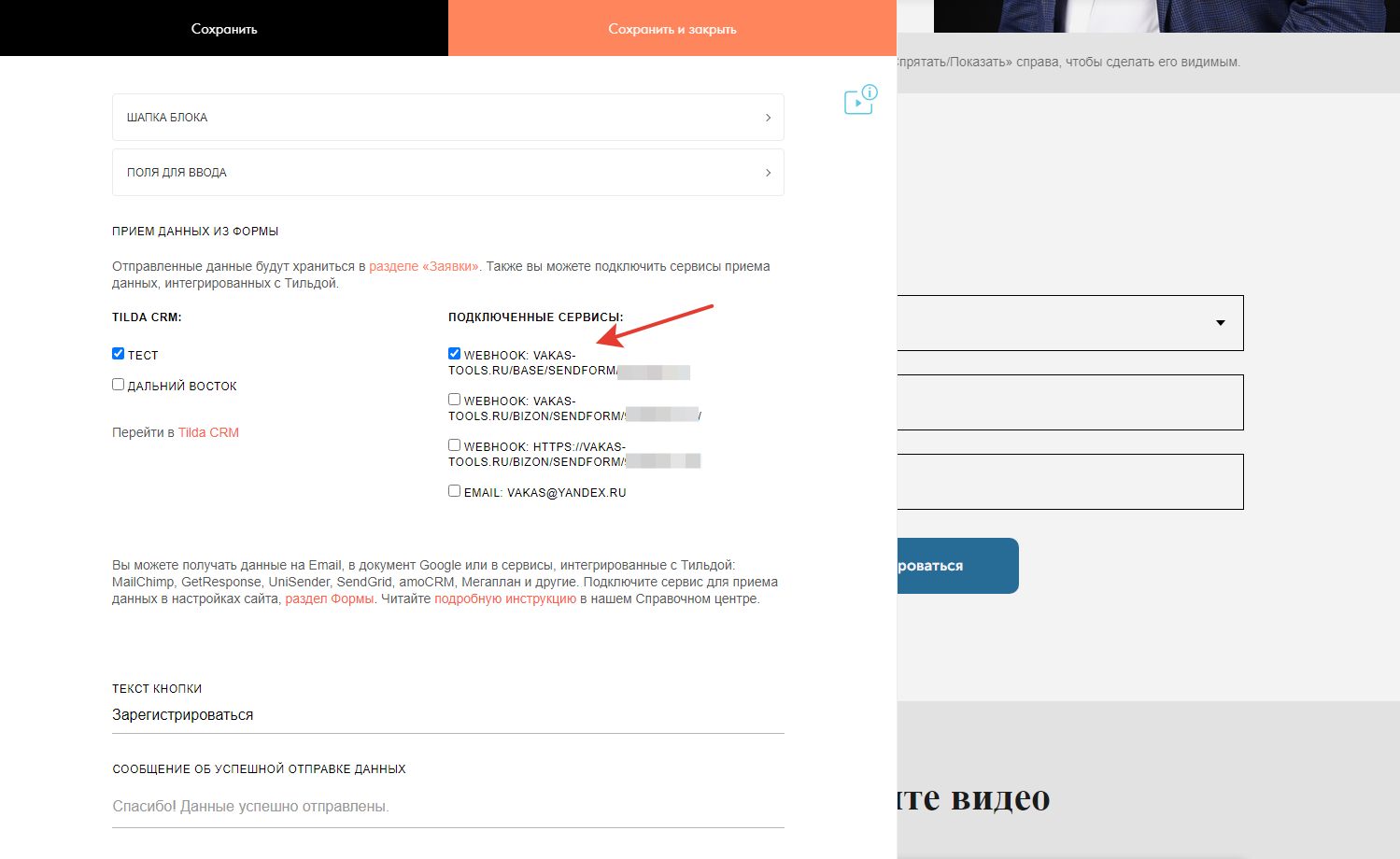
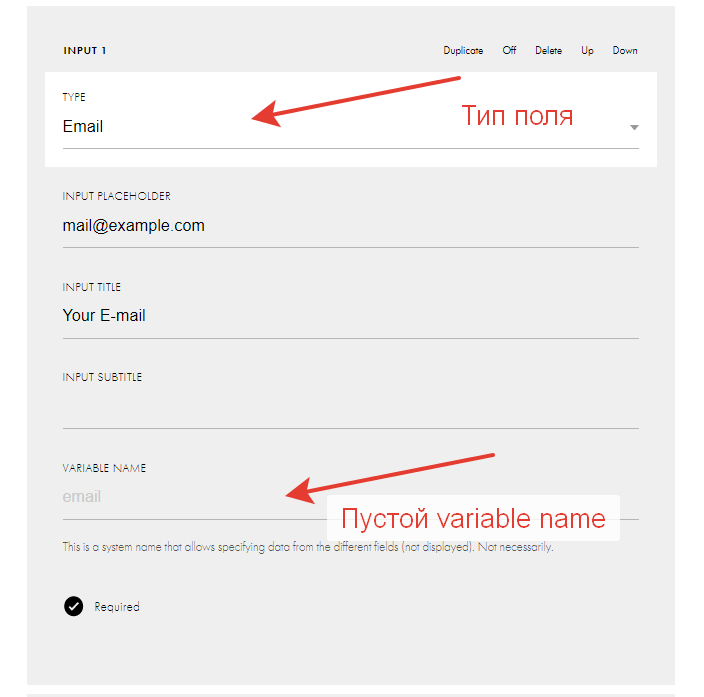
У полей формы должен быть ИМЯ ПЕРЕМЕННОЙ (variable name) пустым, иначе будут ошибки и регистрации не передадутся. Но должен быть выбран соответствующий тип.
- у имени: имя
- у email: email
- у телефона: телефон
Все, вы связали Bizon365 и Tilda, теперь регистрации попадают в Bizon365, не нарушая логики Tilda. Для проверки, правильно ли передаются регистрации, переходите в связь Tilda и нажимаете кнопку [Посмотреть последние регистрации]
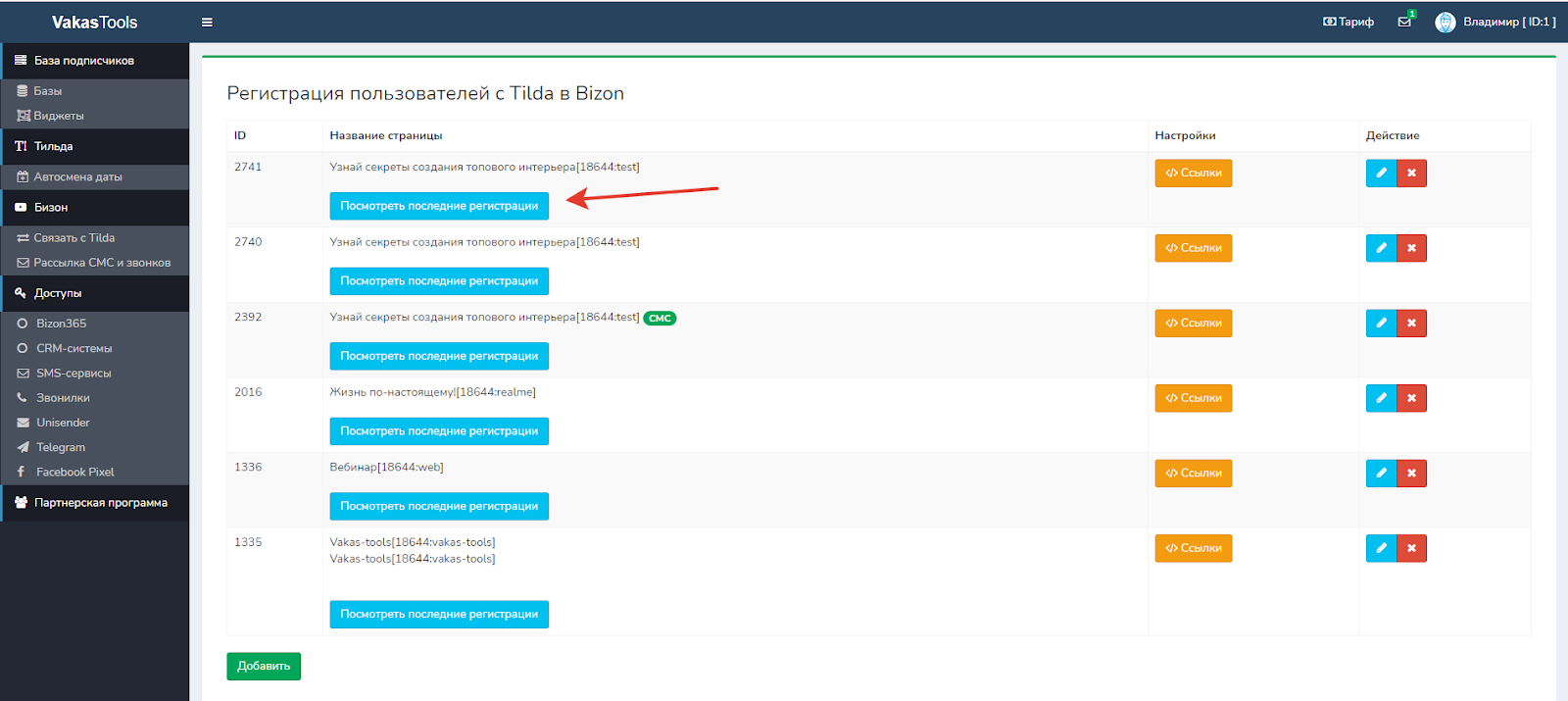
Если есть какие-то ошибки, то они пишутся по русски.
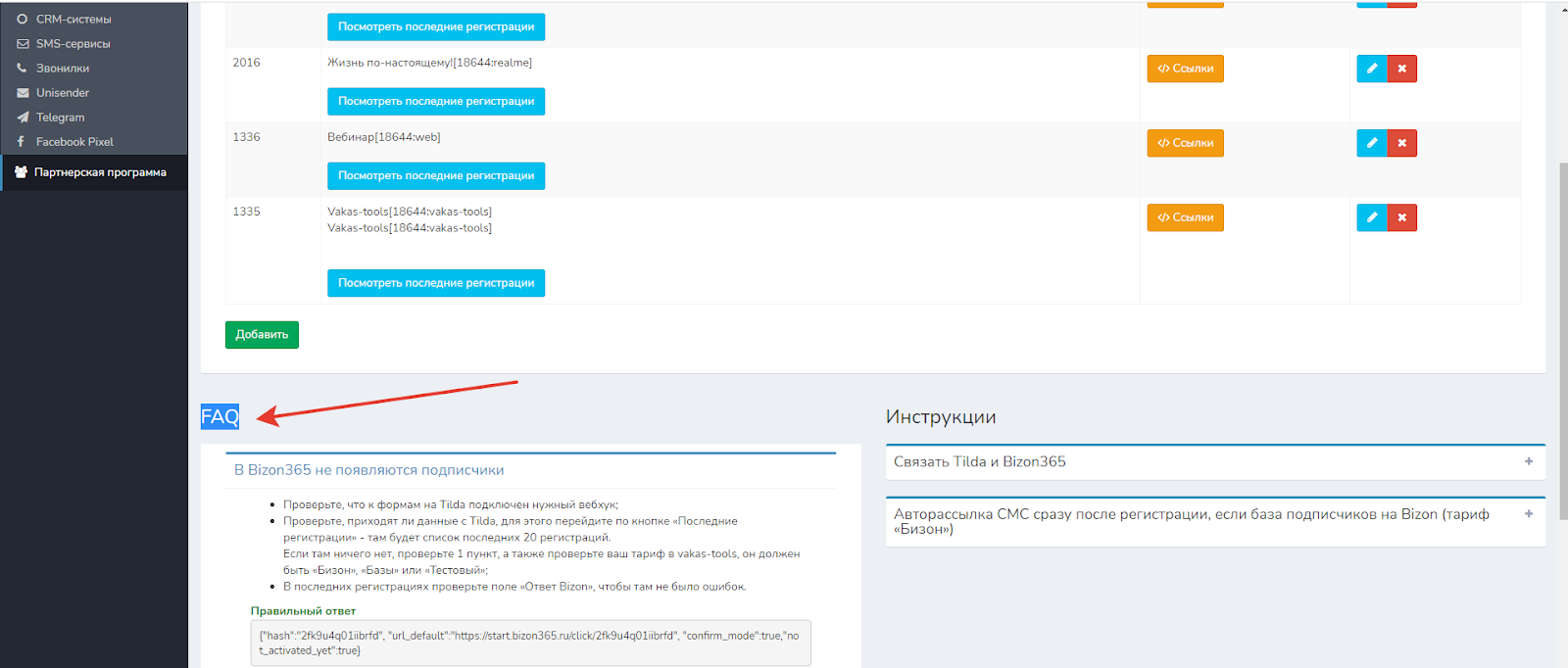
В Bizon365 не появляются подписчики
1 Проверьте, что к формам на Tilda подключен нужный вебхук
2 Проверьте, приходят ли данные с Tilda
Для этого перейдите по кнопке «Последние регистрации» — там будет список последних 20 регистраций. Если там ничего нет, проверьте 1 пункт, а также проверьте ваш тариф в Vakas-tools.ru, он должен быть «Бизон», «Базы» или «Тестовый».