Для чего
Vakas-tools может автоматически передавать регистрации из Базы на страницу регистрации в Bizon365. Когда контакт попадает в Базу (регистрация, оплата, отчёт с вебинара), его можно зарегистрировать на вебинар в Bizon365. Также можно удалить контакт с вебинара, если он перестал подходить по условиям.
Для новых аккаунтов передача регистраций настраивается через правила и действия в Базах. Для аккаунтов, которые уже используют старый способ (галочка в настройках Базы), он продолжает работать — инструкция ниже.
Что нужно для настройки
- Аккаунт в Bizon365 с созданной страницей регистрации на вебинар
- Подключённый Bizon365 в разделе «Сервисы и доступы» (секретный ключ из личного кабинета Bizon365 → Настройки → API)
- Созданная База в Vakas-tools
Подключение Bizon365
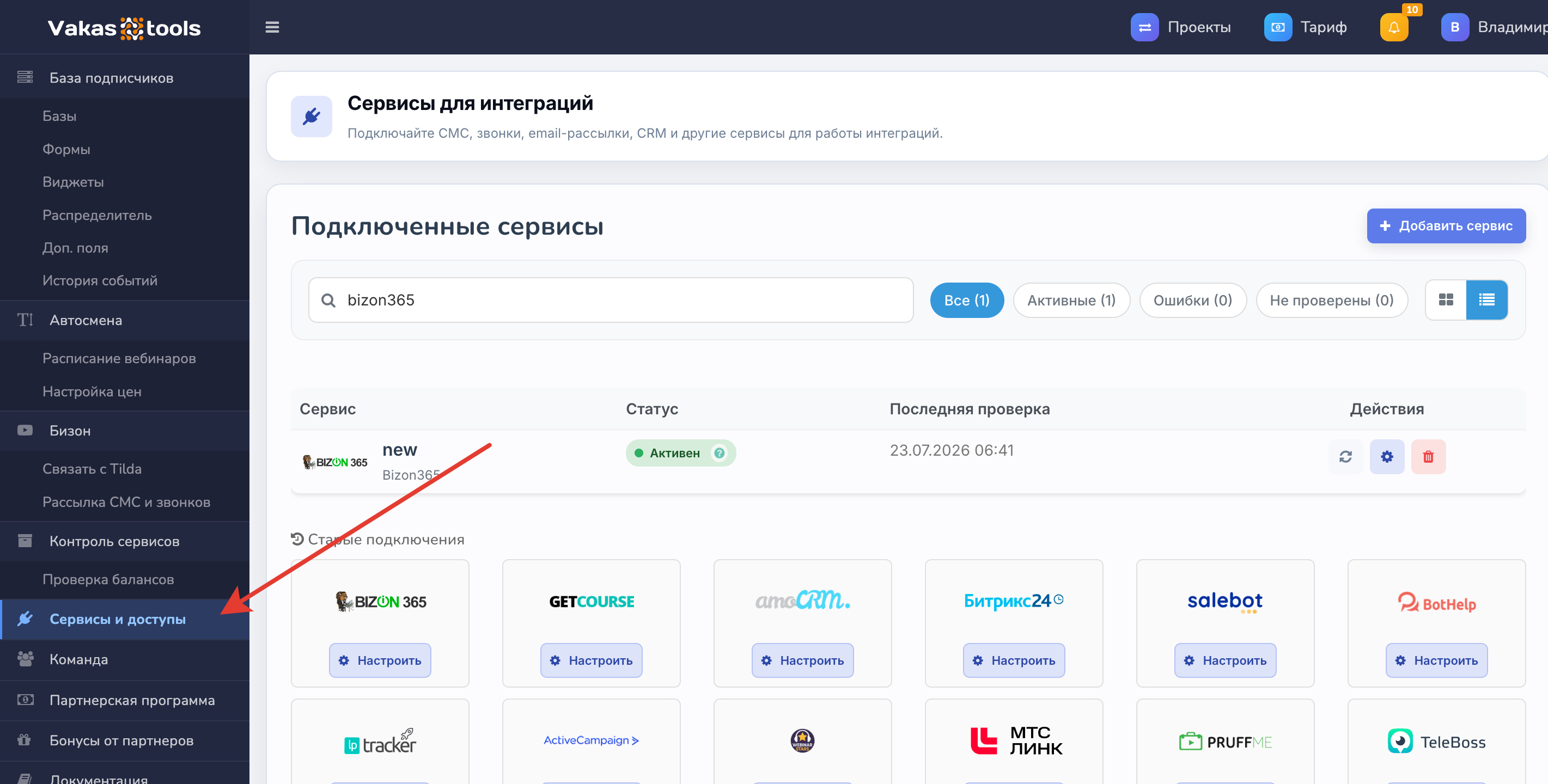
1 Откройте «Сервисы и доступы»
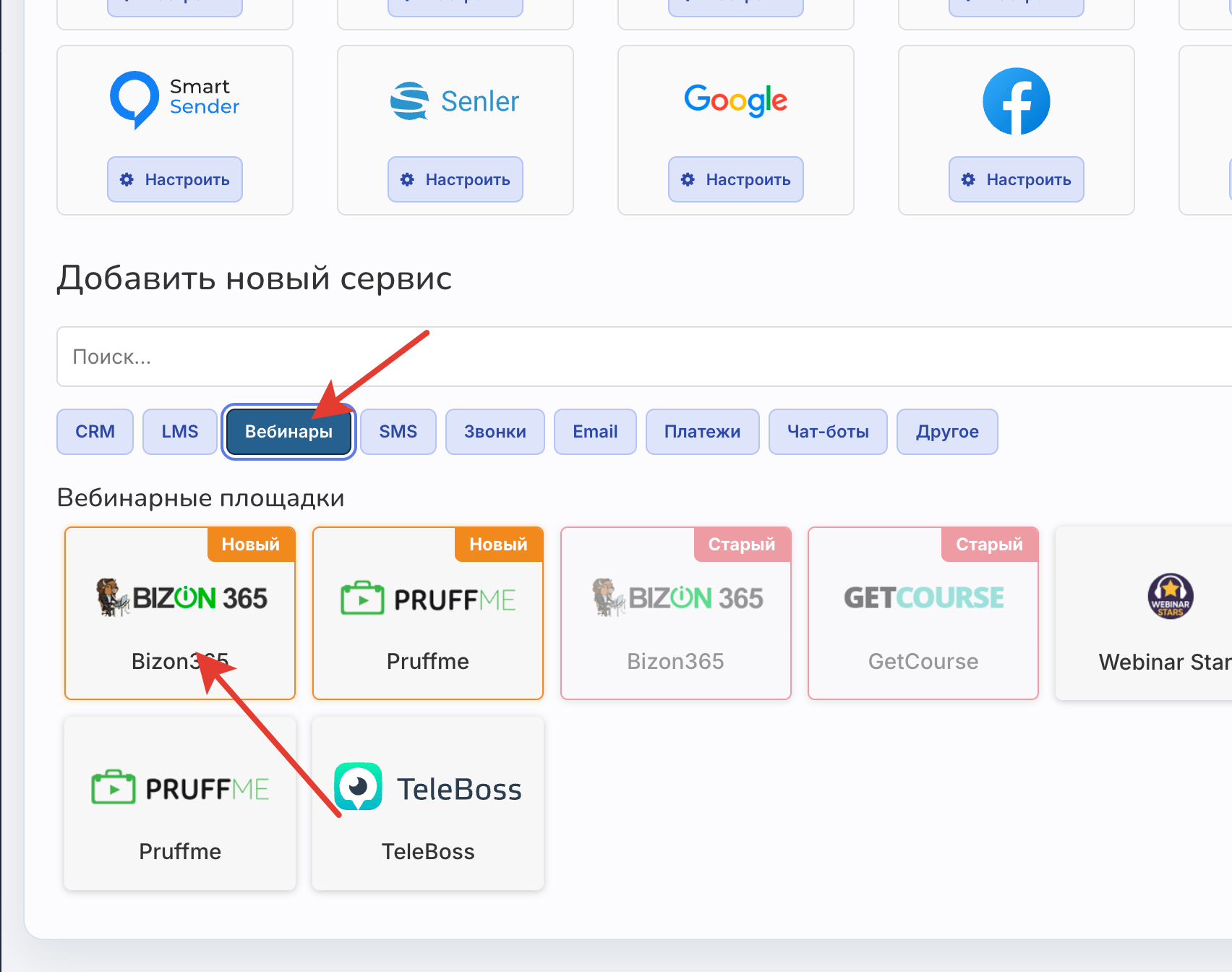
В левом меню нажмите «Сервисы и доступы». Найдите раздел «Вебинары» и выберите Bizon365. Подключать теперь можно несколько аккаунтов в Bizon365.
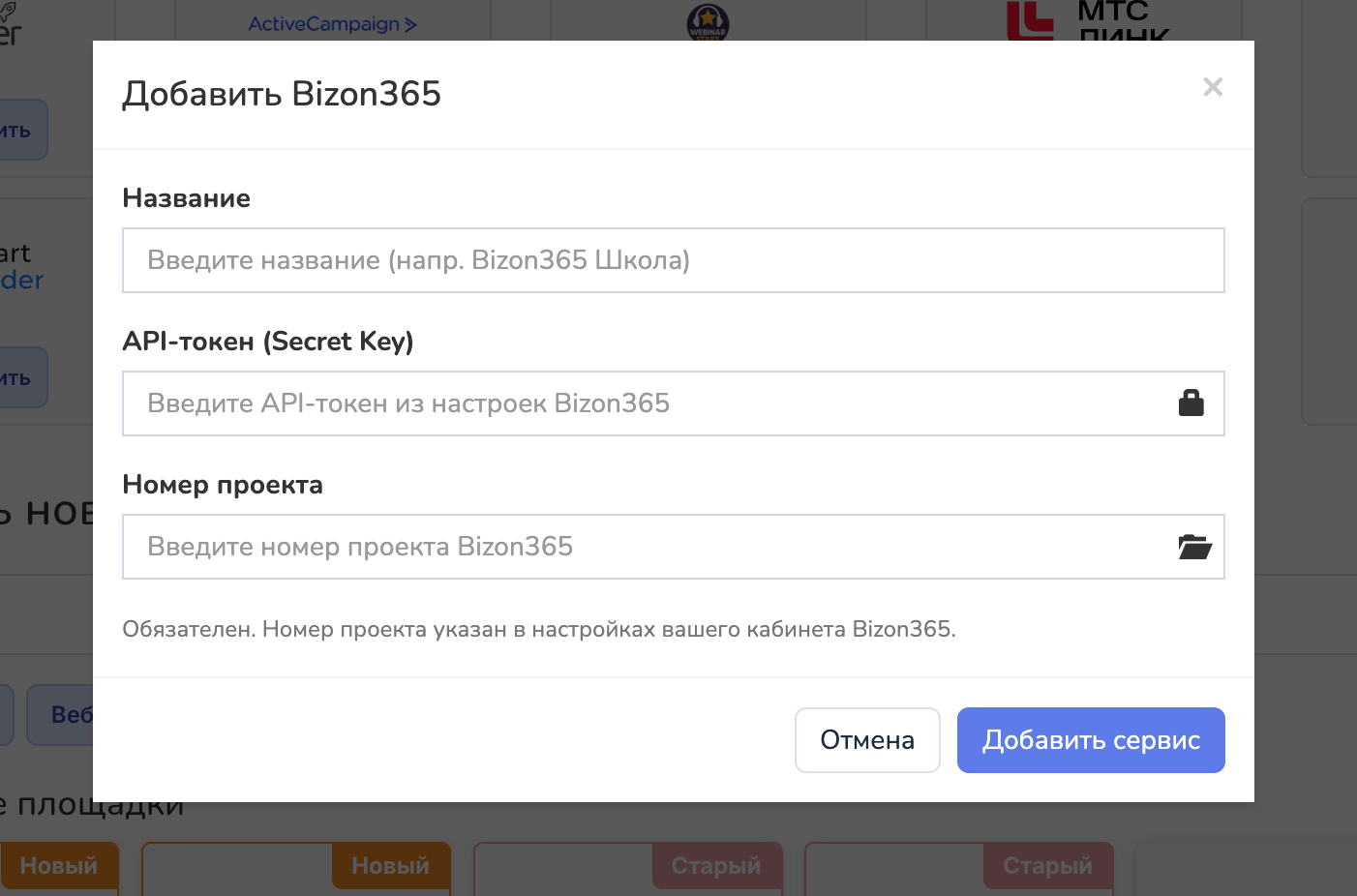
2 Введите секретный ключ
Скопируйте секретный ключ (API-токен) из личного кабинета Bizon365 (Настройки → API) и вставьте в поле.
3 Укажите проект (если нужно)
Если у вас несколько проектов в Bizon365, укажите идентификатор проекта. Если проект один, оставьте поле пустым.
4 Сохраните
Нажмите «Сохранить».
Проверить подключение можно кнопкой «Проверить подключение». Если всё в порядке, отобразится сообщение «Подключение к Bizon365 активно».
Привязка сервиса к Базе
1 Откройте нужную Базу
Перейдите в раздел «Базы» и выберите базу, в которую приходят данные.
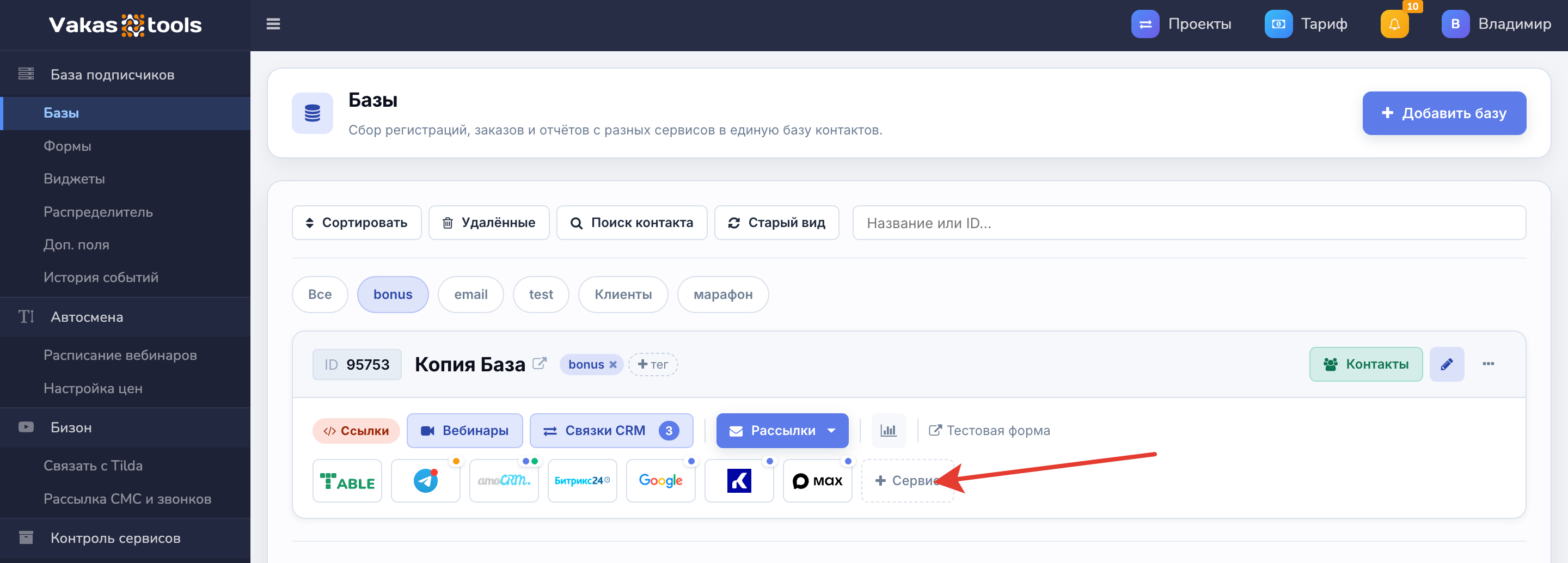
2 Нажмите «+ Сервис»
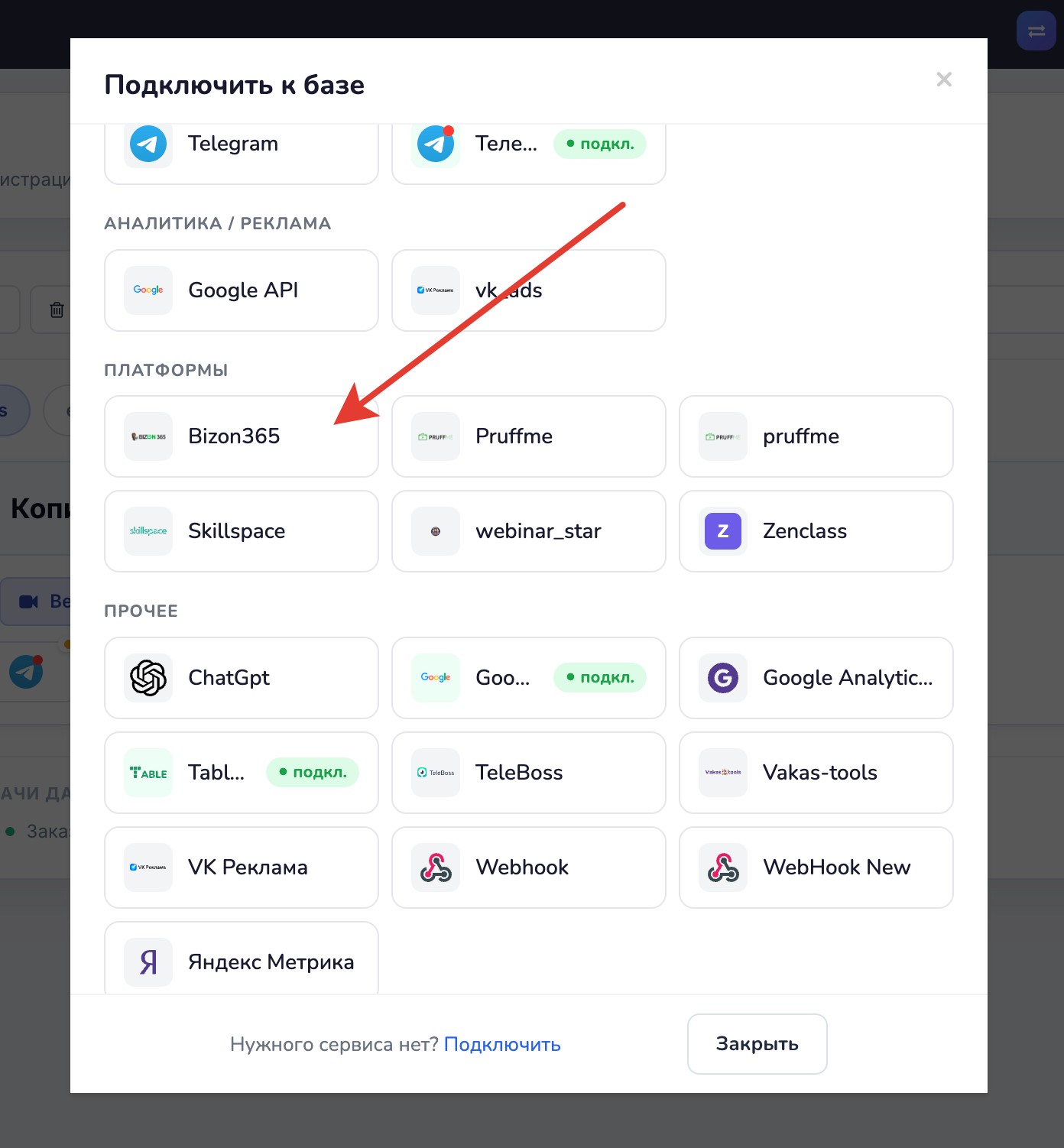
В карточке базы нажмите «+ Сервис» и выберите Bizon365 из списка.
3 Откройте настройки сервиса
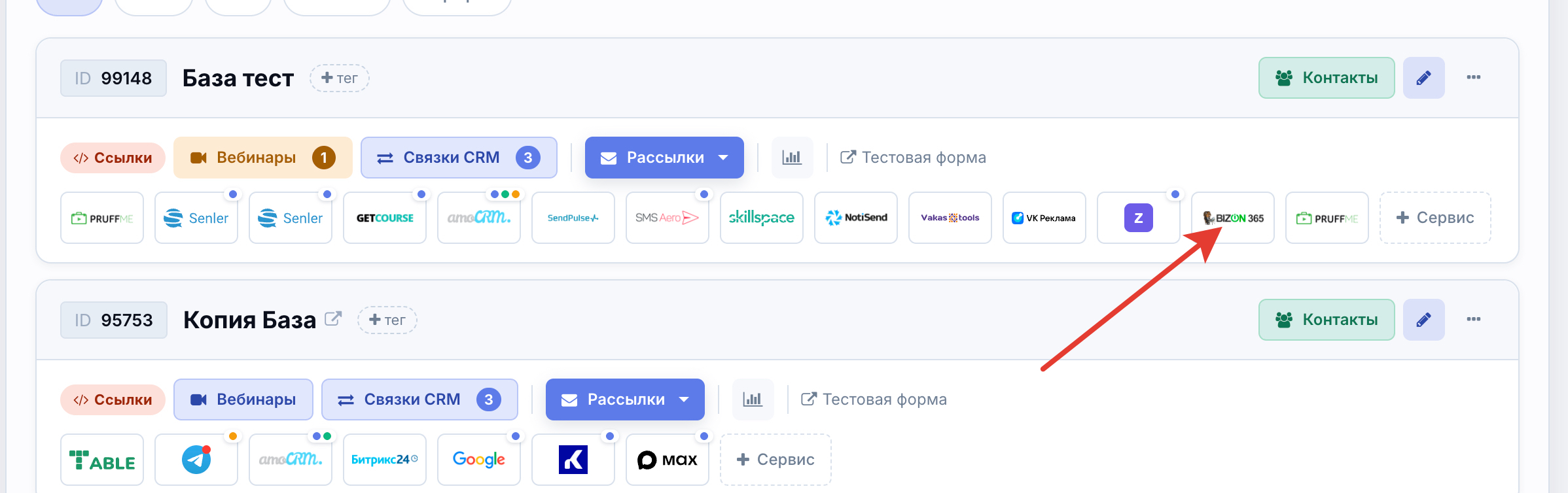
После подключения в карточке базы появится иконка Bizon365. Нажмите на неё, чтобы перейти к настройкам правил.
Регистрация на вебинар через правило
Чтобы автоматически регистрировать контакты на вебинар Bizon365, создайте правило с действием «Зарегистрировать на вебинар».
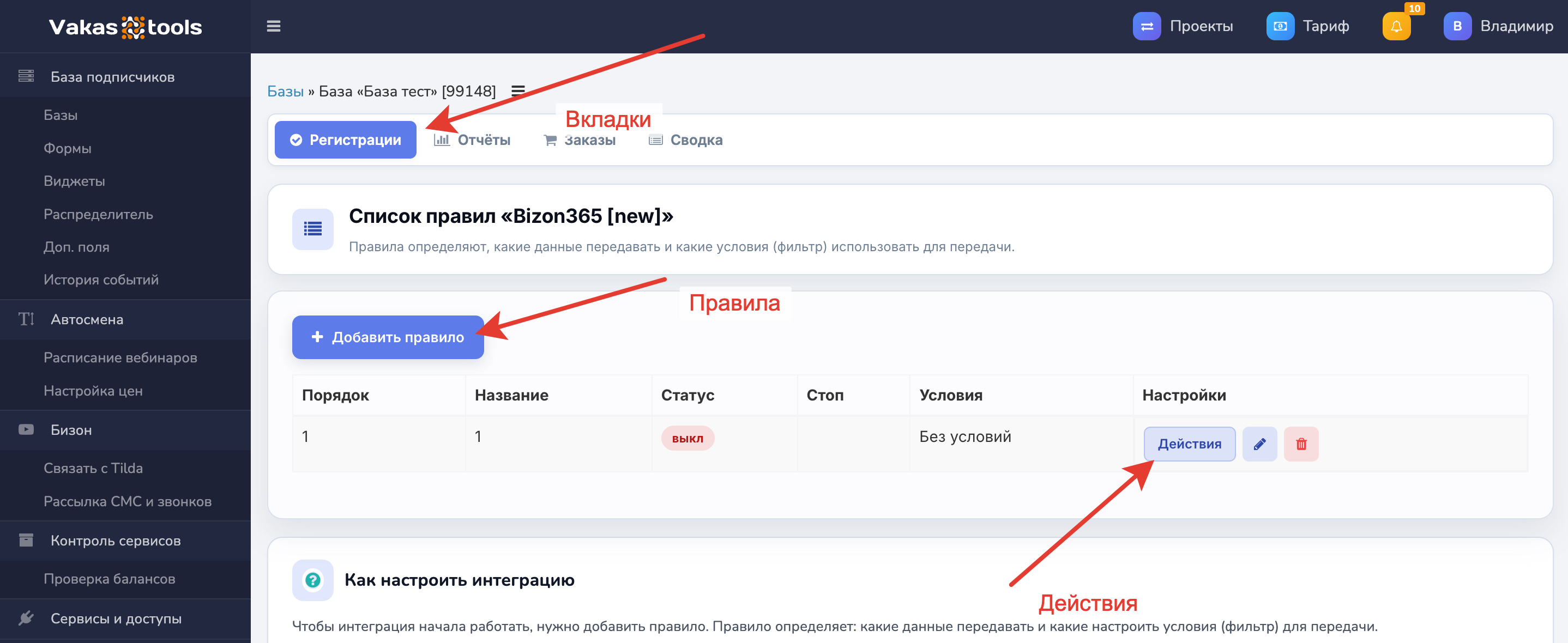
Выберите вкладку
Перейдите на вкладку в зависимости от события:
- Регистрации — регистрировать на вебинар сразу при регистрации в Базу
- Отчёты — регистрировать после вебинара (например, тех, кто был)
- Оплаты — регистрировать после оплаты
Создайте правило
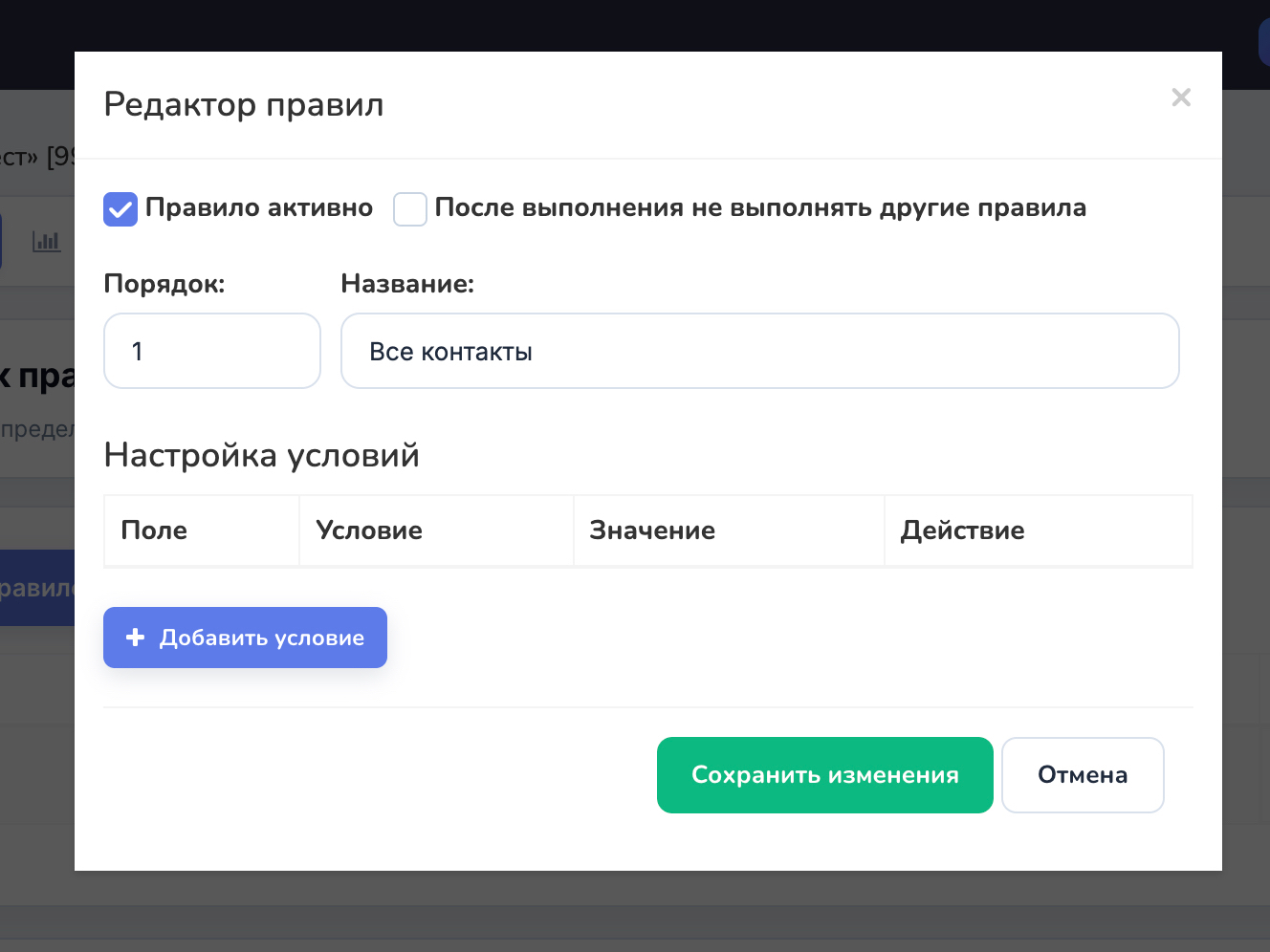
Нажмите «Добавить правило». Укажите название и поставьте галочку «Правило активно».
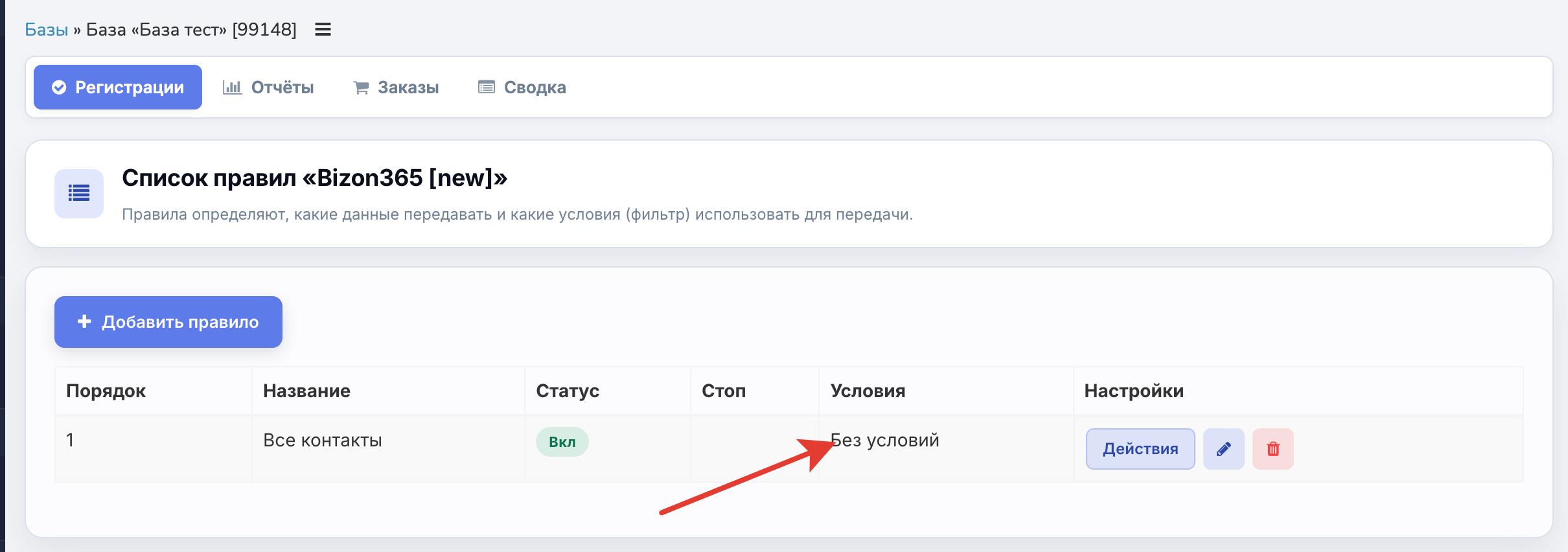
Если нужно регистрировать на вебинар всех контактов, оставьте правило без условий. Если только определённых (например, по UTM-метке или сумме оплаты), добавьте условия..jpg)
Условия в правилах
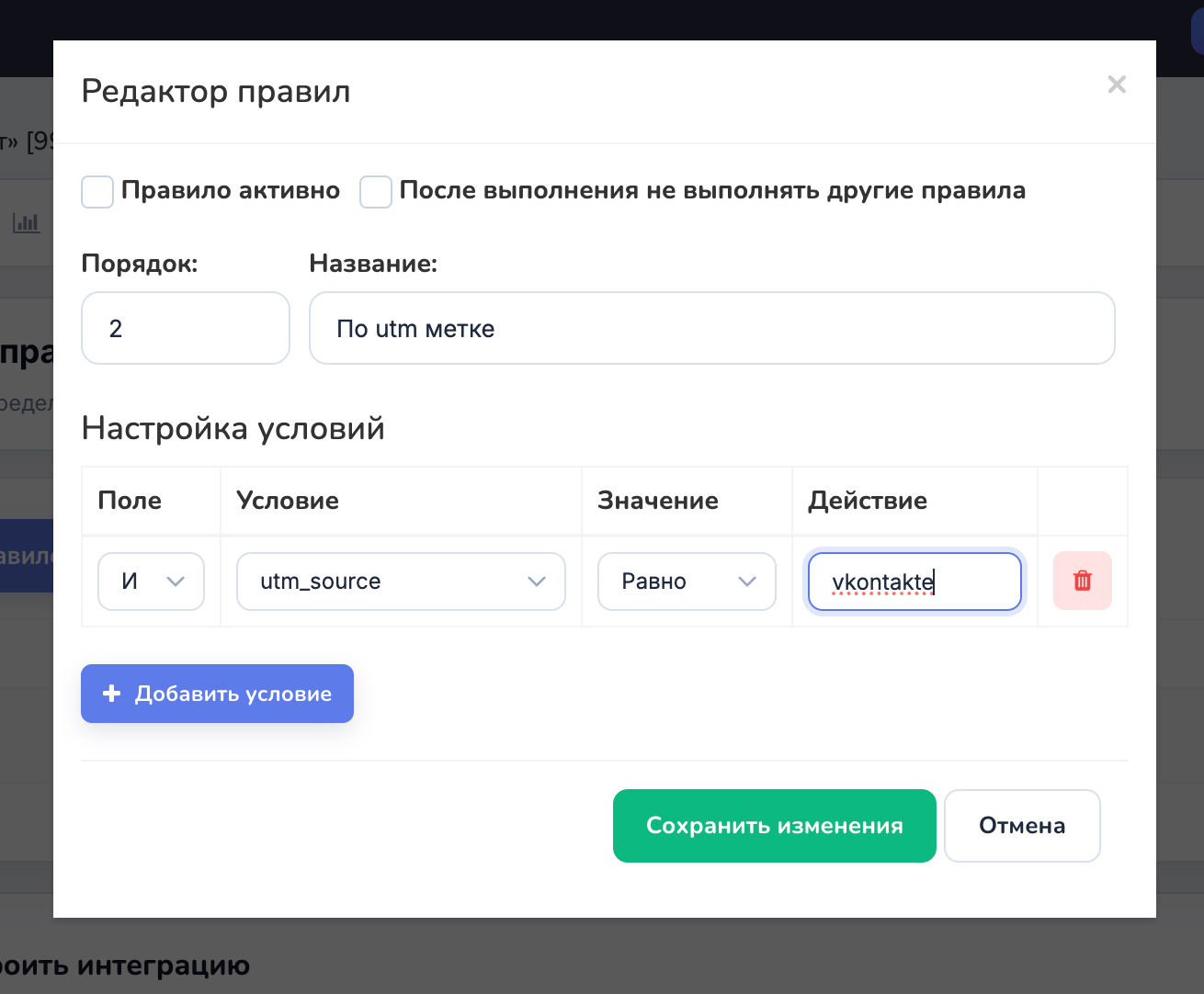
Условия позволяют регистрировать на вебинар не всех, а только тех, кто подходит по заданным критериям. Условия задаются в правиле, перед действиями.
Примеры условий:
- По UTM-метке — регистрировать только тех, кто пришёл с определённой рекламной кампании
- По сумме оплаты — регистрировать на вебинар только при оплате определённого продукта
- По статусу отчёта — регистрировать на следующий вебинар тех, кто не был на предыдущем
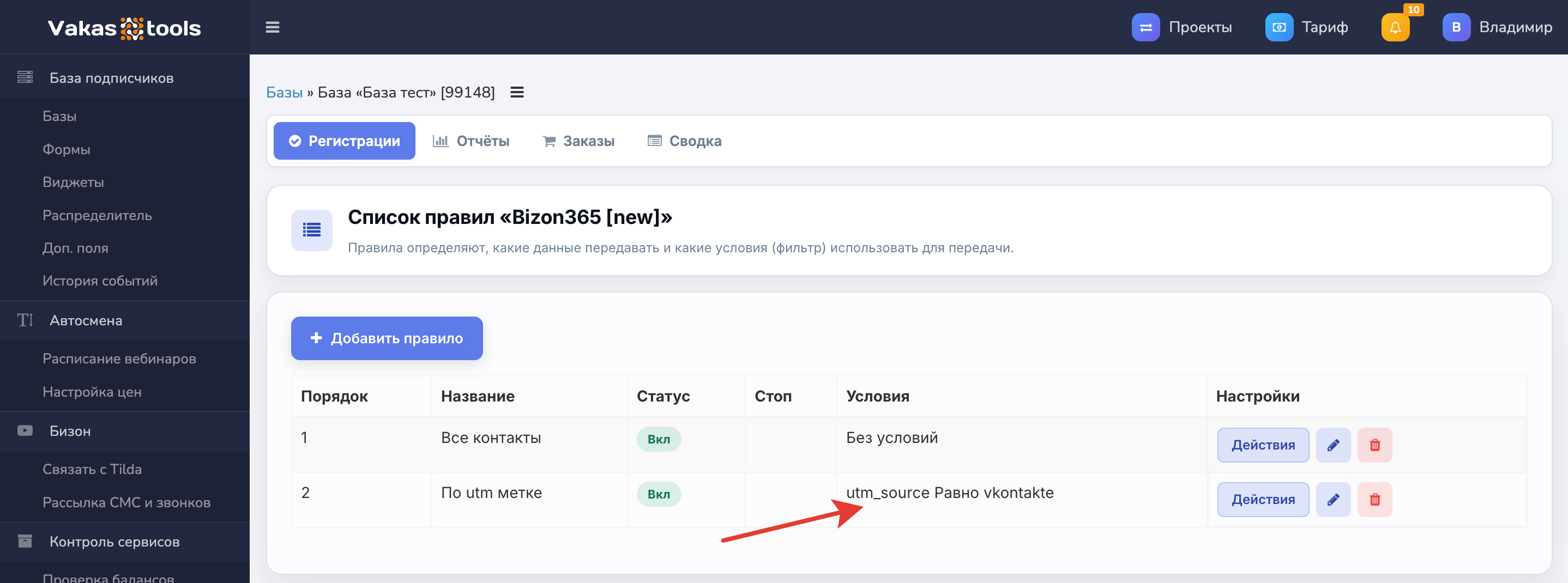
Если условия не добавлены, действие сработает для каждого контакта, попавшего на эту вкладку.
Добавьте действие «Зарегистрировать на вебинар»
1 Нажмите «Действия» напротив правила
Откроется список действий для этого правила.
2 Выберите «Зарегистрировать на вебинар»
В выпадающем списке выберите действие «Зарегистрировать на вебинар».
3 Выберите страницу регистрации
В поле «Страница регистрации» выберите вебинар из списка. Список загружается автоматически из вашего аккаунта Bizon365.
4 Настройте поля
Заполните поля: Email (обязательно), Телефон и Имя (по желанию). По умолчанию подставляются шорткоды из данных контакта.
5 Сохраните
Нажмите «Сохранить». Правило начнёт работать при следующем поступлении данных.
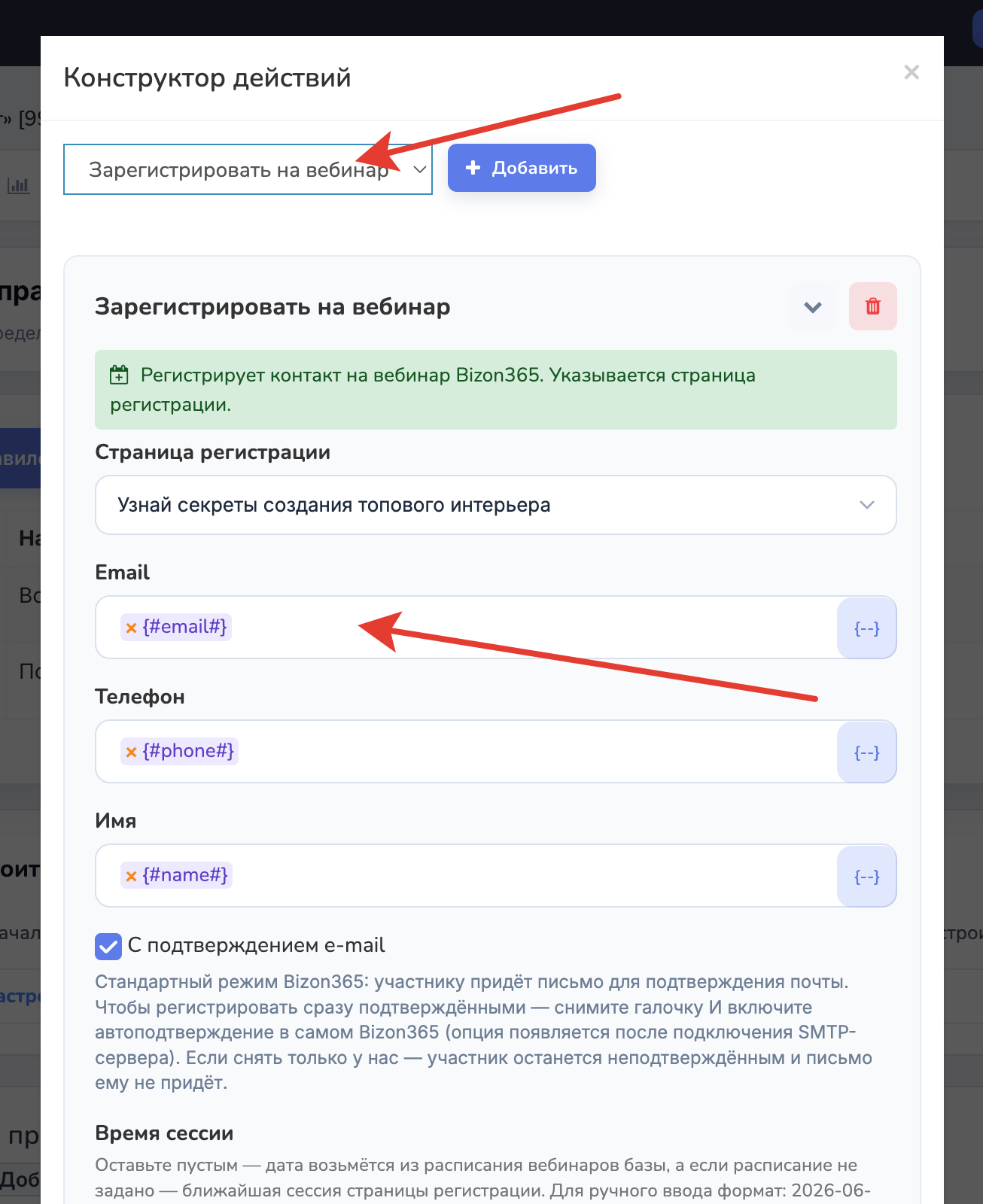
Поля действия «Зарегистрировать на вебинар»
| Поле | Обязательное | Описание |
|---|---|---|
| Страница регистрации | Да | Вебинар, на который будет зарегистрирован контакт. Выбирается из списка страниц Bizon365. |
| Да | Email контакта. По умолчанию шорткод {#email#}. | |
| Телефон | Нет | Телефон контакта. По умолчанию шорткод {#phone#}. |
| Имя | Нет | Имя контакта. По умолчанию шорткод {#name#}. |
| Автоподтверждение | Нет | Если включено, контакт сразу подтверждается без дополнительного письма от Bizon365. |
| Время сессии | Нет | Дата и время сессии. Если не указано, подставляется ближайшая сессия автовебинара. |
Для автовебинаров поле «Время сессии» можно оставить пустым. Vakas-tools автоматически определит ближайшую доступную сессию из настроек страницы регистрации в Bizon365.
Удаление с вебинара
Если нужно убрать контакт из списка зарегистрированных (например, при отмене оплаты), используйте действие «Удалить с вебинара».
1 Создайте правило на нужной вкладке
Добавьте правило и при необходимости укажите условия (например, статус оплаты = «отменён»).
2 Добавьте действие «Удалить с вебинара»
Выберите действие «Удалить с вебинара».
3 Укажите страницу и Email
Выберите страницу регистрации (тот же вебинар) и укажите Email контакта (шорткод {#email#}).
4 Сохраните
Нажмите «Сохранить».
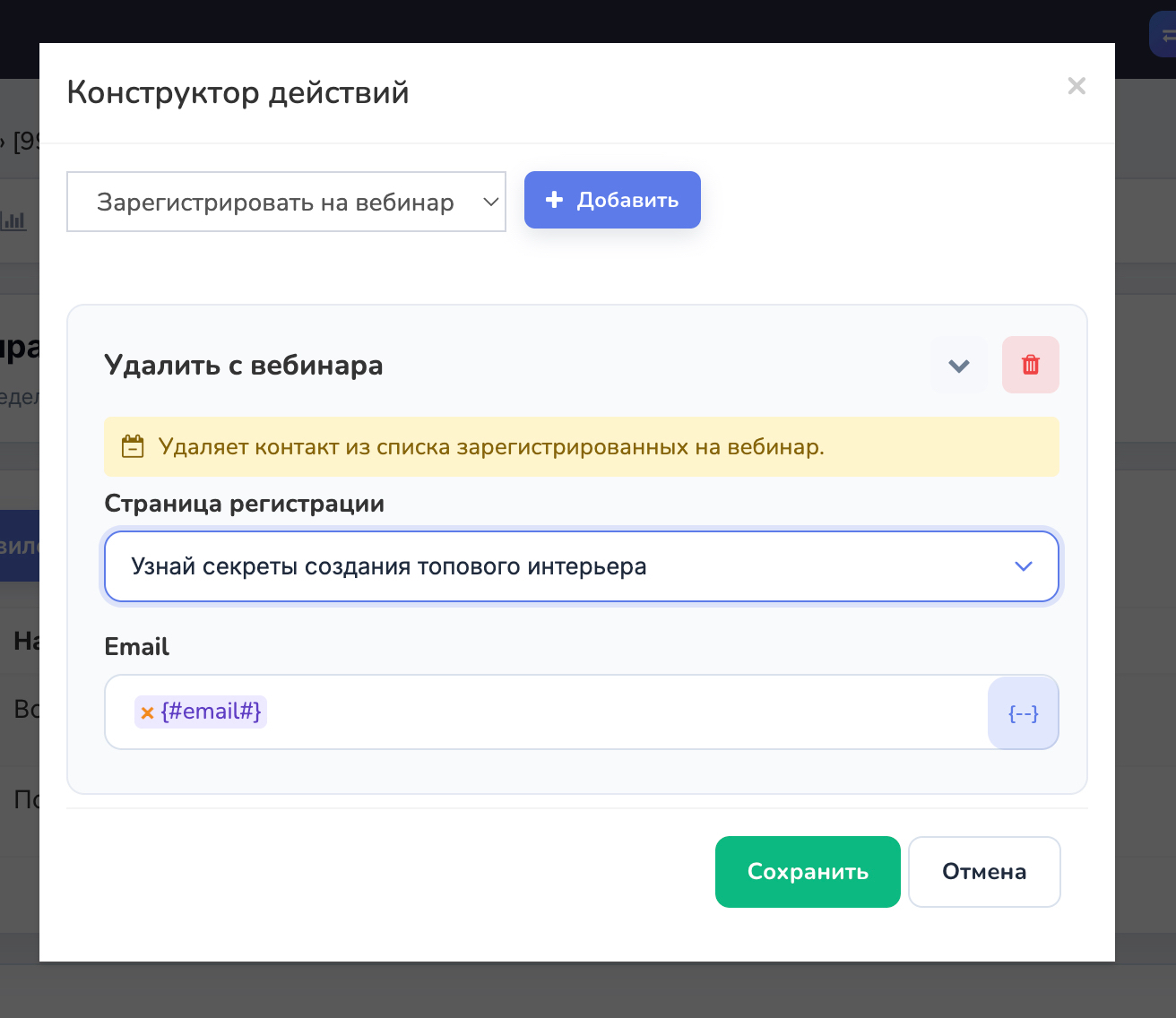
Шорткоды
В текстовых полях действия можно использовать шорткоды. Они автоматически подставят данные контакта при срабатывании правила.
| Шорткод | Что подставляет |
|---|---|
| {#email#} | Email контакта |
| {#phone#} | Телефон контакта |
| {#name#} | Имя контакта |
Пример: регистрация на вебинар после оплаты
Задача: после оплаты курса автоматически зарегистрировать ученика на закрытый вебинар в Bizon365.
1 Подключите Bizon365 к Базе
В карточке базы нажмите «+ Сервис» → выберите Bizon365.
2 Перейдите на вкладку «Оплаты»
Откройте настройки Bizon365 в базе и перейдите на вкладку «Оплаты».
3 Создайте правило
Нажмите «Добавить правило», назовите его, например, «Регистрация на закрытый вебинар после оплаты».
4 Добавьте условие (при необходимости)
Если нужно регистрировать только при оплате конкретного продукта, добавьте условие по названию или сумме.
5 Добавьте действие
Выберите «Зарегистрировать на вебинар», укажите страницу регистрации, включите «Автоподтверждение».
6 Сохраните
Теперь каждый оплативший будет автоматически зарегистрирован на вебинар.
Частые вопросы
Для существующих аккаунтов (старый способ)
Этот способ работает для аккаунтов, которые уже используют передачу регистраций через настройки Базы. Для новых аккаунтов используйте правила и действия (описано выше).
При старом способе Vakas-tools передаёт все регистрации из Базы на страницу Bizon365 без исключений. Настраивается в разделе Базы → редактирование Базы.
Настройка передачи регистраций (старый способ)
1 Откройте настройки Базы
Перейдите в раздел «Базы», найдите нужную базу и нажмите «Редактировать» (иконка карандаша).
2 Выберите страницу Bizon365
В блоке «Для настройки рассылок выберите, откуда брать дату будущего вебинара» найдите выпадающий список «Со страницы Bizon365» и выберите страницу регистрации на вебинар.
3 Включите передачу регистраций
Ниже, в блоке «Если дополнительно регистрации нужно передавать в Bizon365», поставьте галочку «Отправлять регистрации в страницу Bizon365».
4 Настройте подтверждение email (при необходимости)
Если в Bizon365 включено подтверждение email, поставьте галочку «С подтверждением e-mail». Если в Bizon365 подтверждение отключено (например, подключён внешний SMTP), галочку снимите.
5 Сохраните настройки Базы
Нажмите «Сохранить» внизу страницы. Теперь все новые регистрации будут автоматически передаваться на выбранную страницу Bizon365.
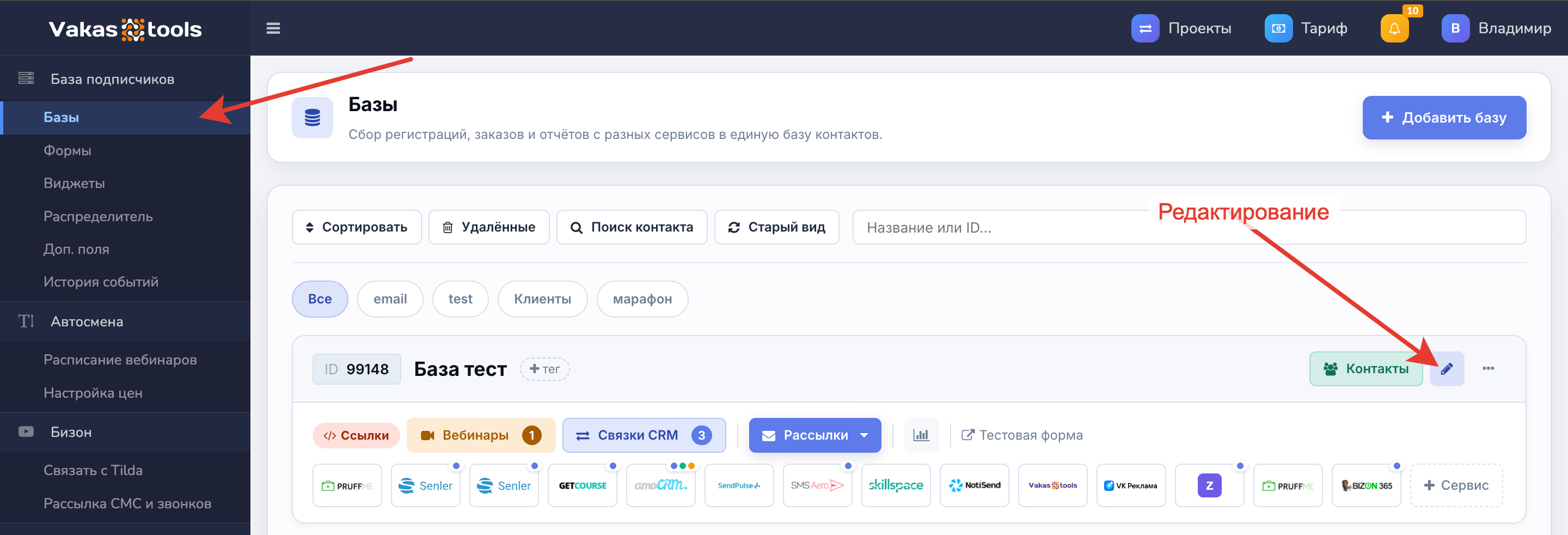
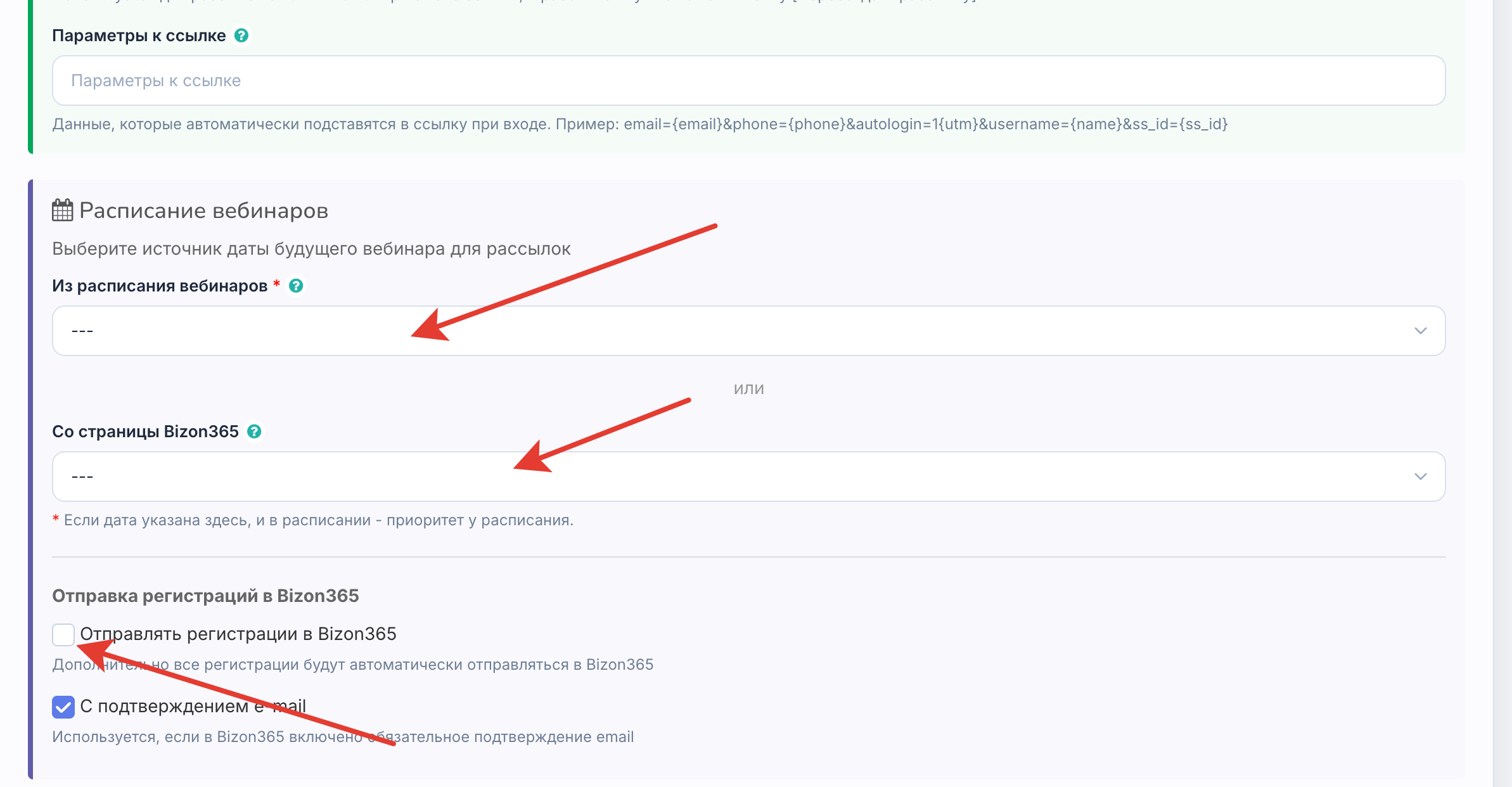
Источник даты вебинара
Vakas-tools определяет дату ближайшего вебинара одним из двух способов:
- С расписания вебинаров — если вы создали расписание в разделе «Расписание вебинаров». Приоритет выше, чем у страницы Bizon365.
- Со страницы Bizon365 — дата берётся автоматически из настроек страницы регистрации в Bizon365.
Если указаны оба источника, дата берётся из расписания.
Дополнительные настройки
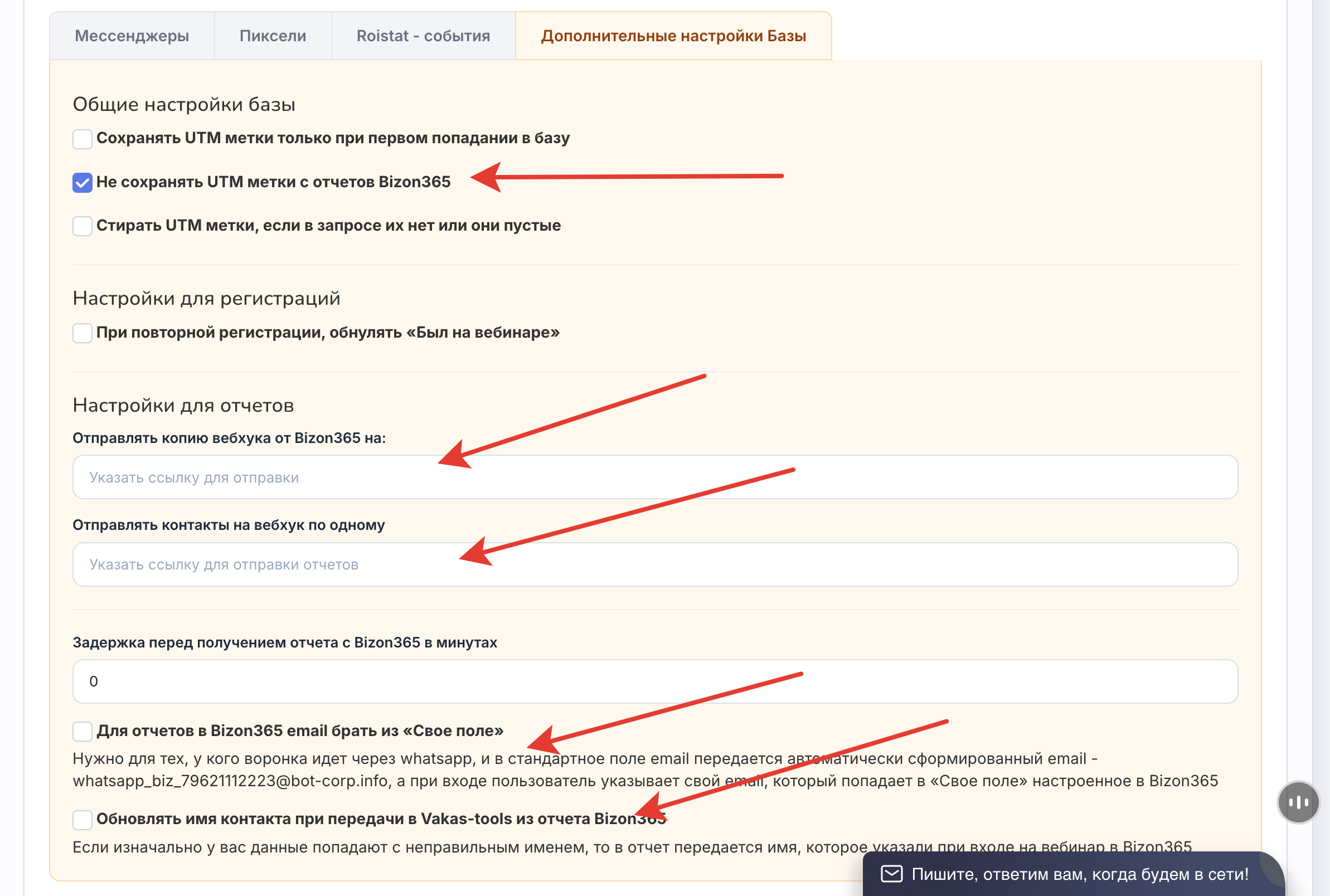
В настройках Базы доступны дополнительные параметры для работы с Bizon365:
Работает не зависимо от способа передачи.
- Копия вебхука — можно указать URL, куда Vakas-tools будет дублировать вебхуки от Bizon365 (полезно для сторонней аналитики)
- Вебхук после отчёта — URL, куда Vakas-tools отправит данные каждого контакта по отдельности после обработки отчёта
- Не сохранять UTM из отчёта — отключает перезапись UTM-меток данными из отчёта Bizon365
- cu1 (пользовательский параметр) — можно сохранить значение cu1 из Bizon365 как идентификатор SmartSender или произвольный параметр контакта (например, bothelp_user_id)