
Для чего
Чтобы автоматизировать создание заказа в Getcourse из сделки в amoCRM. Менеджер созвонился с клиентом, клиент хочет оплатить и просит ссылку на оплату. Менеджер из amo не выходит, он передвигает сделку на этап «Создание заказа» и автоматически в Getcourse создаются данные: ссылка на оплату, ссылка на заказ, ссылка на пользователя и передаются в amoCRM.
Подключение Getcourse
Инструкция по подключению Getcourse по ссылке. Если сервис подключен, пропустите этот шаг.
Функция API на ознакомительном тарифе недоступна. Для её подключения необходимо написать в техническую поддержку Getcourse.
Подключение amoCRM
Инструкция по подключению amoCRM по ссылке. Если сервис подключен, пропустите этот шаг.
Интеграция работает только в разделе «Базы» на тарифах «Базы» и «Тестовый».
Подключение триггера
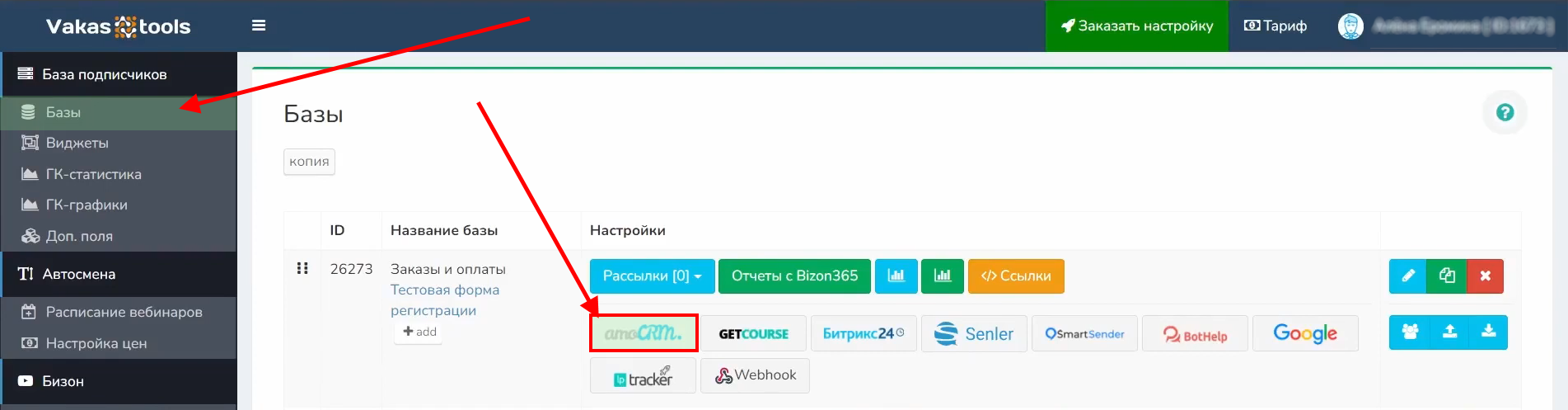
1 В меню слева выберите «Базы», нажмите в нужной базе на кнопку «amoCRM»
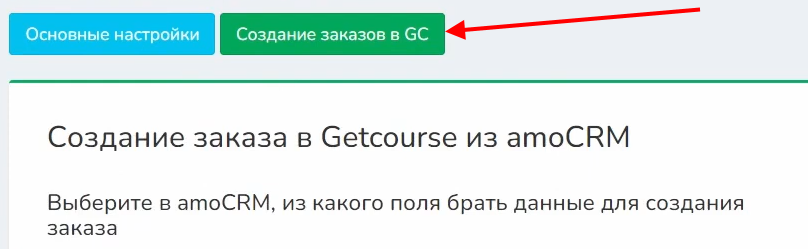
2 Перейдите во вкладку «Создание заказов в GC»
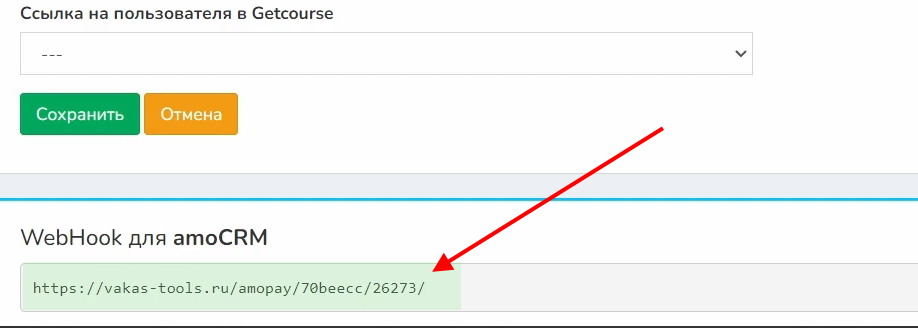
3 Спуститесь по странице ниже до «Webhook для amoCRM». Скопируйте ссылку
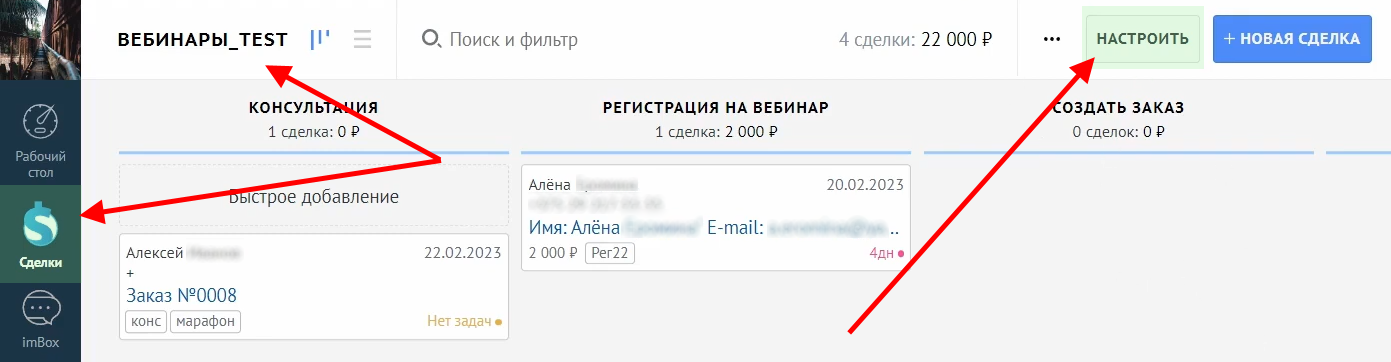
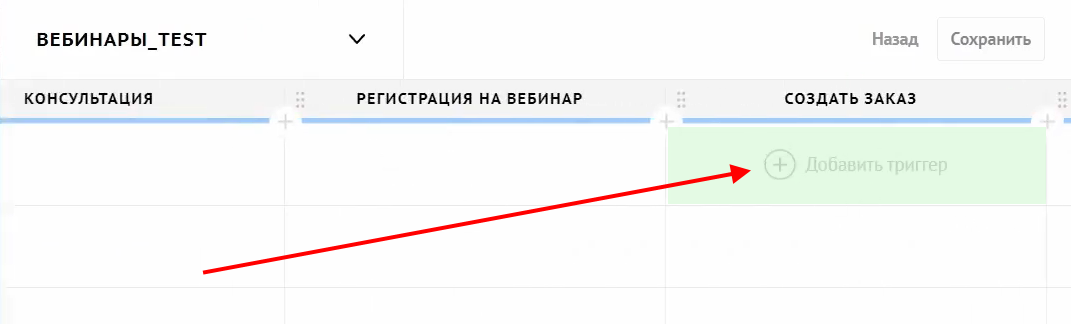
4 Перейдите в amoCRM. В меню выберите «Сделки» - «Вебинары». Далее нажмите на кнопку «Настроить» и пролистните страницу до этапа воронки «Создать заказ»
5 Нажмите на «Добавить триггер»
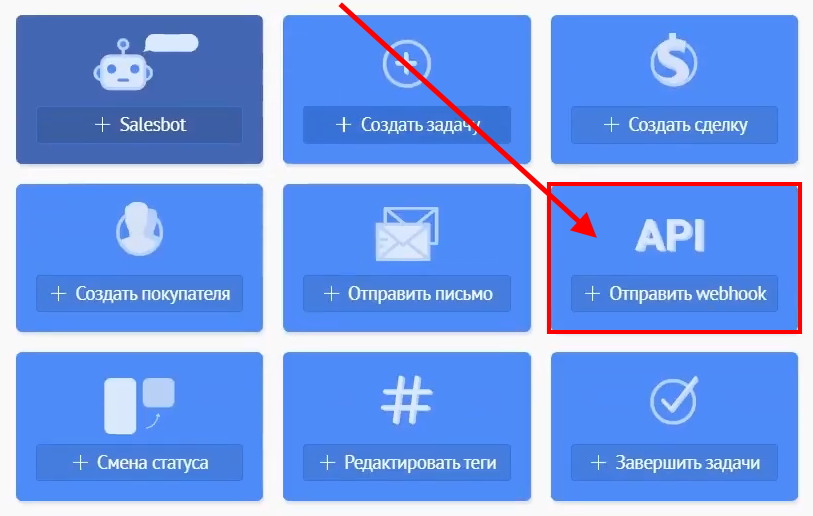
6 Выберите «Отправить webhook»
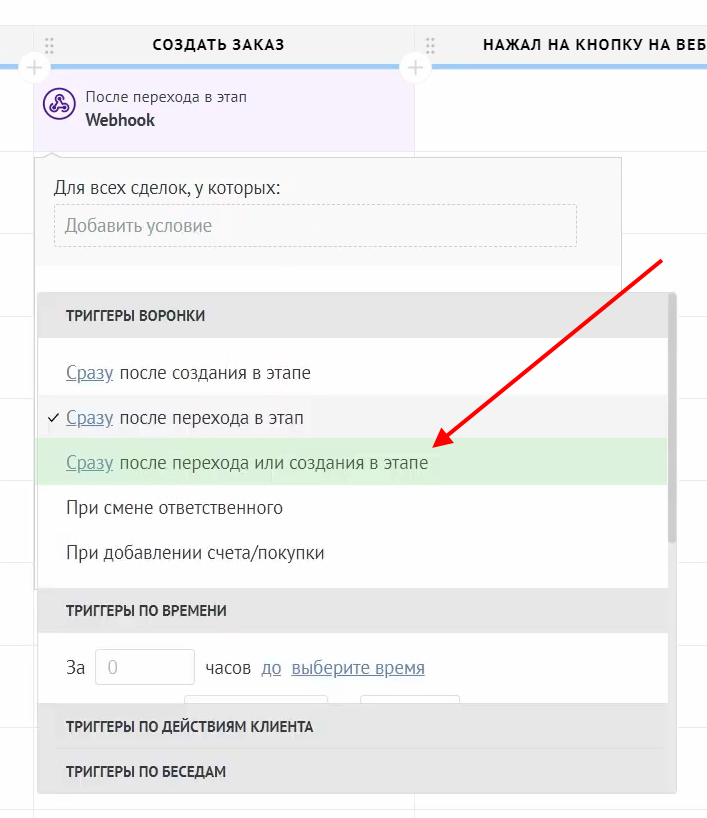
7 Выберите триггер «Сразу после перехода или создания в этапе»
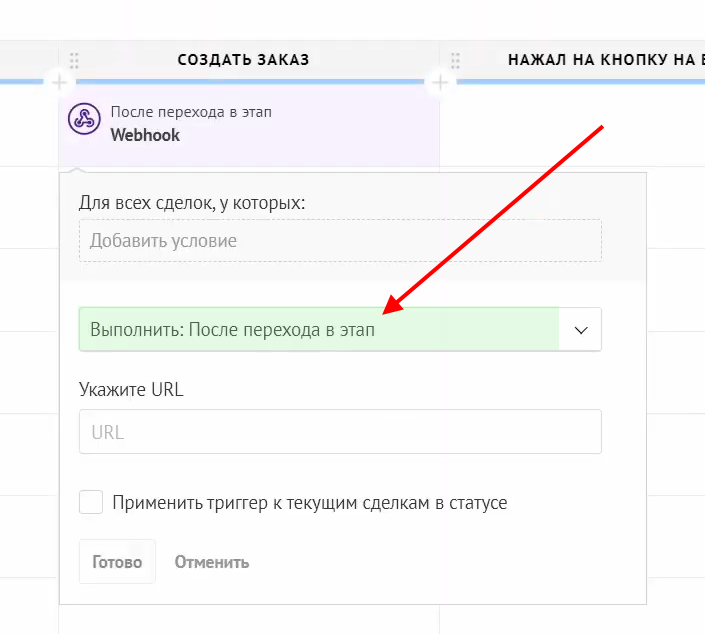
8 Вставьте скопированный вебхук. Нажмите на кнопку «Готово». Сохраните воронку
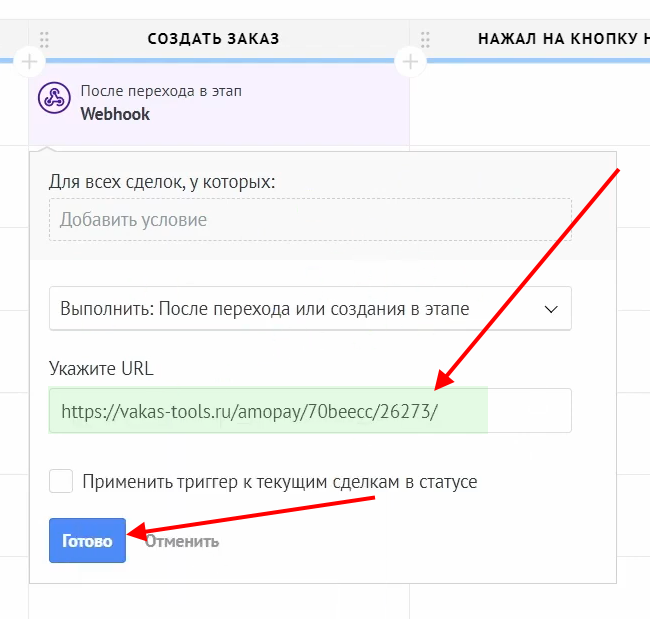
Настройка создания заказа в Getcourse
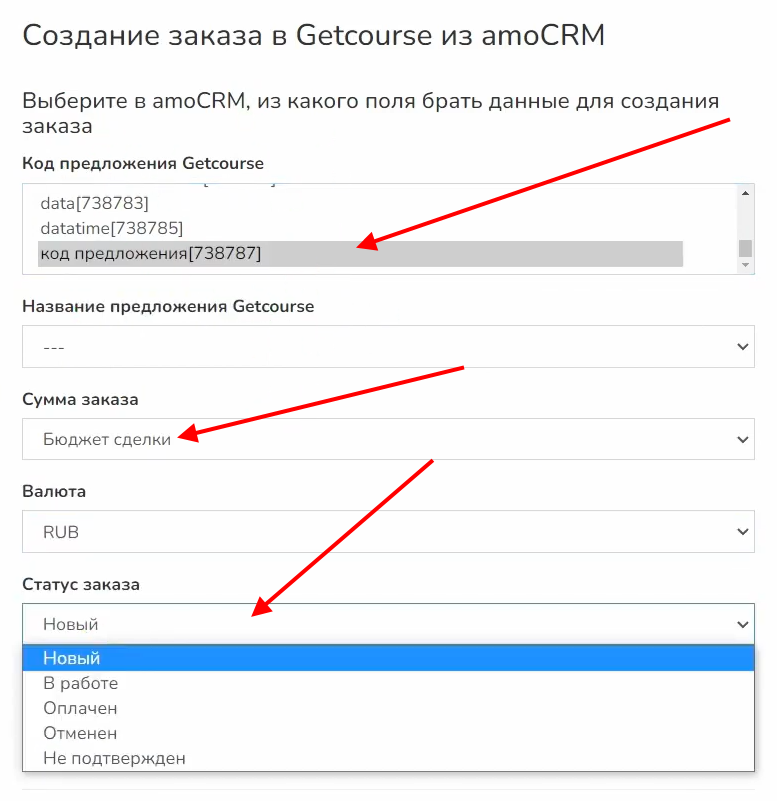
Выберите в amoCRM, из какого поля брать данные для создания заказа. Если такое поле отсутствует, создайте его. В примере ниже используется поле «Код предложения».
Данные для создания заказа можно взять из кода предложения или названия предложения в Getcourse. Для корректного создания заказа рекомендуется использовать код предложения.
1 Перейдите в Getcourse. В меню выберите «Продажи» - «Предложения»
2 Выберите один из тарифов
3 Перейдите в настройки тарифа
4 Укажите уникальный код предложения. Сохраните тариф
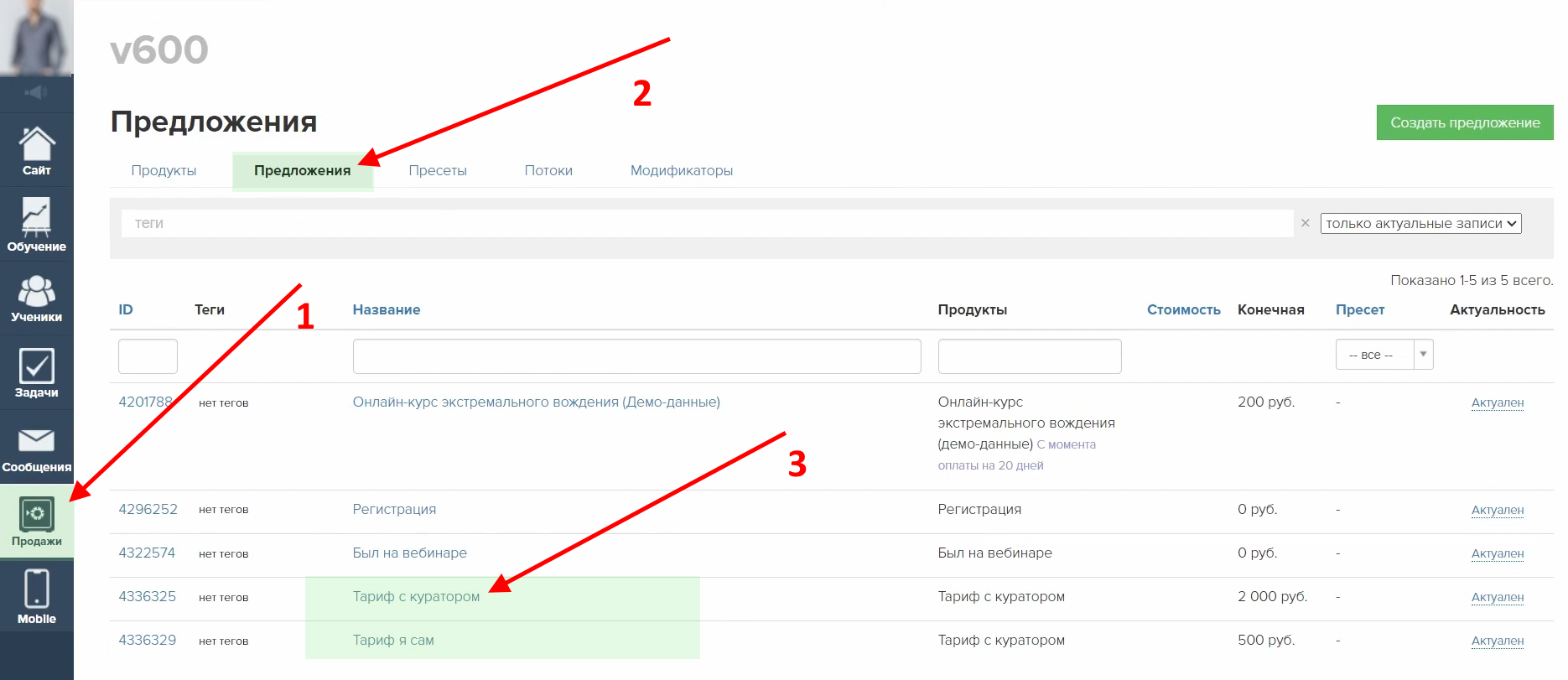
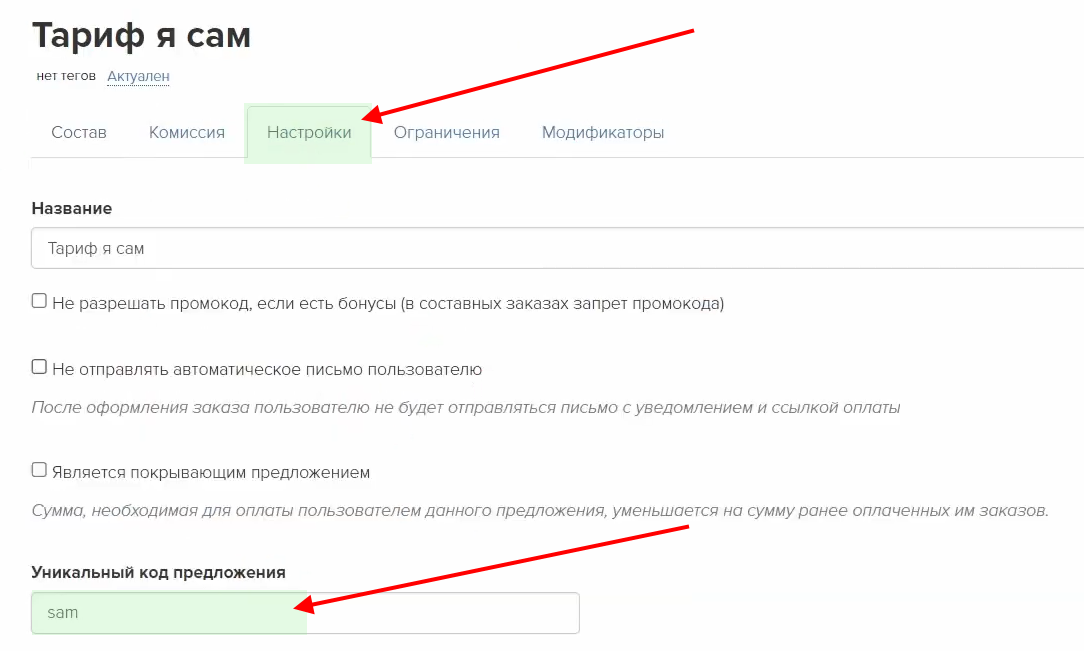
При создании кода предложения используйте латиницу без пробелов.
1 Создайте коды предложения для каждого тарифа
2 Перейдите в amoCRM. В меню выберите «Сделки» и далее нажмите на одну из сделок
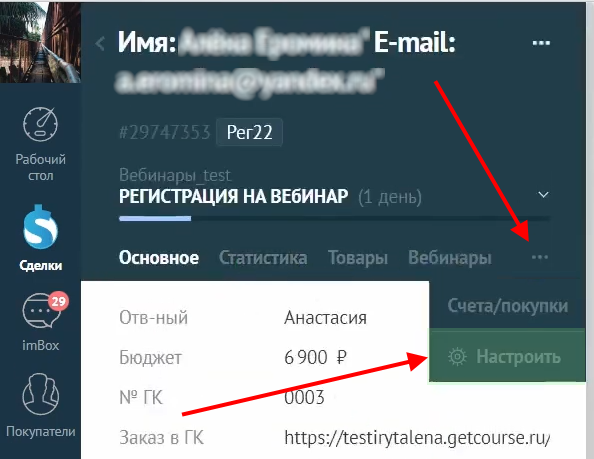
3 Нажмите на многоточие и выберите «Настроить»
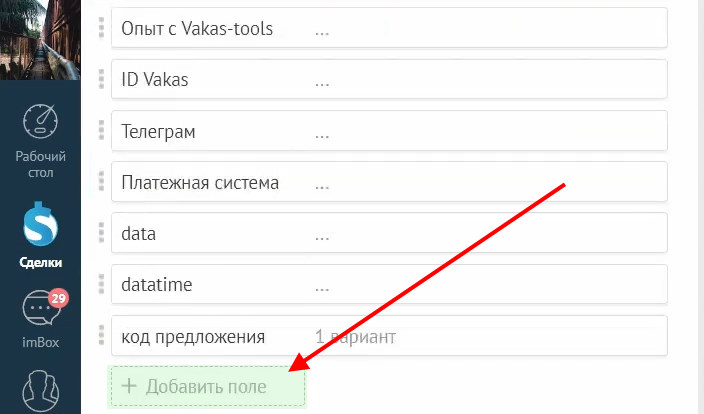
4 Спуститесь ниже и нажмите на «Добавить поле»
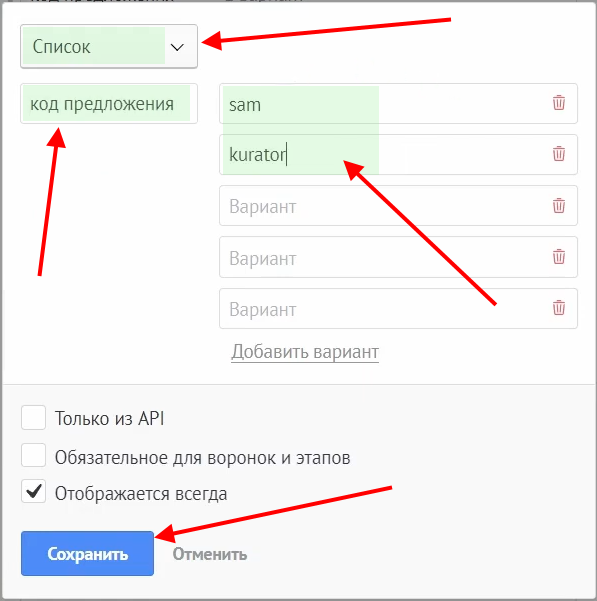
5 Выберите тип поля «Список» и укажите варианты кода предложения, созданные ранее в Getcourse. Сохраните поле
6 Выберите поле из amoCRM для суммы заказа. По умолчанию используется поле «Бюджет сделки», в котором указывается сумма предложения. Если необходимо использовать другое поле, создайте его в amoCRM
7 Выберите статус заказа, в котором он будет создаваться в Getcourse из заказа в amoCRM
Статус заказа «Оплачено» не открывает доступы в Getcourse, поскольку по API нельзя завершить заказ, открыть доступ в группы и к вебинарам. В этом случае указанные действия необходимо будет производить вручную или настроив автоматический процесс.
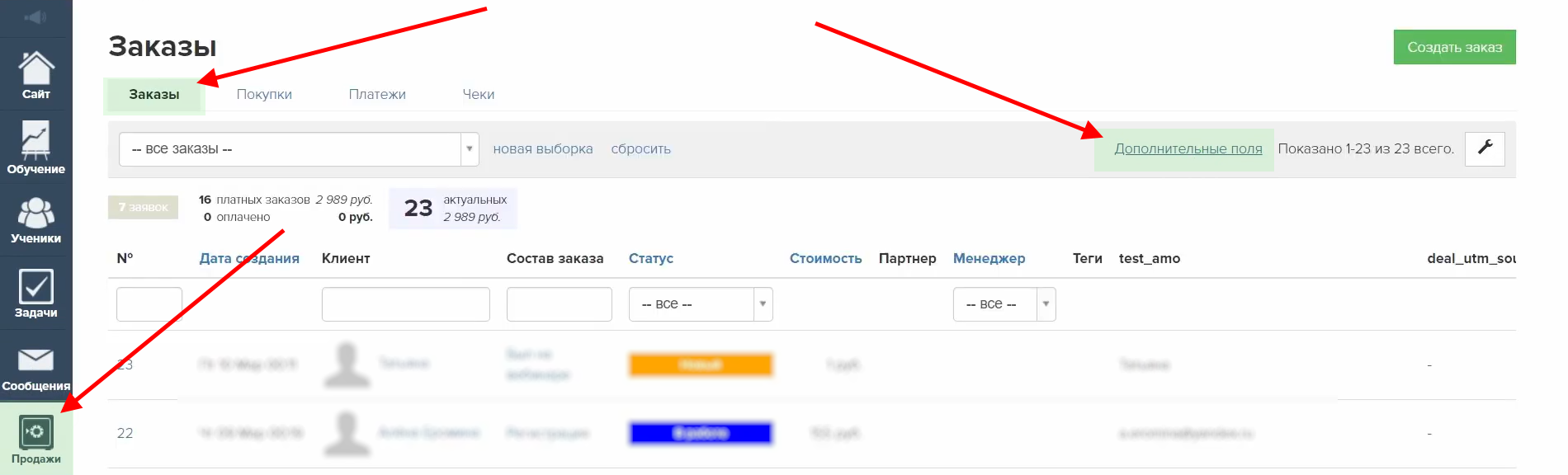
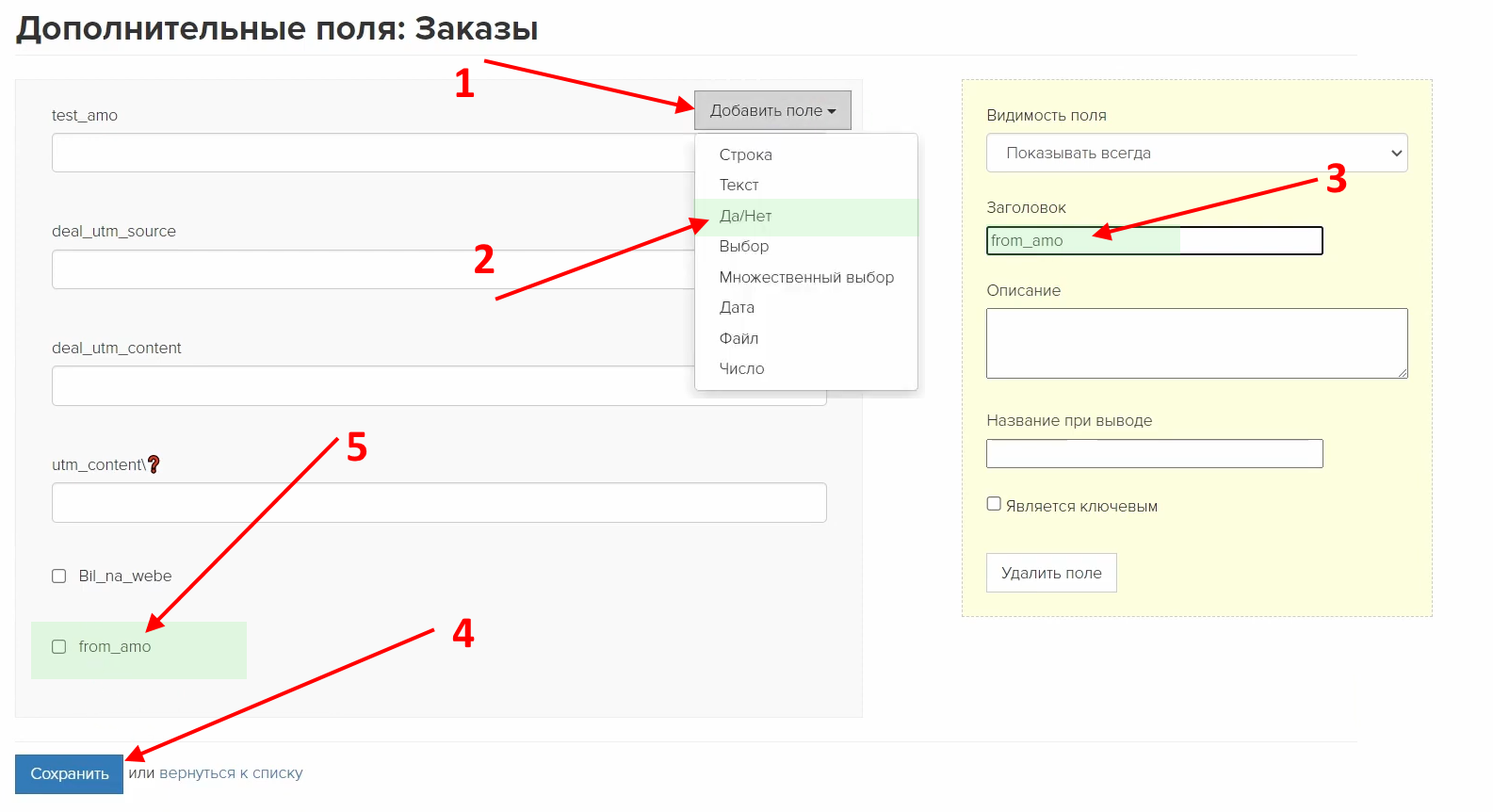
Чтобы в Getcourse отображалась информация о том, что заказ поступил из amoCRM, добавьте в Getcourse поле «from_amo» в дополнительных полях заказа. Тип поля выберите «строка» или «Да/Нет».
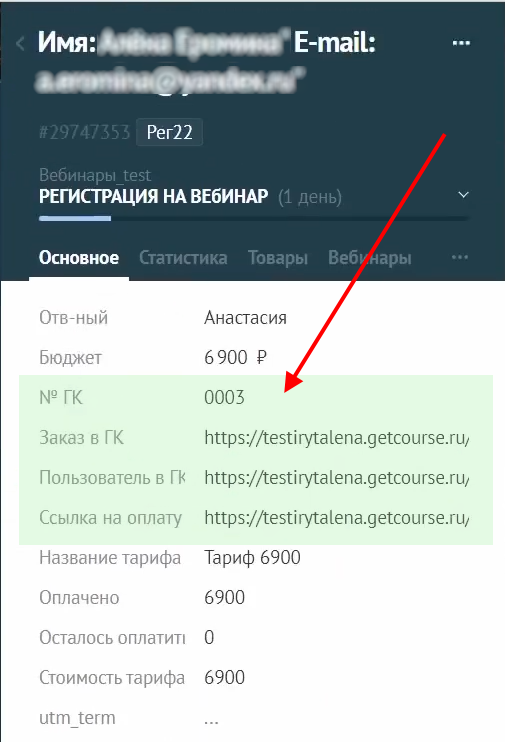
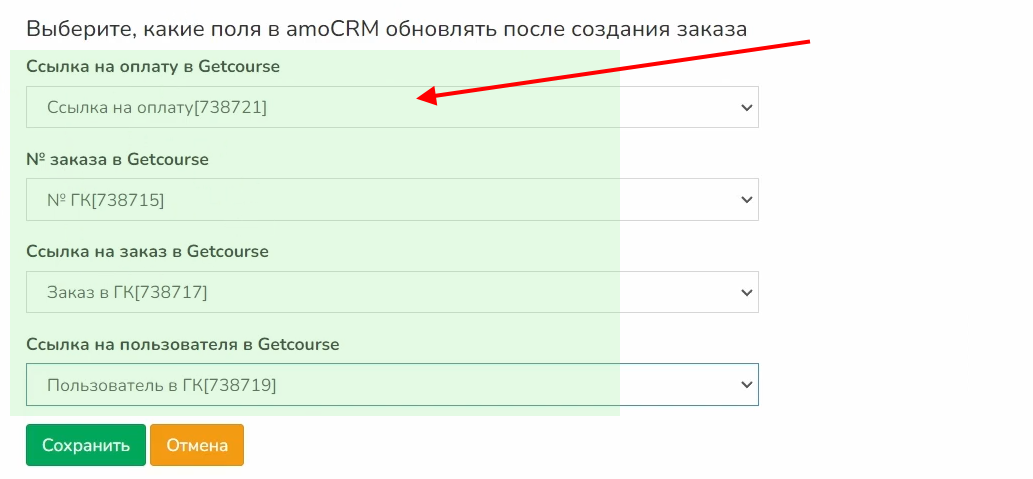
1 Выберите поля в amoCRM, которые необходимо обновлять после создания заказа в Getcourse. Создайте нужные поля в amoCRM: «Ссылка на оплату», «Пользователь в ГК», «Заказ в ГК», «№ ГК»
2 Выберите созданные поля в соответствующих полях в Vakas-tools
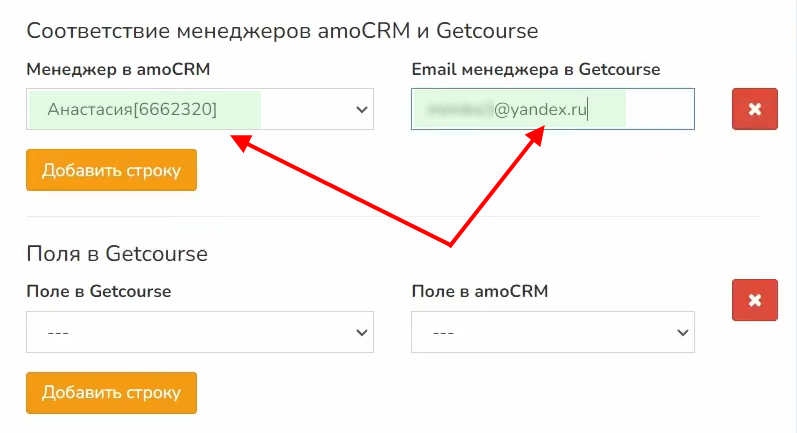
3 Установите соответствие для каждого менеджера между его учетными записями в Getcourse и amoCRM. Выберите пользователя amoCRM
4 Выберите email менеджера в Getcourse
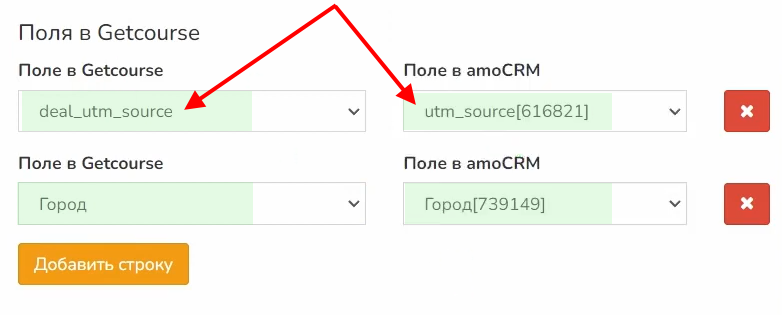
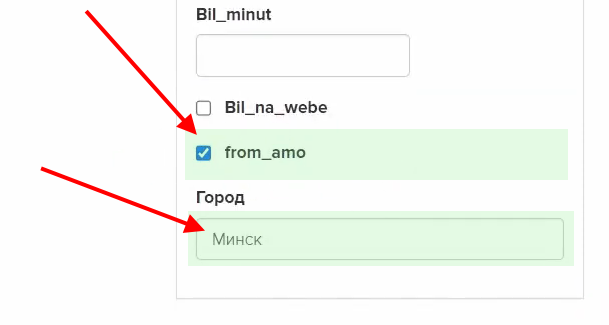
5 Из amoCRM в Getcourse можно передавать дополнительные поля. Передадим utm-метки и город. Для этого выберите соответствующие поля из amoCRM и Getcourse
6 Если поле в Getcourse отсутствует, создайте его. Перейдите в Getcourse. В меню выберите «Продажи» - «Заказы». Нажмите на «Дополнительные поля». Добавьте поле и сохраните его
Проверка работы триггера
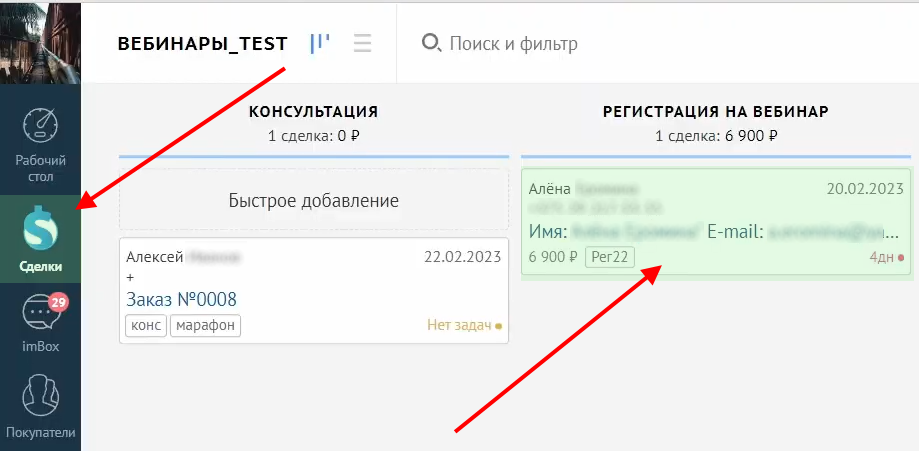
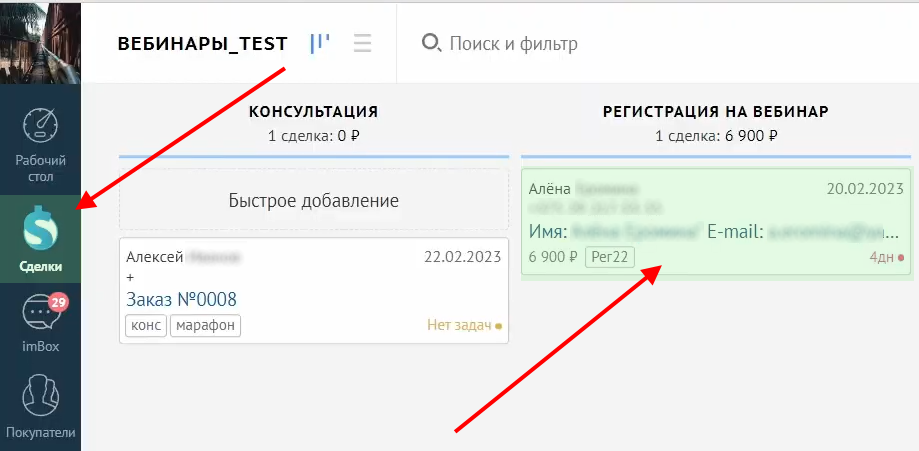
1 Проверьте работу триггера. Выберите в amoCRM в меню «Сделки» - «Вебинары»
2 Нажмите на какую-либо сделку
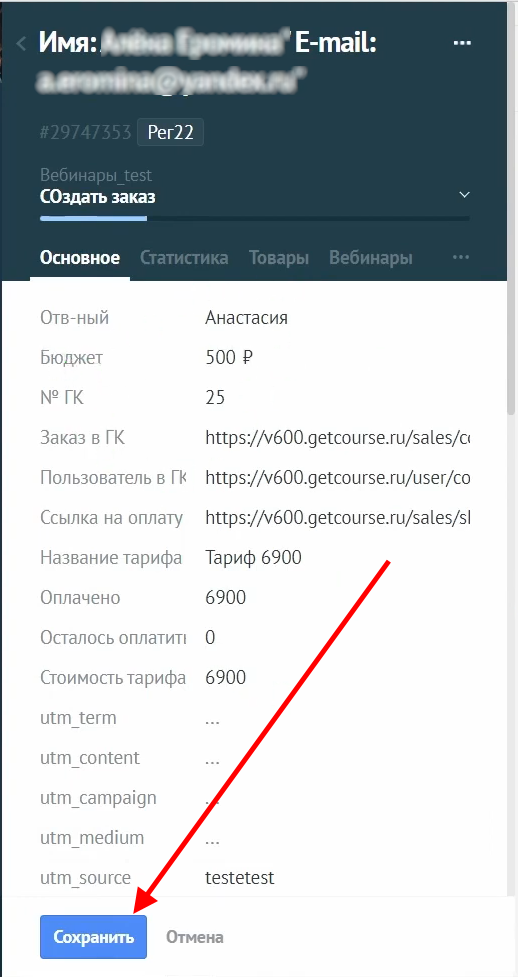
3 Проверьте, что поля «Бюджет» и «Код предложения» заполнены
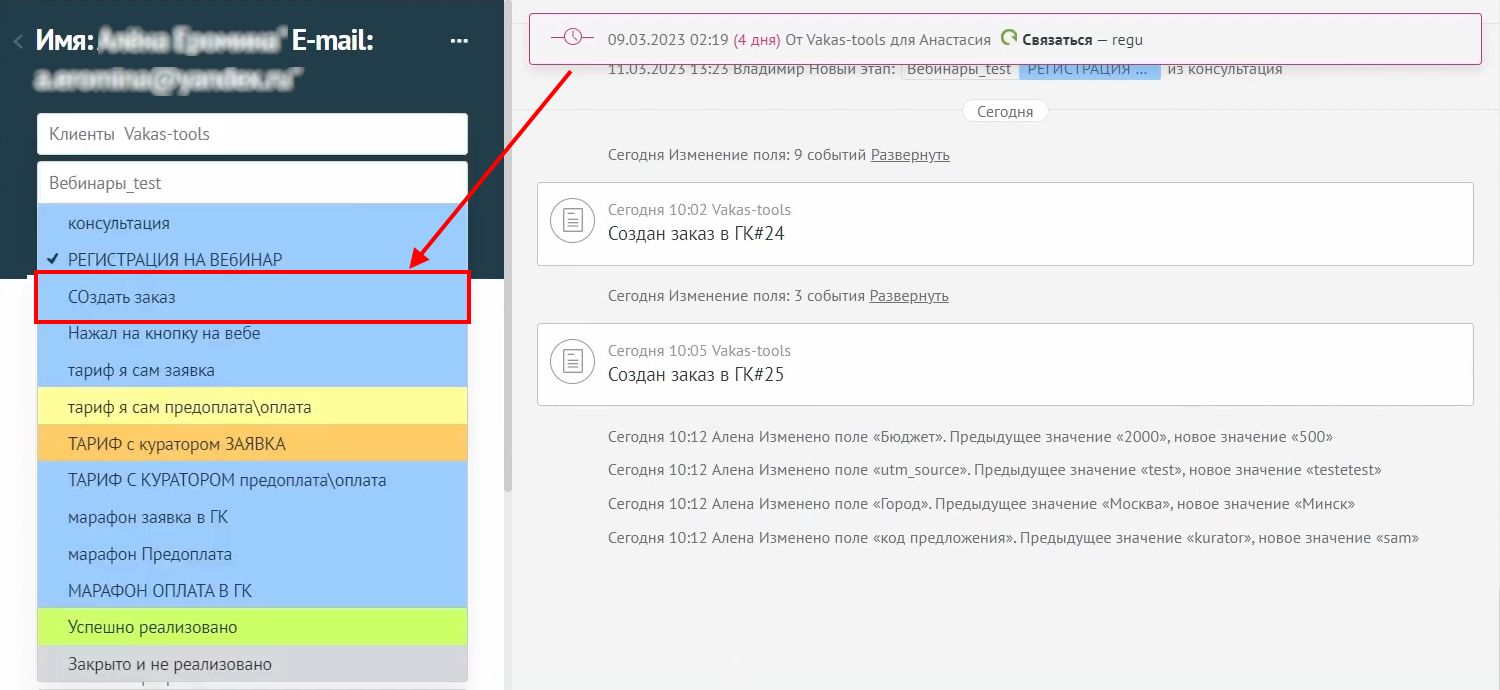
4 Передвиньте сделку на этап «Создать заказ»
5 Сохраните сделку
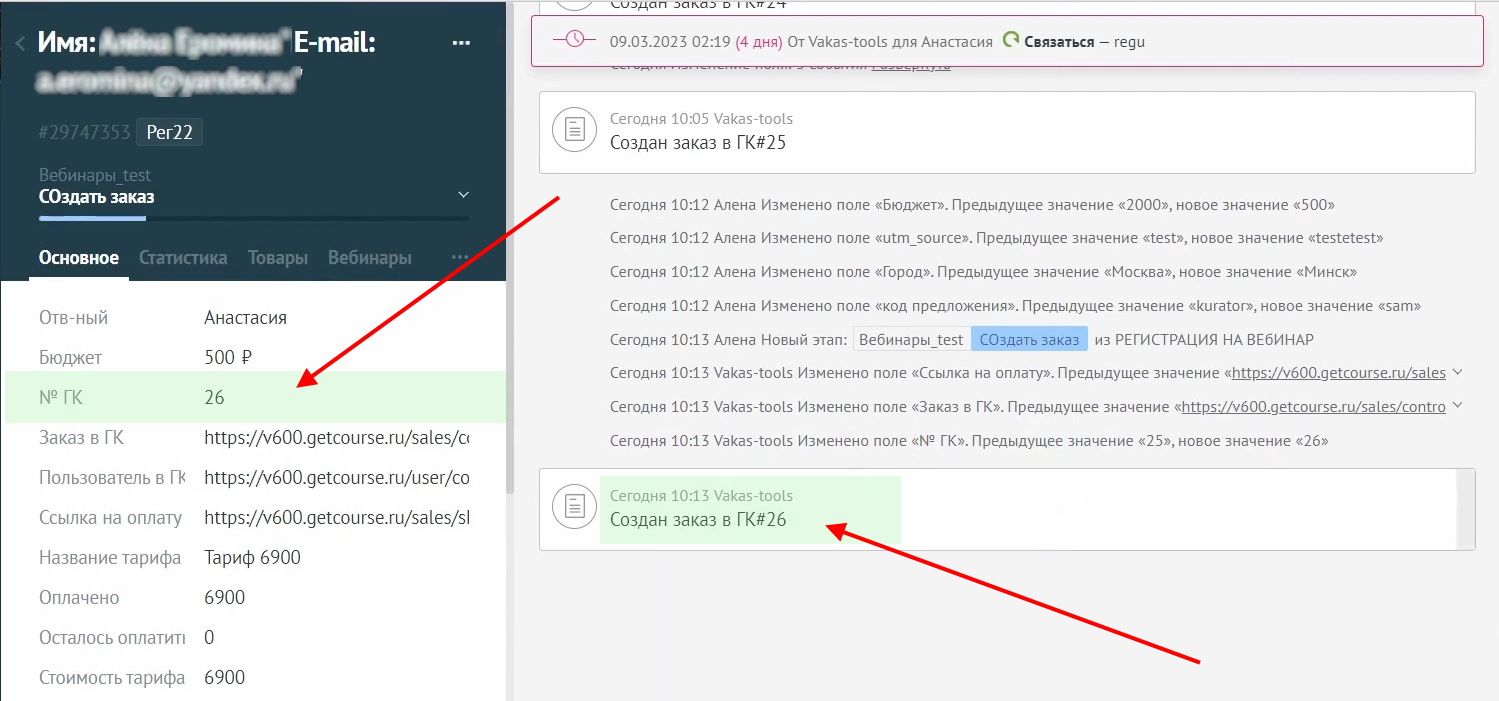
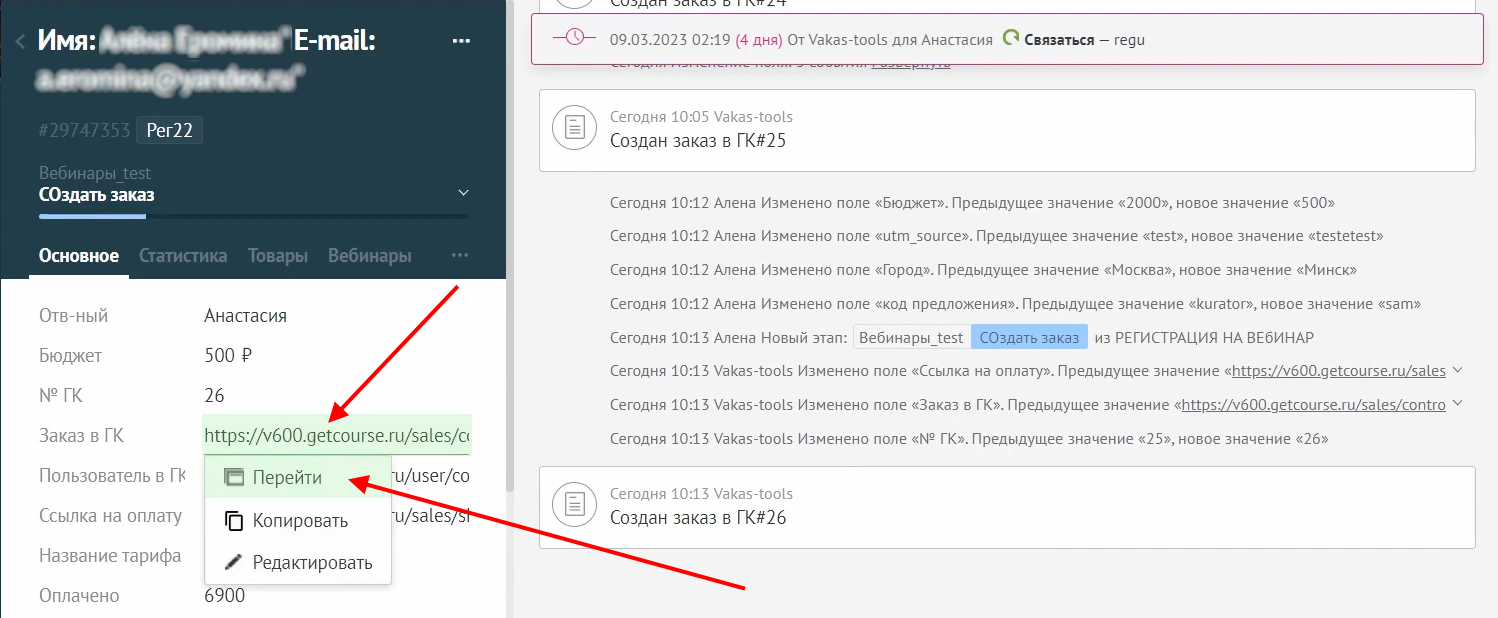
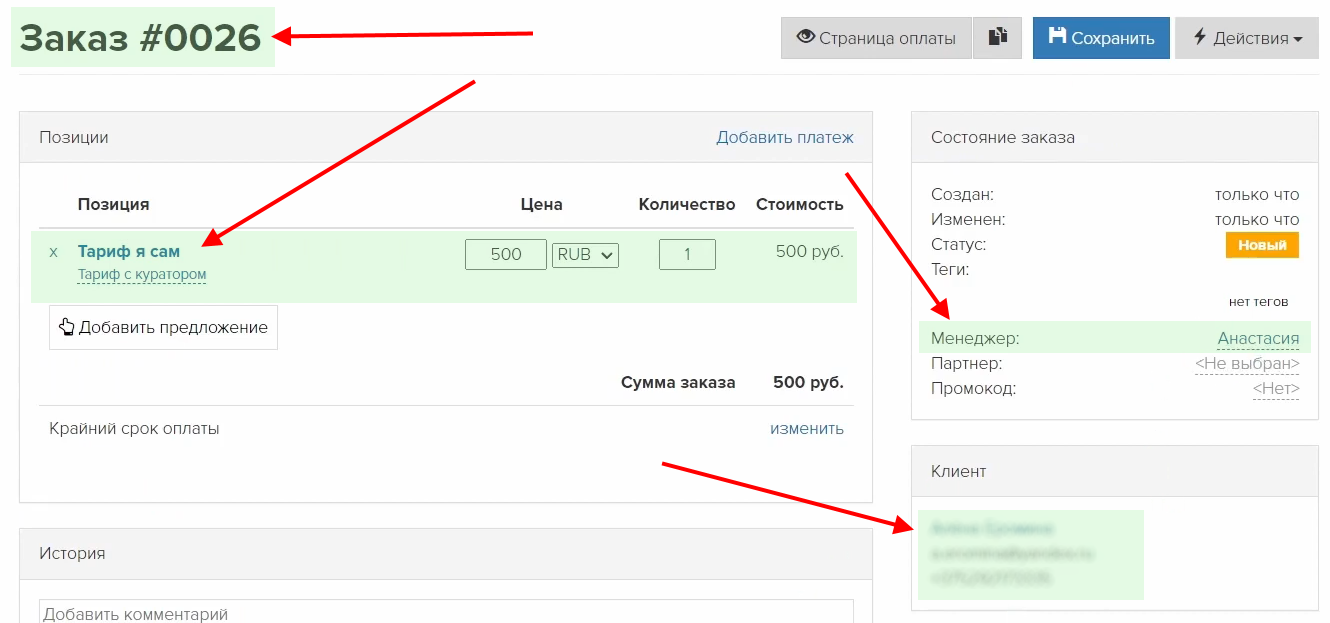
6 После сохранения должны заполниться поля «Ссылка на оплату», «Пользователь в ГК», «Заказ в ГК», «№ ГК». Перейдите по ссылке в поле «Заказ в ГК» к заказу в Getcourse
7 Проверьте данные по заказу. В разделе «Дополнительные поля» должна стоять галочка «from_amo», означающая, что заказ поступил из amoCRM
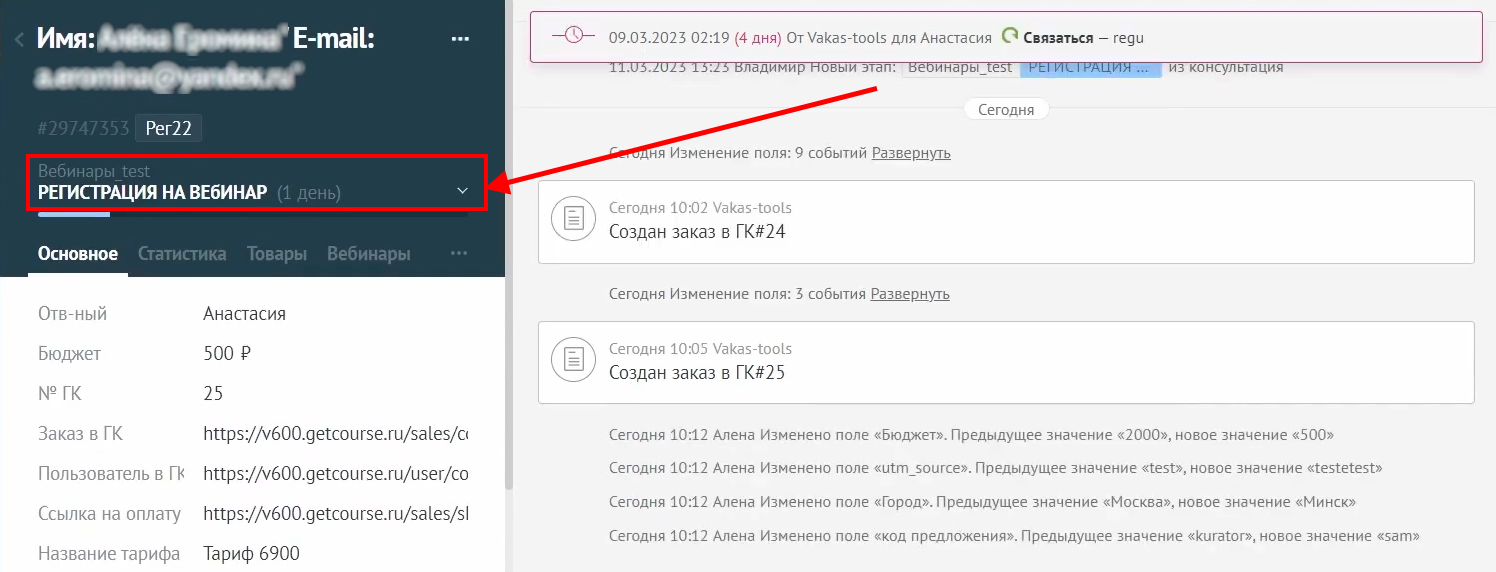
Таким образом, нами был добавлен через триггер в amoCRM вебхук Vakas-tools, облегчающий создание заказов в Getcourse.