
Для чего
LPTracker - это система управления взаимоотношениями с клиентами. Данный сервис позволяет автоматизировать работу отдела продаж (сбор и систематизация клиентов, цифровая воронка, аналитика по сделкам и воронкам продаж) и осуществлять контроль над ней (аналитика по менеджерам).
Интеграция LPTracker с Vakas-tools осуществляется для передачи регистраций с разных источников, отчетов с вебинара и оплат в сервис LPTracker.
Создание базы
Инструкция по созданию базы по ссылке. Если база создана, пропустите этот шаг.
Подключение LPTracker
Если подключение создано, пропустите этот шаг.
1 Слева в меню выберите «Доступы» - «CRM-системы»
2 Нажмите на «LPTracker»
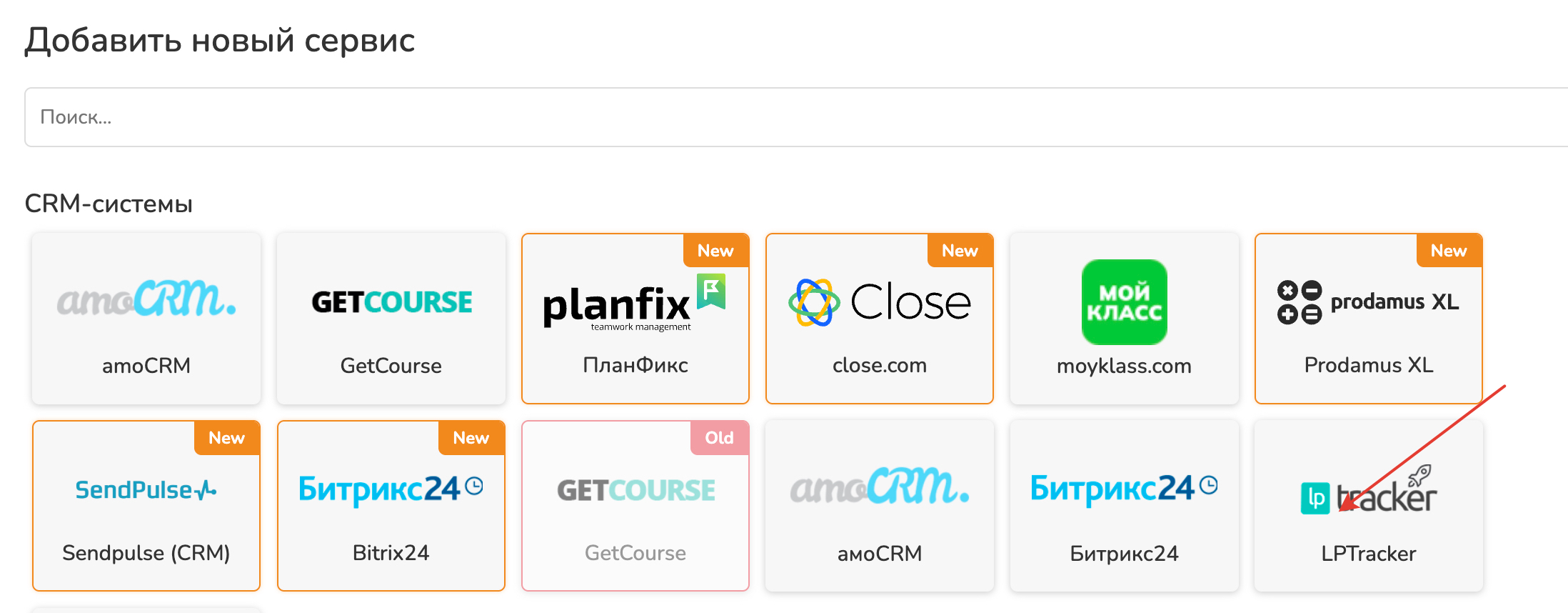
Для подключения к LPTracker требуется ввести логин и пароль от учетной записи в LPTracker
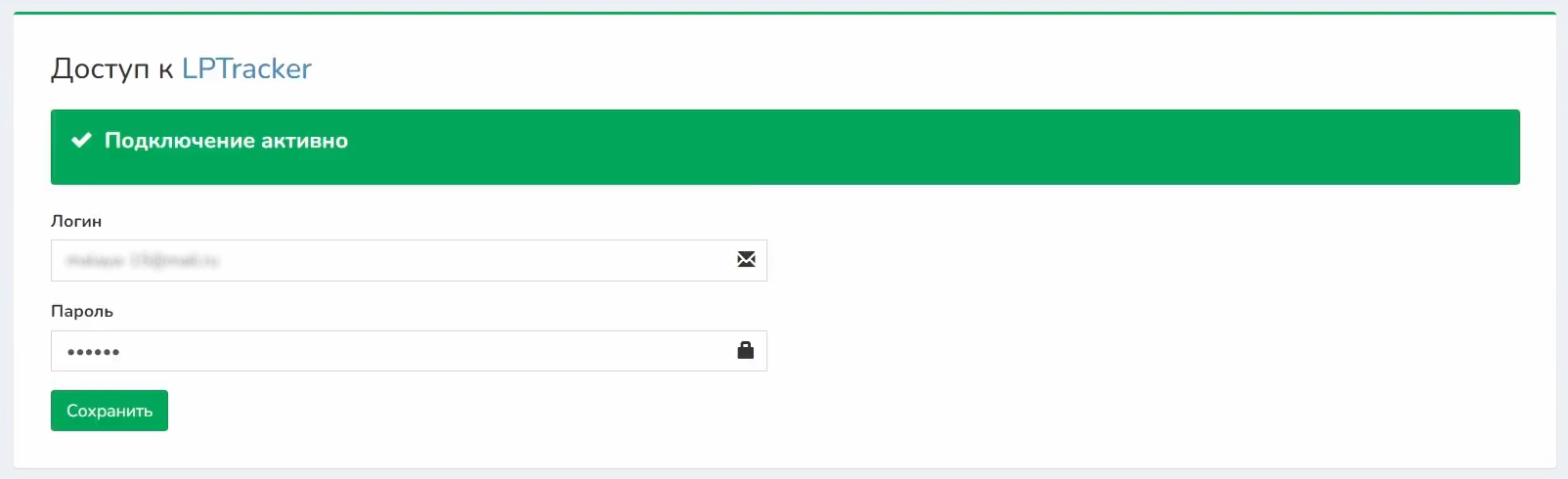
Для просмотра логина перейдите в сервис «LPTracker». Нажмите на «Профиль». В поле «Логин» скопируйте логин
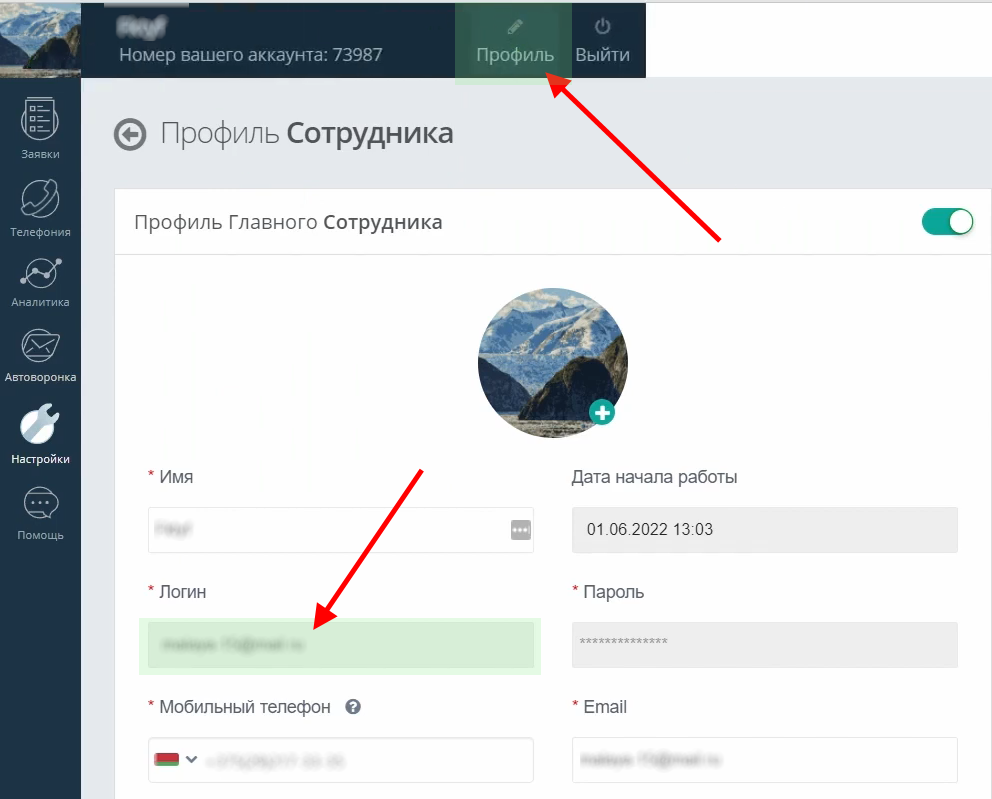
В подключаемом профиле должны быть настроены максимальные права либо используйте для подключения профиль главного сотрудника.
Вернитесь в Vakas-tools. Введите логин и пароль и нажмите на «Сохранить»
После успешного подключения появится сообщение «Подключение активно». Если сообщение не появилось сразу, подождите несколько минут.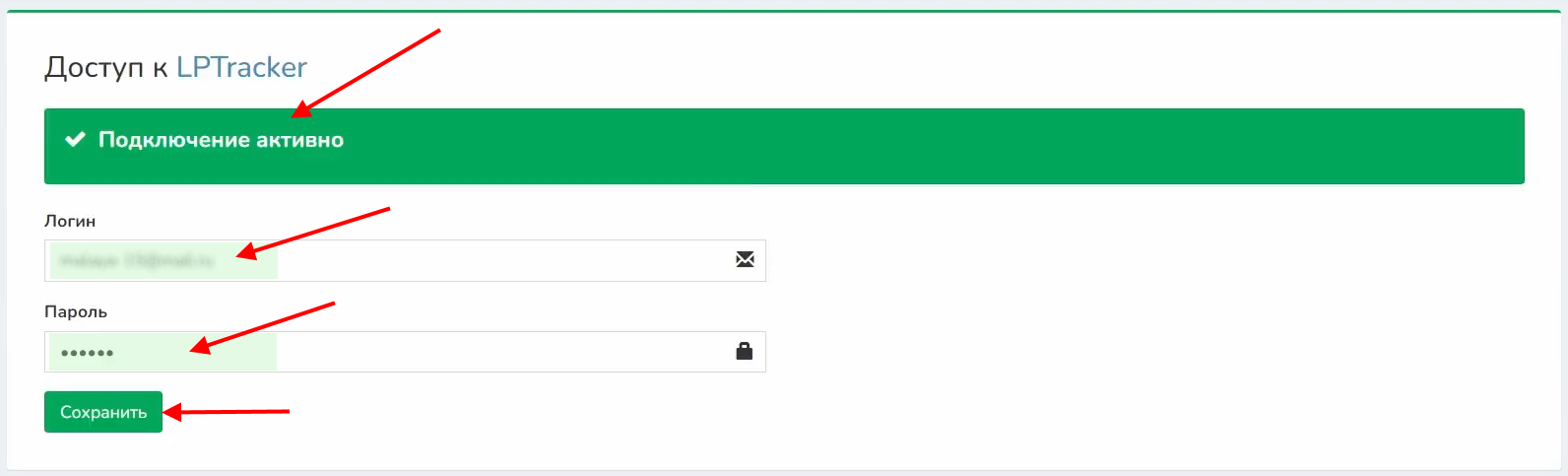
Настройка LPTracker
Перейдите к базе, из которой будут передаваться данные в LPTracker. Нажмите на кнопку «LPTracker»
Если планируется передача данных из разных баз, каждая база будет настраиваться отдельно.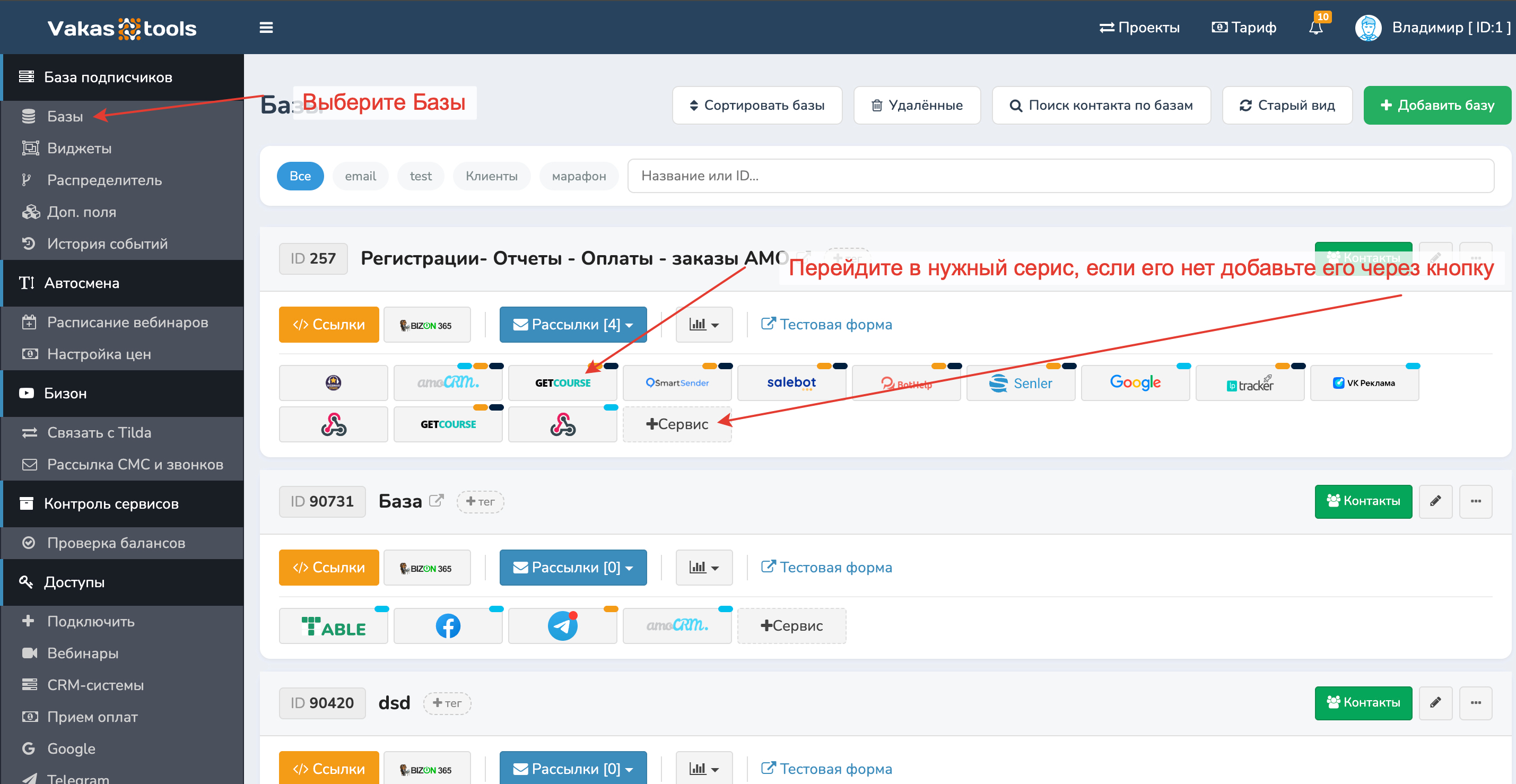
Предварительно должна быть настроена передача регистраций, отчетов, заказов и оплат из сервисов, таких как Bizon 365, Tilda, Getcourse и других, в базу в Vakas-tools.
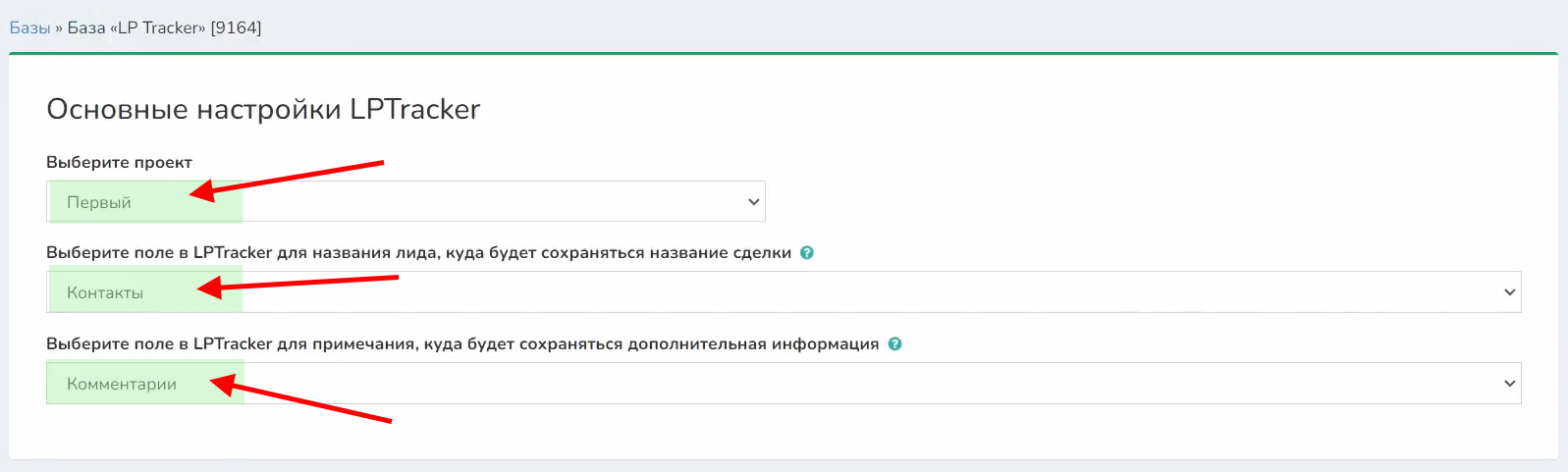
1 Осуществляем основные настройки LPTracker. Выберите Ваш проект из LPTracker
2 Далее выберите поле в LPTracker для названия лида, куда будет сохраняться название сделки
3 Также выберите поле в LPTracker для примечания, куда будет сохраняться дополнительная информация
Передача регистраций в LPTracker
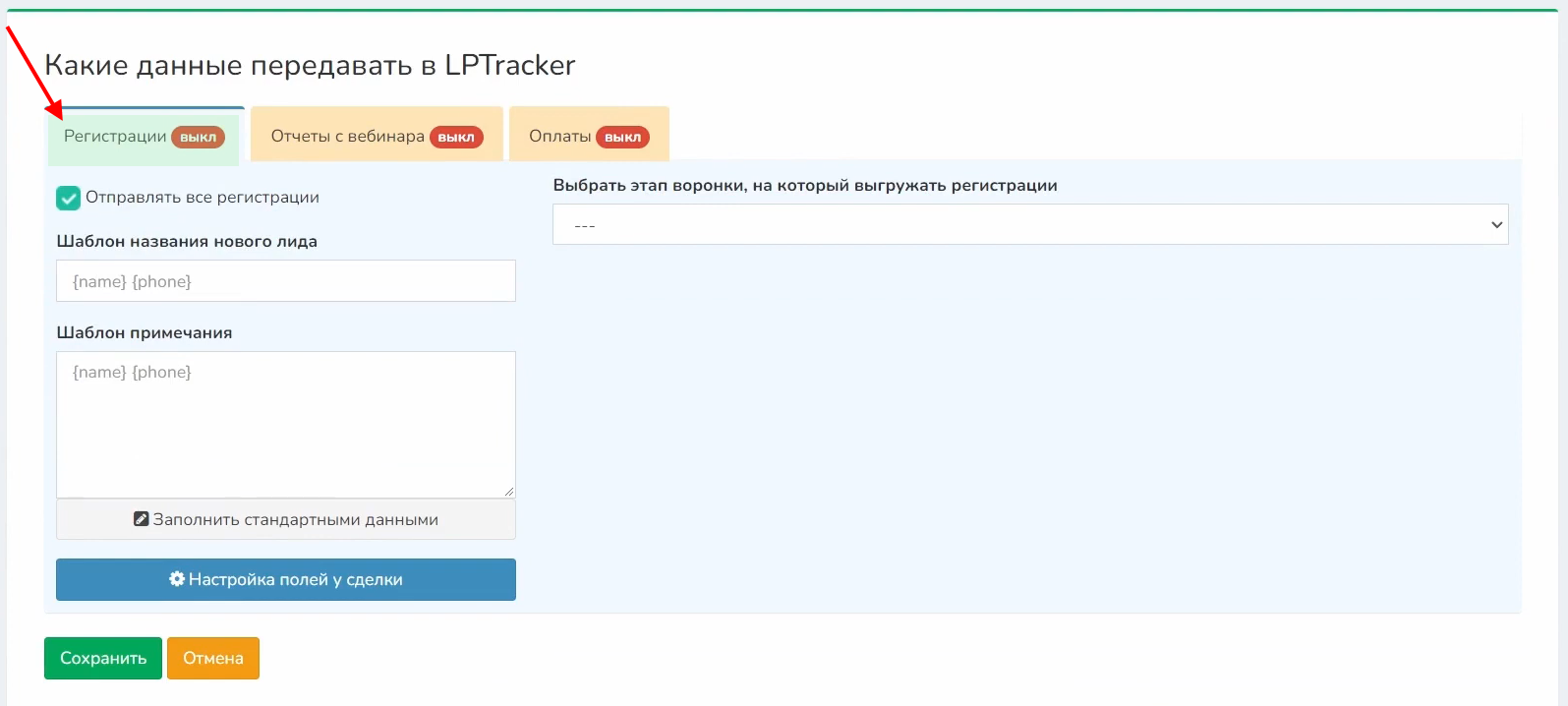
Спуститесь по странице ниже и выберите вкладку «Регистрации»
Установите галочку «Отправлять все регистрации»
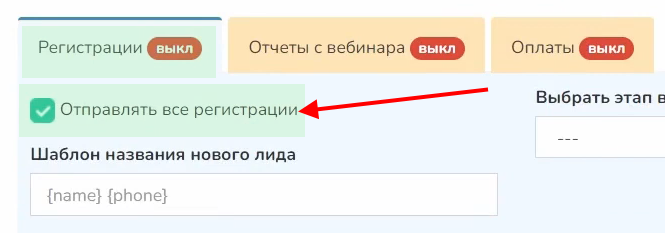
После включения отправки регистраций в LPTracker будут отправляться только новые регистрации.
Заполняем шаблон названия нового лида и шаблон примечания
Для этого можно нажать на кнопку «Заполнить стандартными данными» либо воспользоваться шорткодами ниже.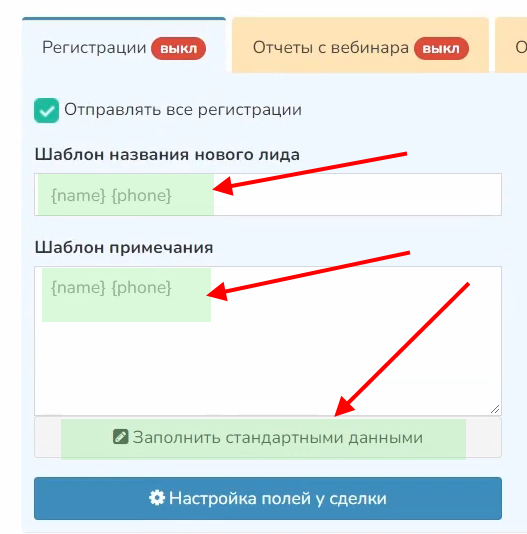
Есть шорткоды общие, для регистрации, отчетов, заказов и тегов
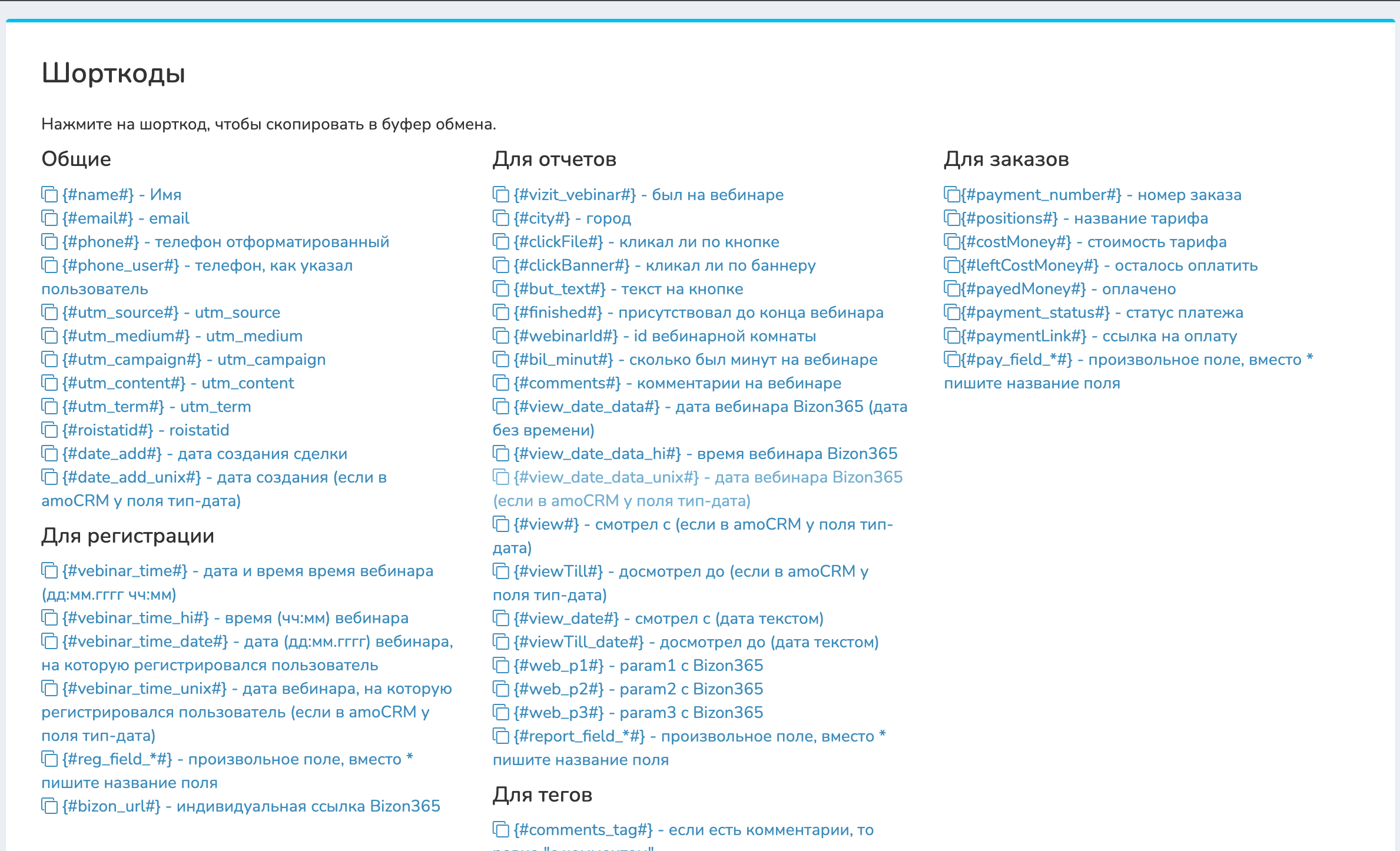
1 Даже после заполнения шаблонов стандартными данными их можно редактировать. Для этого воспользуйтесь общими шорткодами и шорткодами для регистрации
2 Выберите этап воронки в Вашем проекте, на который будут выгружаться регистрации. Сохраните настройки
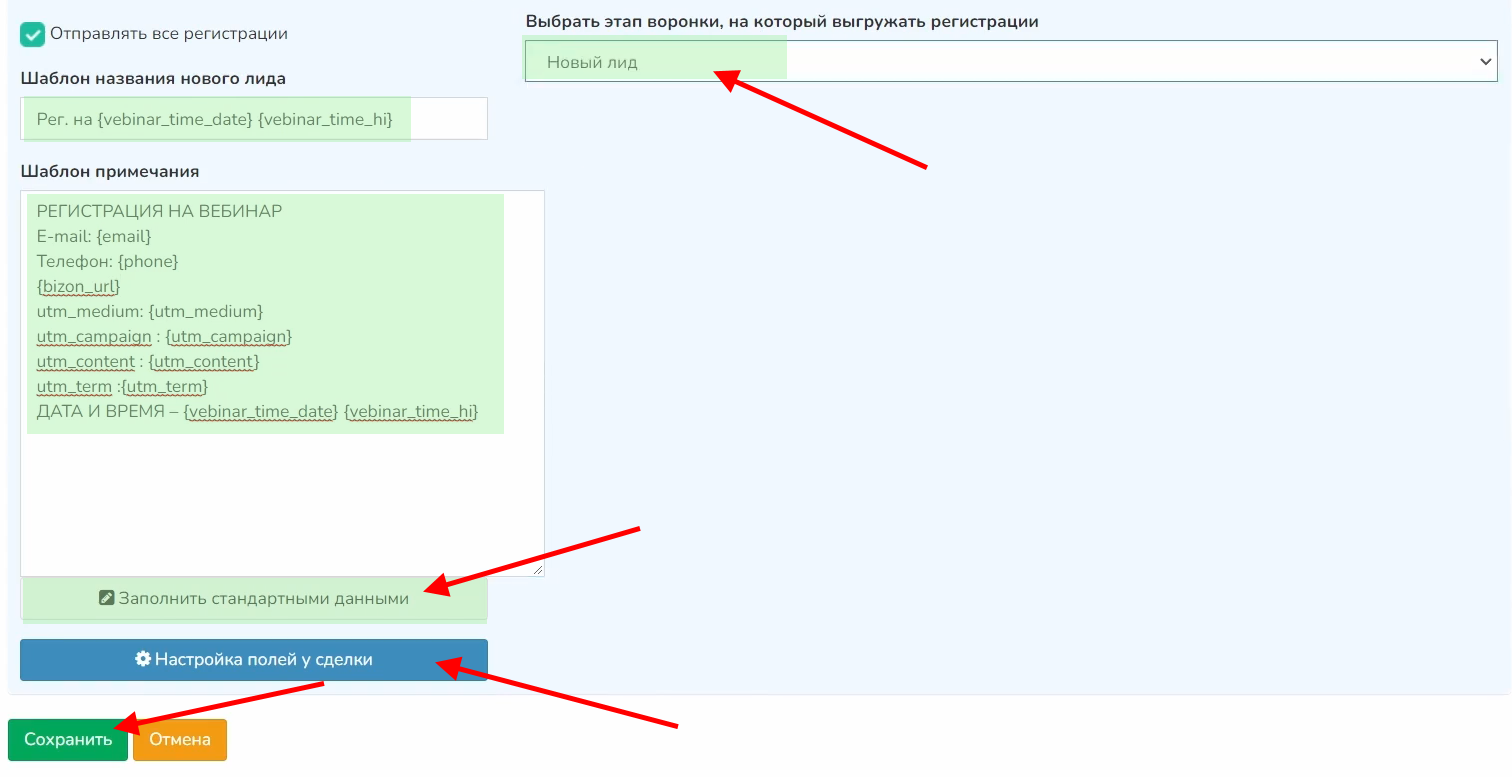
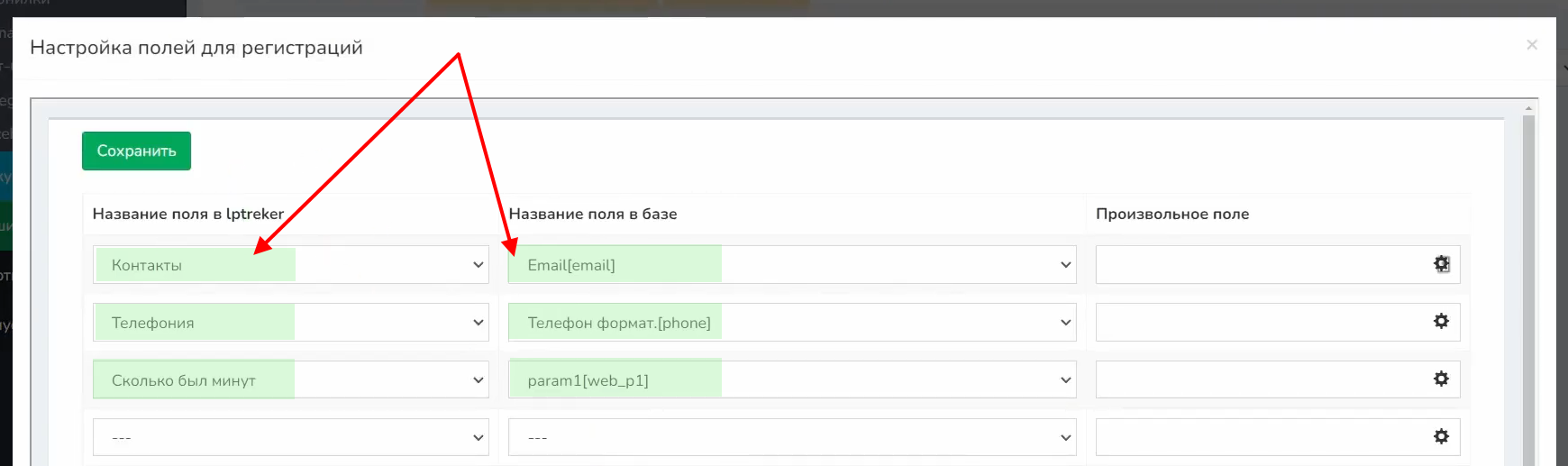
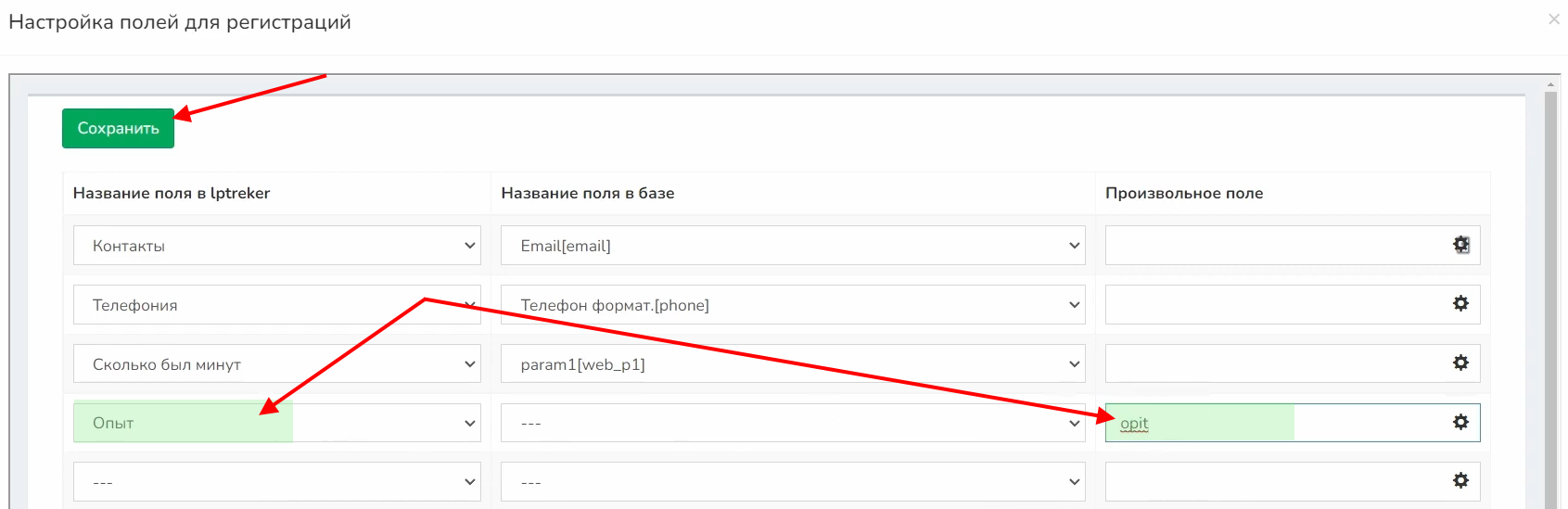
Нажмите на кнопку «Настройка полей у сделки». Выберите поля в LPTracker, в которые Вы будете передавать данные
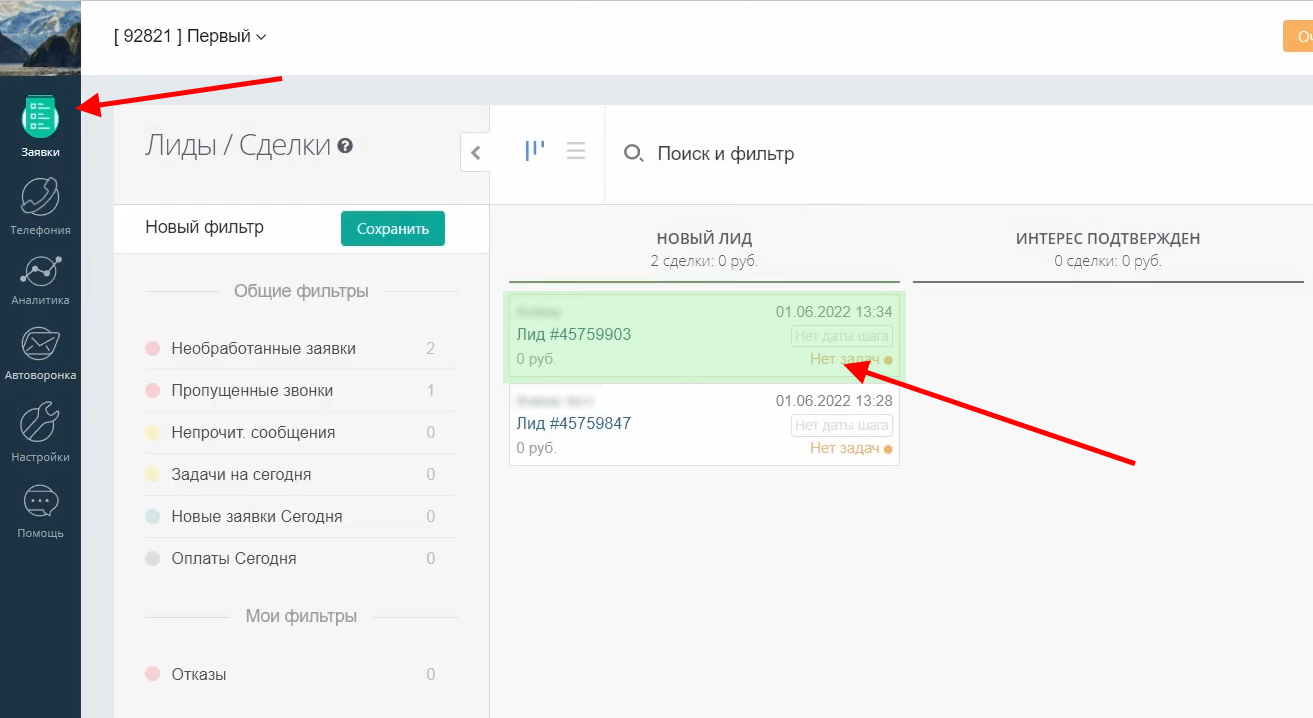
Также можно создать в LPTracker дополнительные поля. Для этого перейдите в LPTracker. Слева в меню выберите «Заявки». В этапе, на который будут выгружаться регистрации, выберите «Лид»
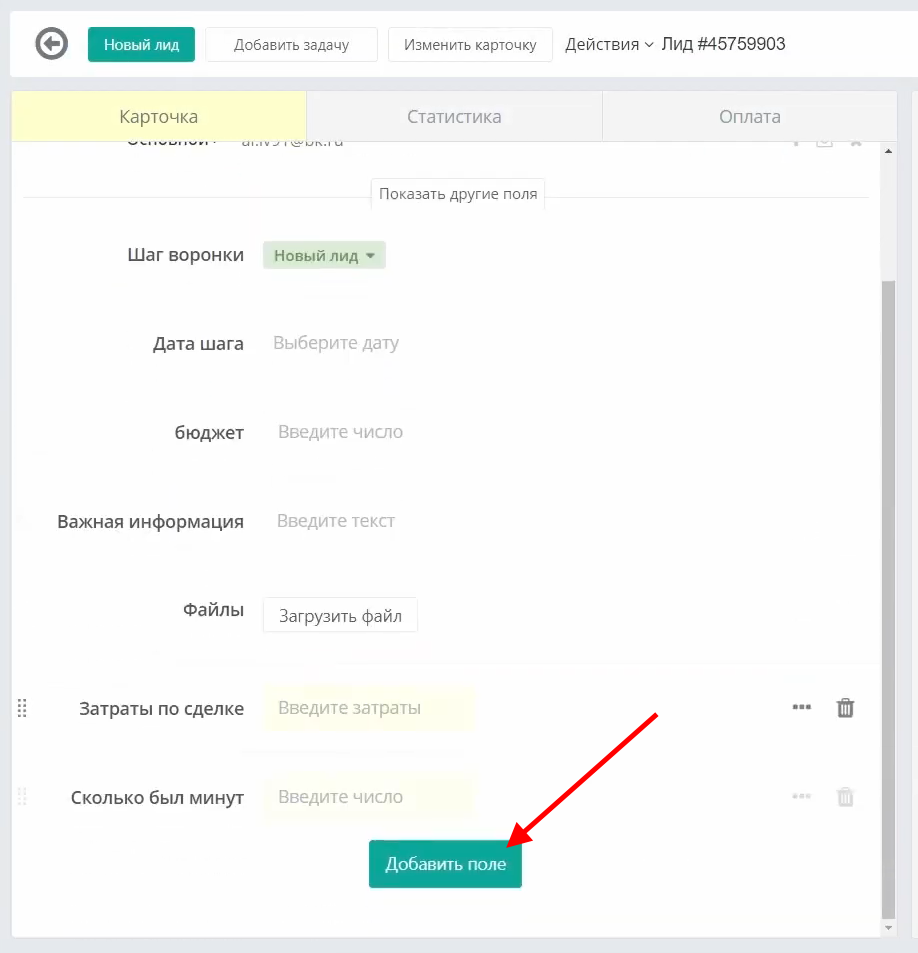
Пролистните вниз до кнопки «Добавить поле» и нажмите на нее
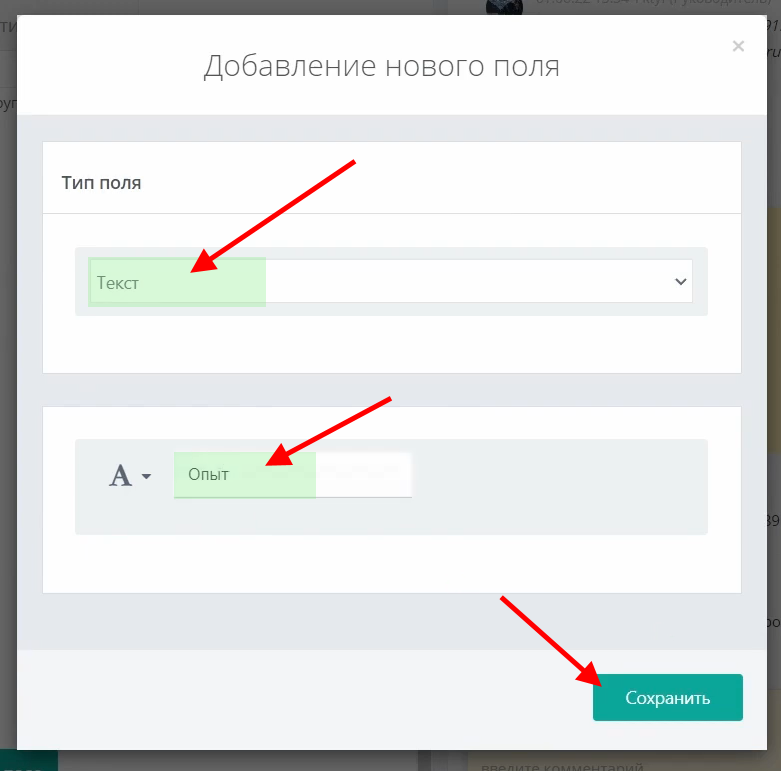
Выберите тип поля и назовите его. Нажмите на «Сохранить»
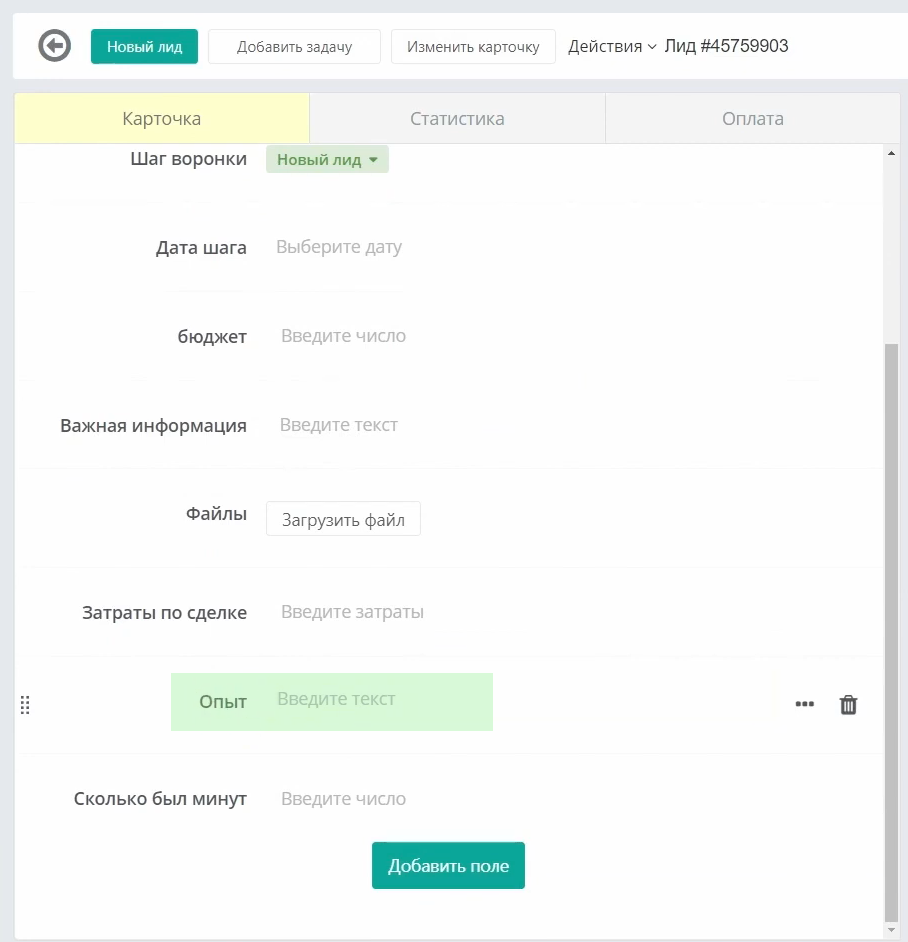
В карточке лида появилось новое поле
1 Вернитесь в Vakas-tools. Выберите созданное в LPTracker поле
2 Сохраните настройки полей для регистраций и передачу регистраций
Передача отчетов в LPTracker
Выберите вкладку «Отчеты с вебинара»
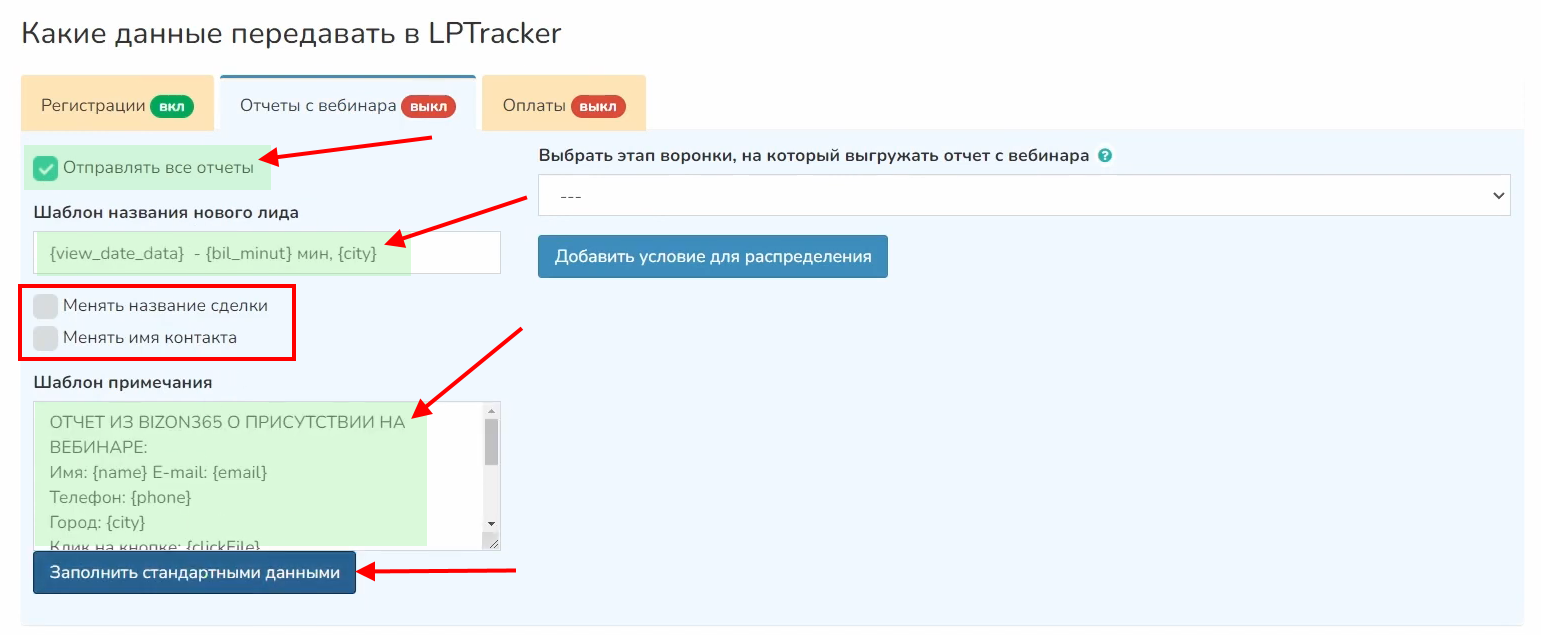
1 Установите галочку «Отправлять все отчеты»
2 Заполните шаблон названия нового лида и шаблон примечания
В шаблоне названия нового лида не обязательно использование шорткодов.
1 Можно настроить смену названия сделки
2 Кроме того, можно менять имя контакта
3 Выберите этап воронки в Вашем проекте, на который будут выгружаться отчеты с вебинара. Сохраните настройки
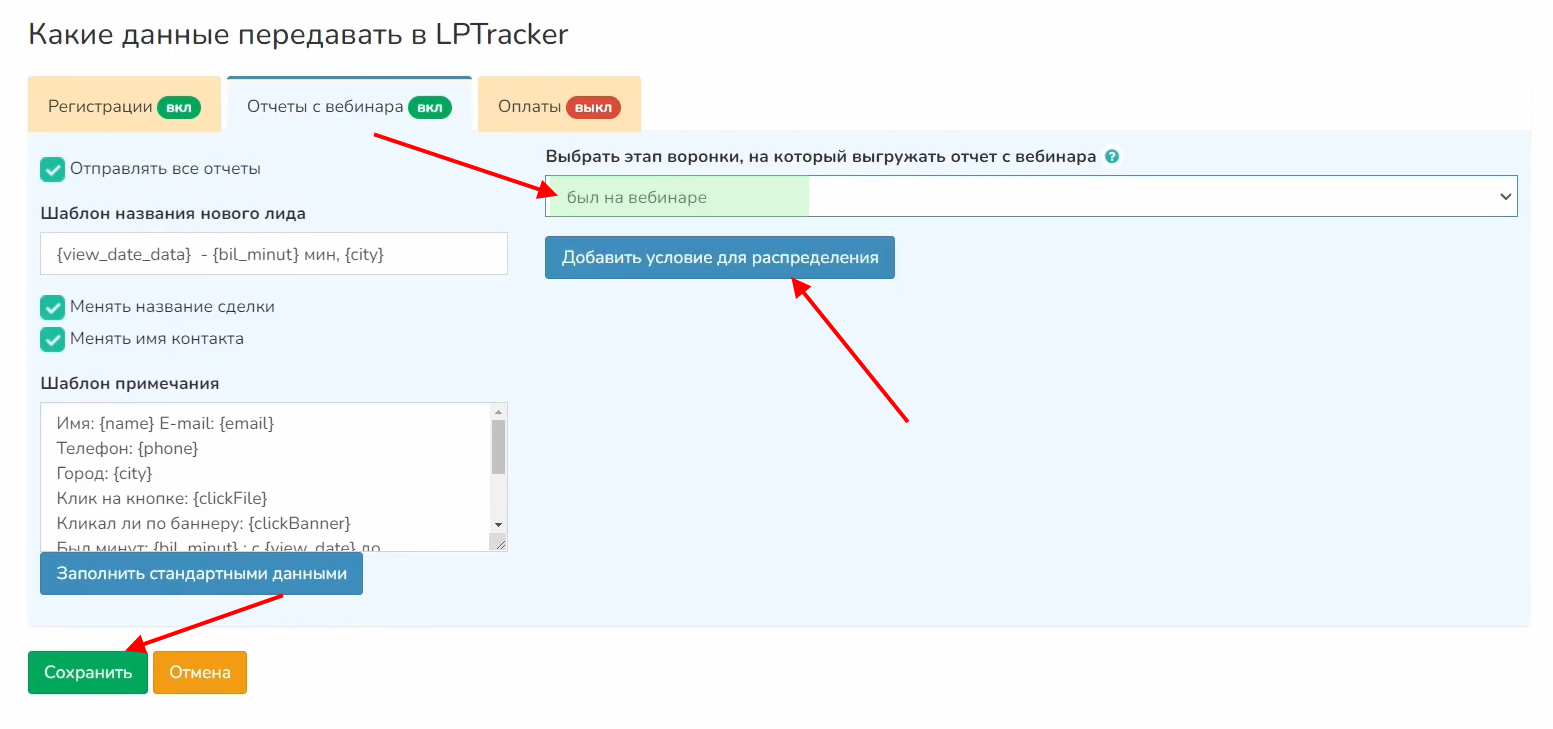
Можно распределить отчеты по этапам в зависимости от действий участника на вебинаре. Нажмите на кнопку «Добавить условие для распределения». Нажмите на «Добавить»

Введите порядок. Выберите шаг воронки в LPTracker - действие участника вебинара
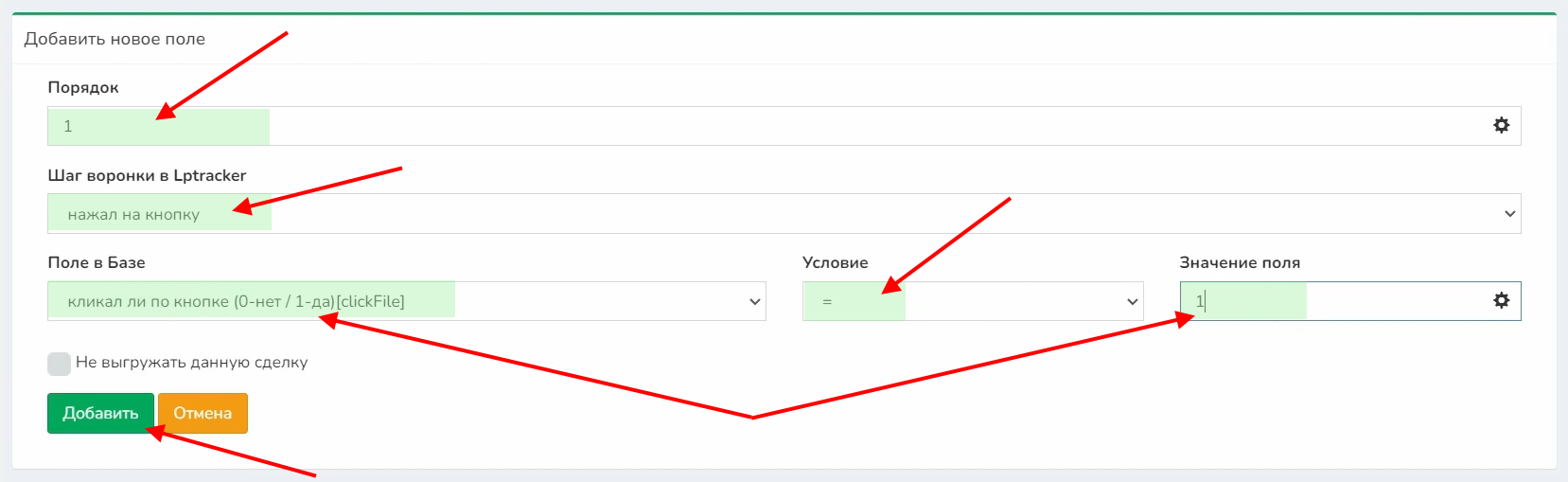
Наивысшим порядком является единица. Далее порядок идет по степени уменьшения значимости и может иметь любой вид: 2,3,4; 10,20,30 или другой. Сперва при поступлении отчета будет проверяться первое условие. Если условие выполнено, Vakas-tools отправит отчет в соответствующий этап. Если нет, отчет проверяется по следующим условиям. Если ни одно из условий не выполнено, отчет отправляется в этап, выбранный в пункте 6 данного раздела инструкции.
1 Выберите условие для распределения, а именно поле в базе и значение поля
2 Нажмите на «Добавить»
3 Создайте остальные условия
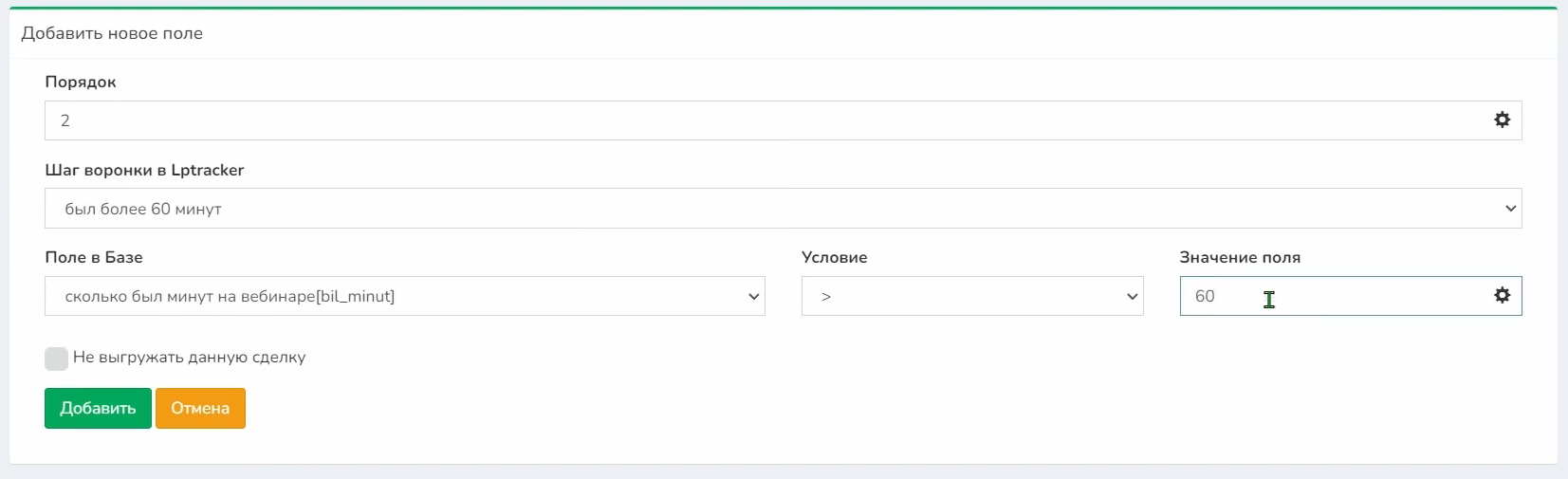
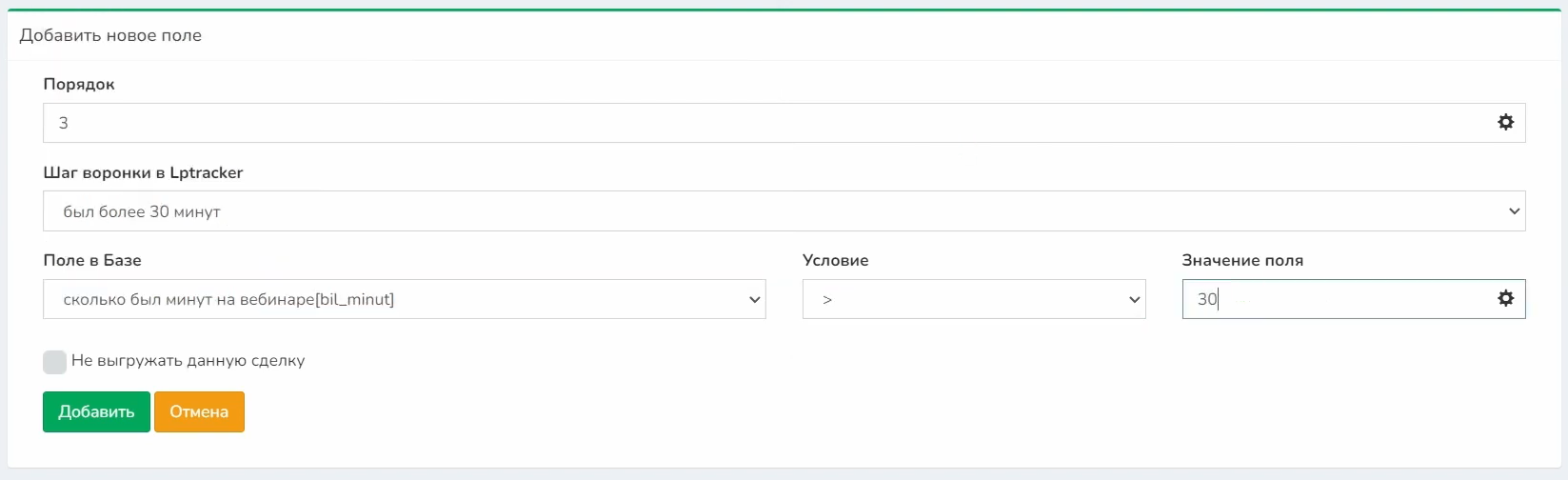
Также можно добавить условие, при котором определенные данные из отчета выгружаться не будут
Например, если участник был на вебинаре менее 5 минут. Для этого укажите порядок и шаг воронки, выберите поле в базе «сколько был минут на вебинаре», условие «<» и значение поля «5».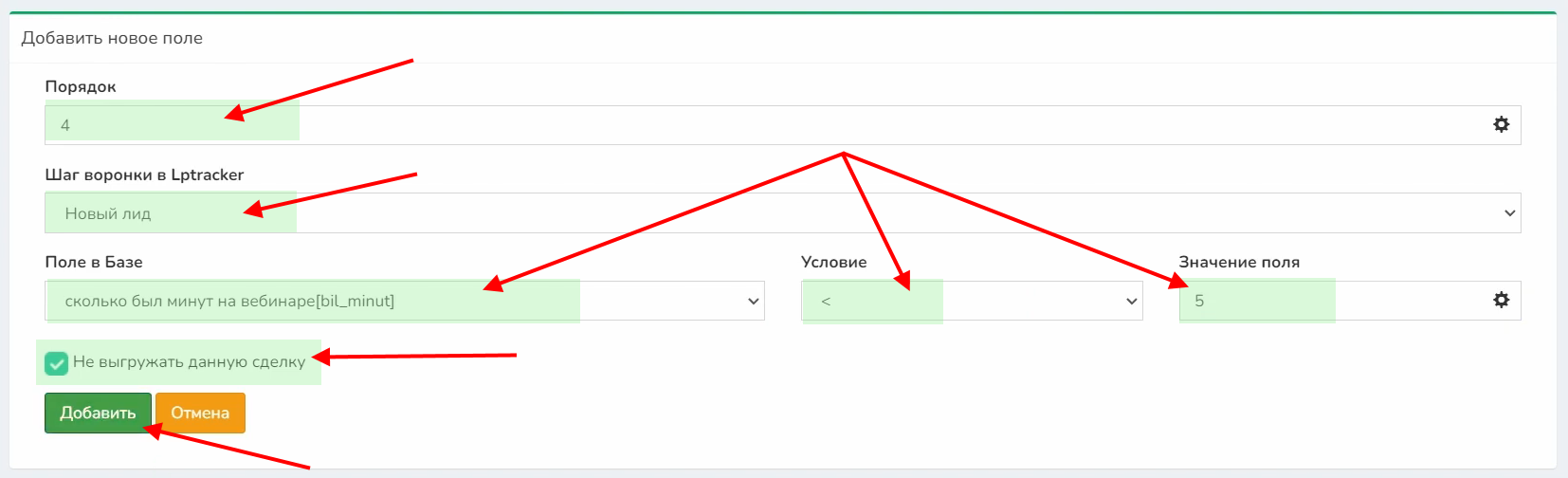
Обязательно установите галочку «Не выгружать данную сделку». Нажмите на «Добавить»
Например, если участник кликнул на кнопку, отчет будет направлен в этап «нажал на кнопку». Если он не кликал на кнопку, проверяется условие, как долго участник был на вебинаре: если более 60 минут, отчет направляется в этап «был более 60 минут», если более 30 минут - «был более 30 минут». Если отчет не прошел ни по одному из данных условий, проверяется, был ли участник на вебинаре менее 5 минут. Если он провел на вебинаре от 5 до 30 минут, отчет направляется в этап «был на вебинаре». Иначе, отчет не выгружается.
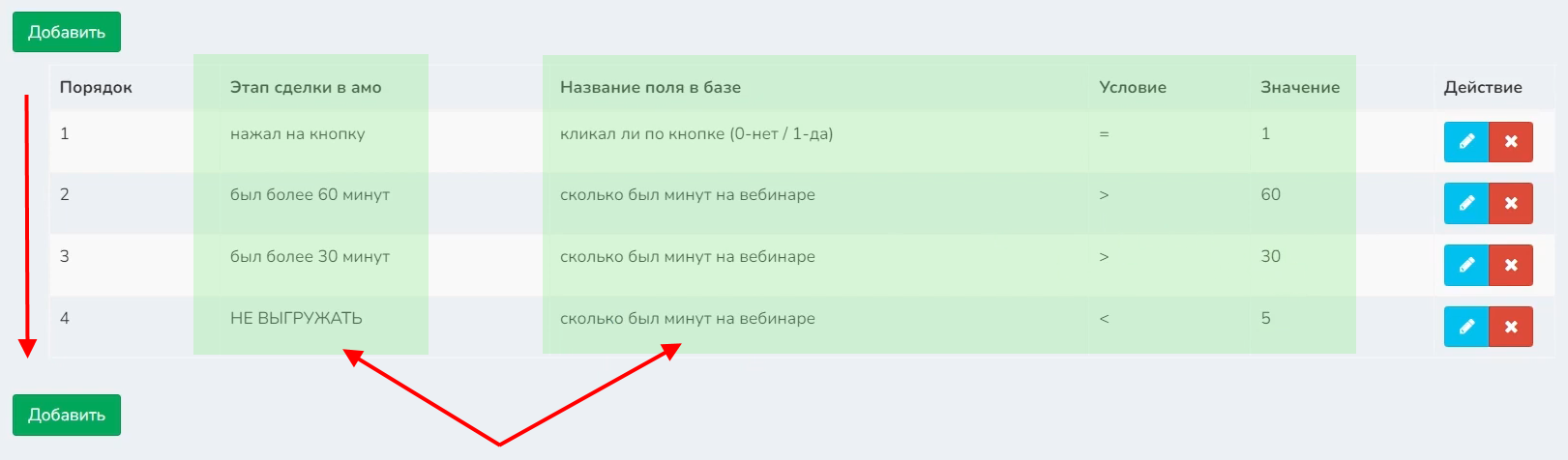
Сохраните передачу отчетов с вебинара
Передача оплат в LPTracker
Выберите вкладку «Оплаты»
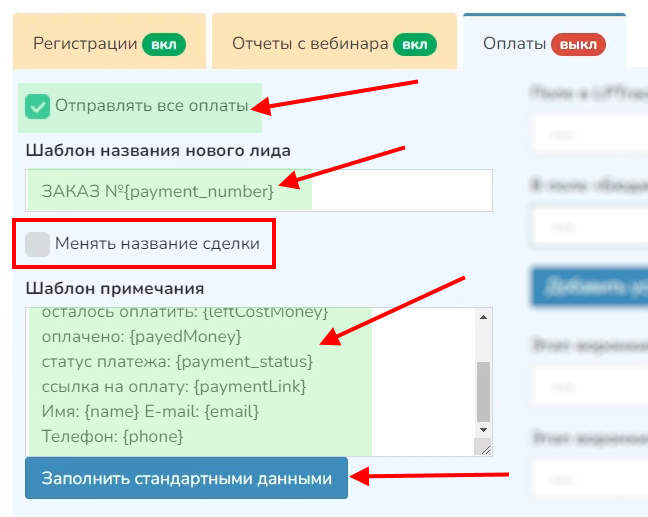
1 Установите галочку «Отправлять все оплаты»
2 Заполните шаблон названия нового лида и шаблон примечания
3 Можно настроить смену названия сделки
4 Выберите поле в LPTracker, куда будет сохраняться бюджет, и укажите, какая информация будет передаваться в это поле (стоимость тарифа или сумма оплаты)
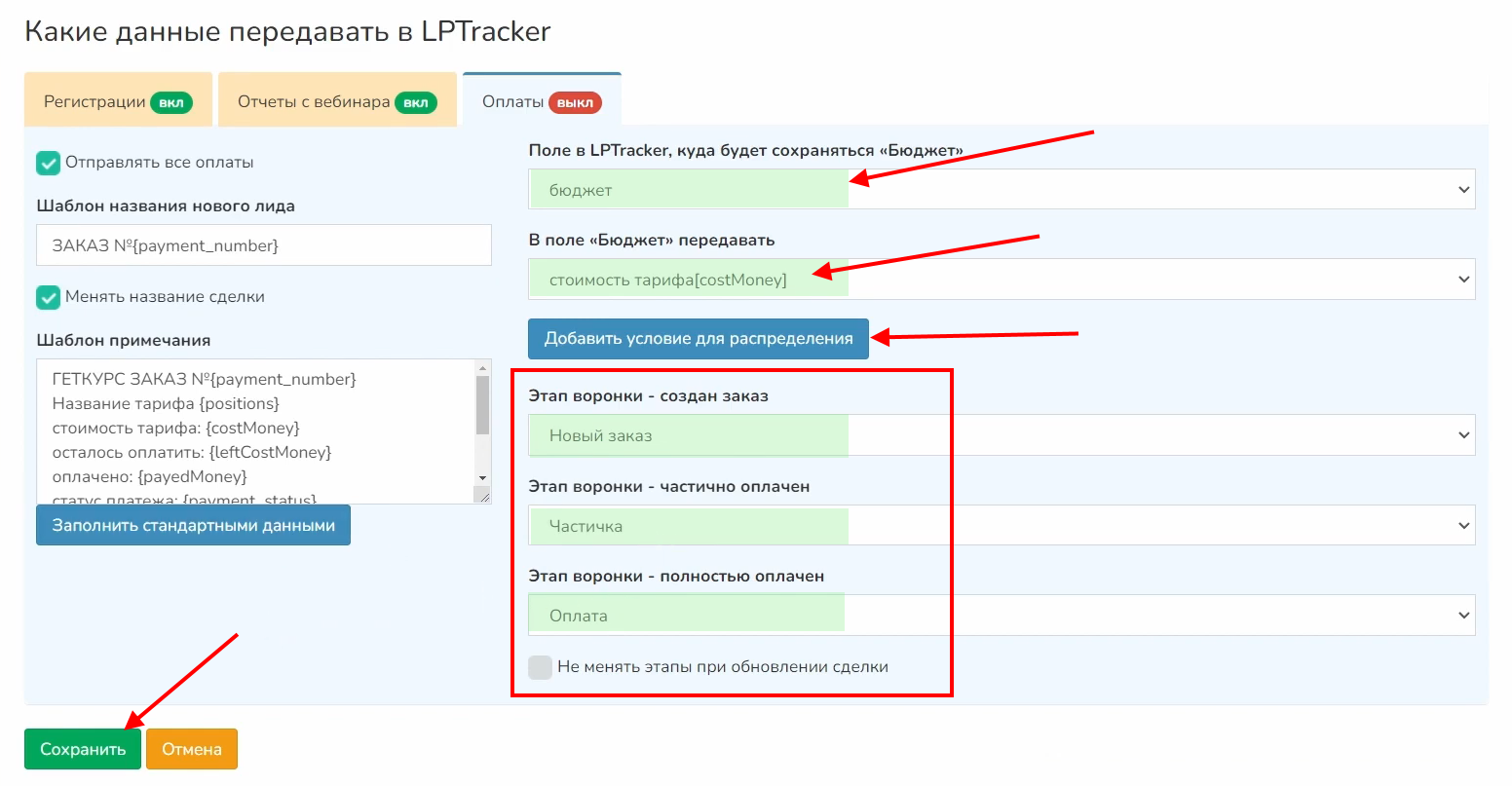
Если планируется передавать заявки, частичные оплаты и полные оплаты, выберите соответствующие этапы воронки. Сохраните настройки
Если настраиваются этапы воронки, то есть передаются заявки, частичные оплаты и полные оплаты в LPTracker, необходимо настроить передачу этих данных из Getcourse, Tilda или Bizon365 (в зависимости от того, что вы используете) в Vakas-tools.
1 Можно настроить, чтобы этапы при обновлении сделки не менялись
2 Как и с отчетами, есть возможность распределить оплаты по этапам в зависимости от действий участника на вебинаре. Нажмите на кнопку «Добавить условие для распределения». Нажмите на «Добавить»
3 Введите порядок. Выберите этап воронки в LPTracker. Если есть необходимость, проставьте теги
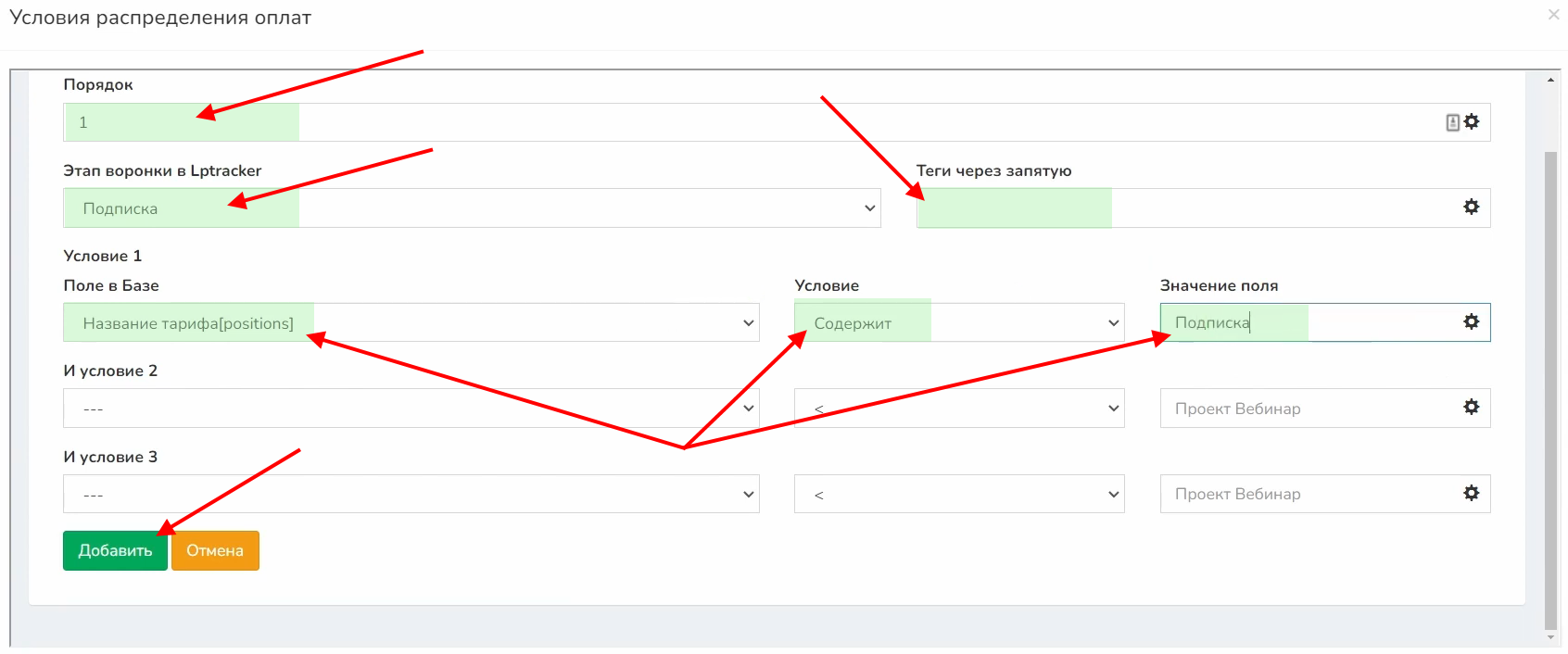
Выберите условие для распределения, а именно поле в базе и значение поля. Можно указать несколько условий
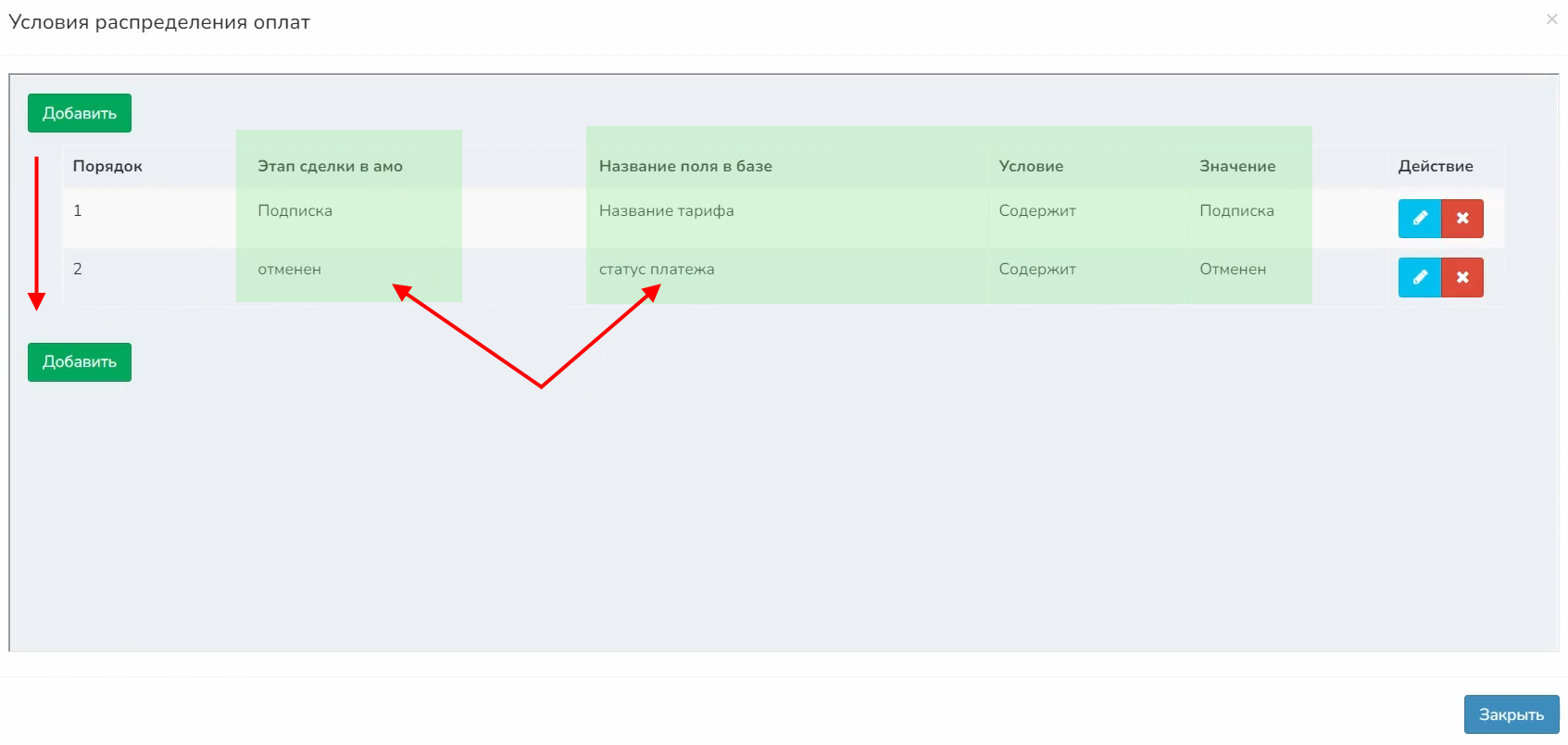
Например, у Вас есть предложение в виде подписки. Тогда этап воронки будет «Подписка» (туда будут выгружаться заказы и оплаты), поле в базе будет «Название тарифа», условие «Содержит» и значение поля «Подписка». То есть в случае, если поступит заказ или оплата с тарифом, в названии которого есть слово «Подписка», лид отправится в этап «Подписка».Значение поля в этом случае должно быть таким же, как в источнике данных, то есть должны совпадать язык и регистр.
1 Нажмите на «Добавить»
2 Также, если планируется выгружать отмененные заказы, то указываем порядок «2», выбираем этап «отменен», поле «статус платежа», условие «Содержит» и значение поля «Отменен»
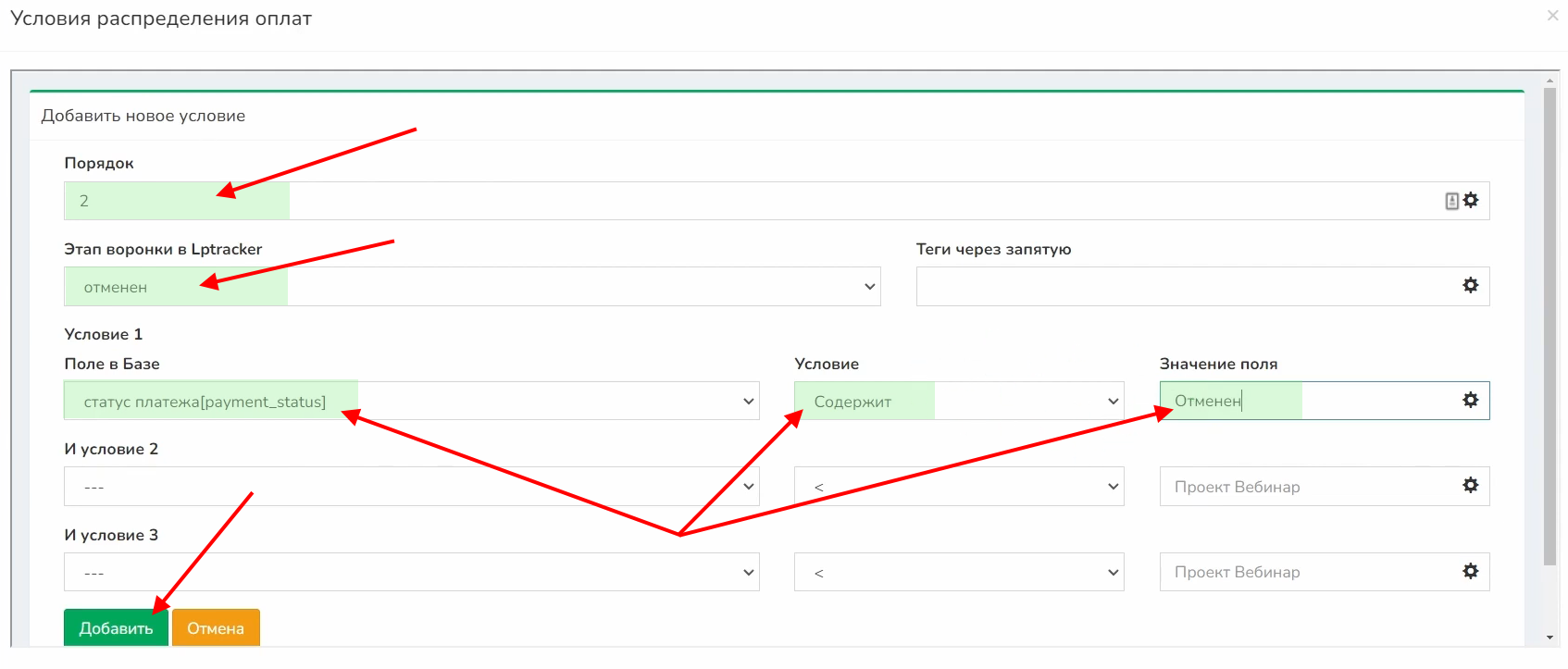
Таким образом, при поступлении данных о заказе или оплате Vakas-tools проверит, есть ли в названии тарифа слово «Подписка», а затем отменен ли платеж. Если заказ/оплата не соответствуют ни одному из этих условий, он попадет в один из этапов, выбранных в пункте 6 данного раздела инструкции. Иначе лид будет отправлен в один из этапов, подходящий по условию для распределения.
Сохраните передачу оплат