Создание базы, куда собираются данные
Инструкция по созданию базы по ссылке. Если база создана, пропустить этот шаг.
Подключение Bizon365
1. Подключить Bizon365. Если Bizon365 подключен, пропустить этот шаг.
Подключение нужных комнат в Bizon365, с которых выгружать отчеты
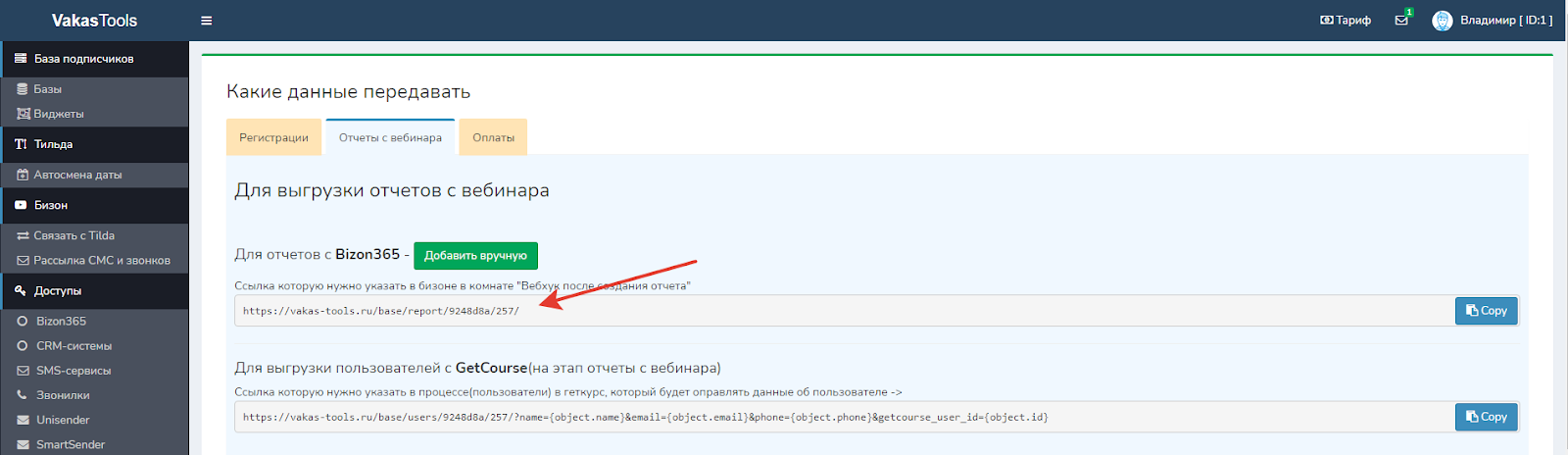
1 Копирование ссылки в vakas-tools
2 Копирование ссылки для Bizon365
Переход в Bizon365
Переходите в Bizon365.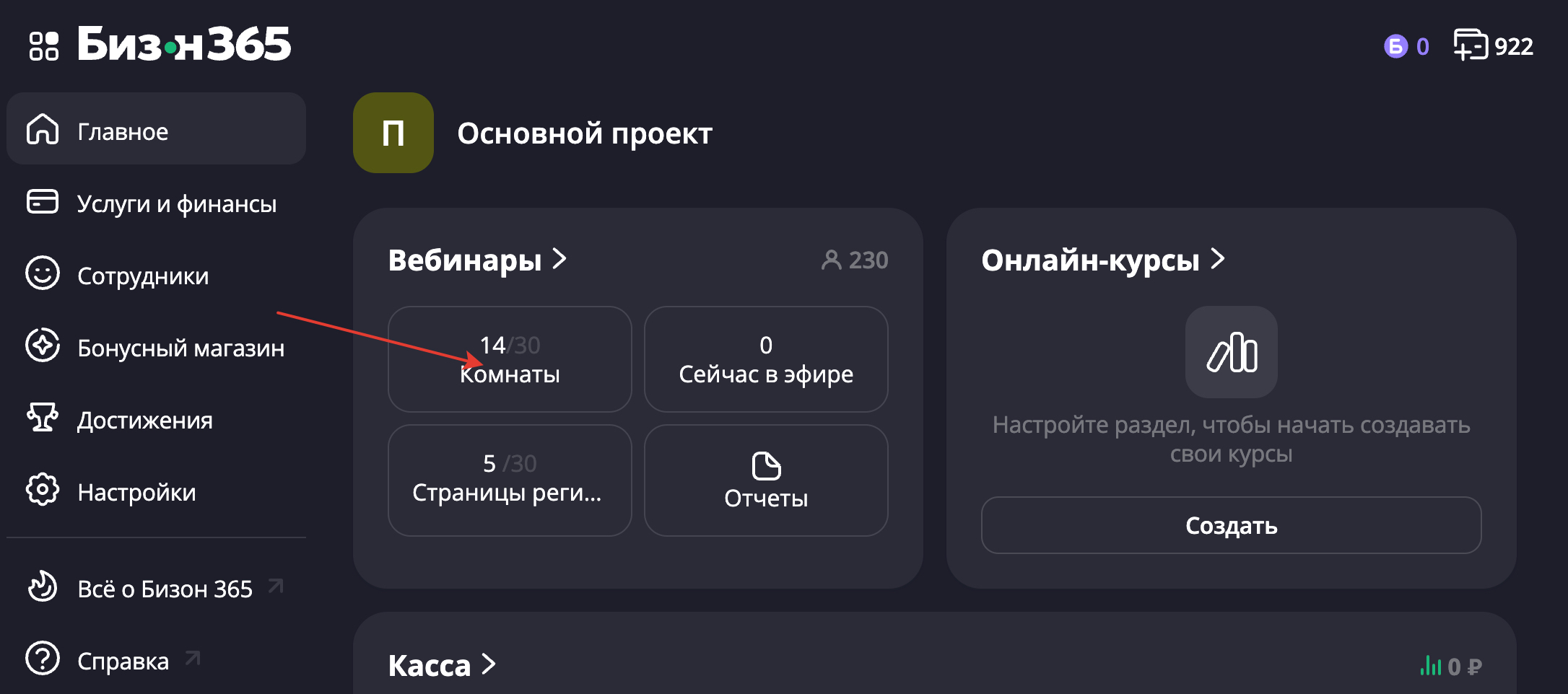
Переход в настройки комнаты
Нажимаете Вебинары -> Настройки комнаты -> Больше настроек -> Разное.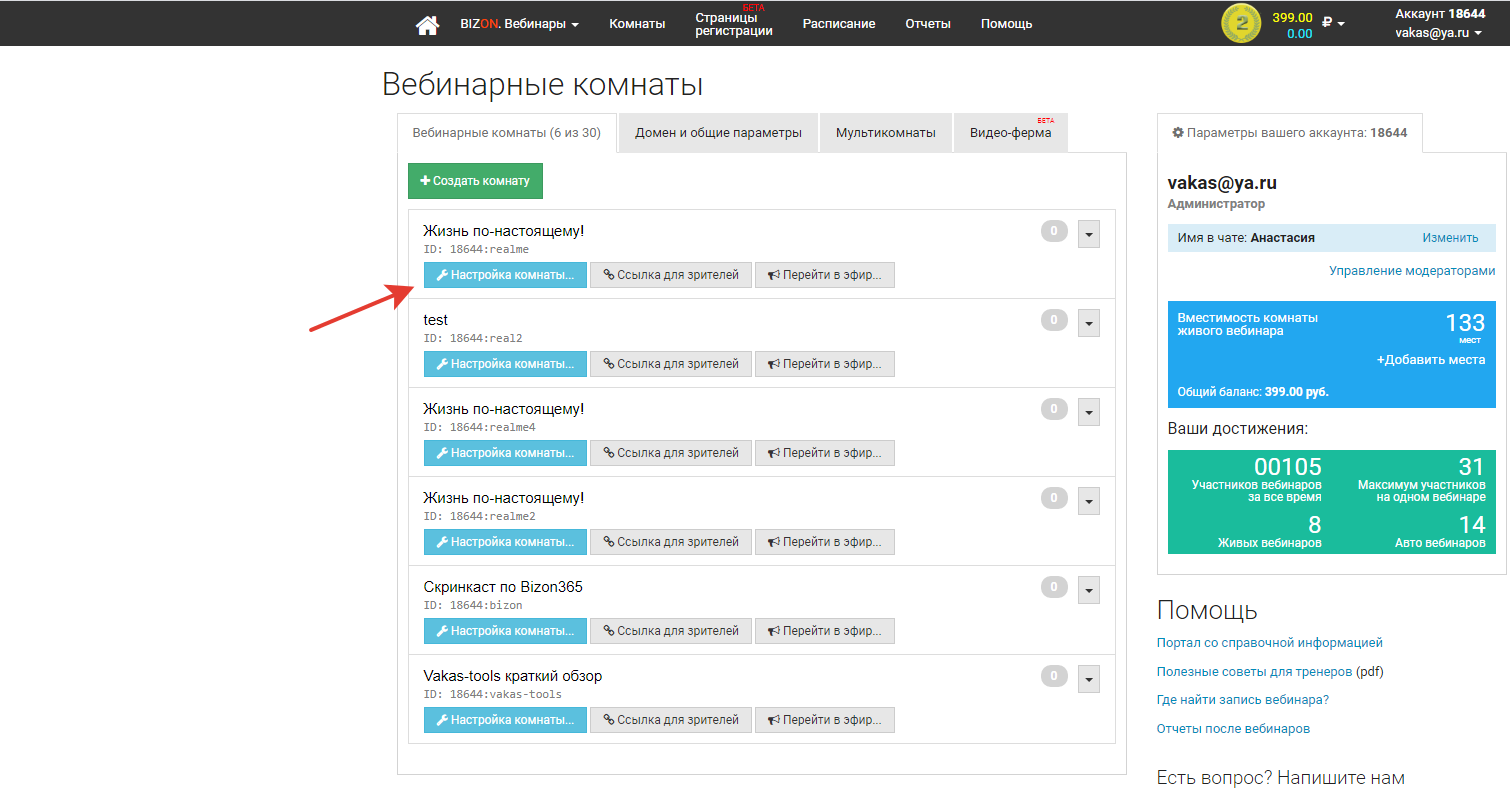
Выбор вкладки
Выбираете вкладку «После вебинара».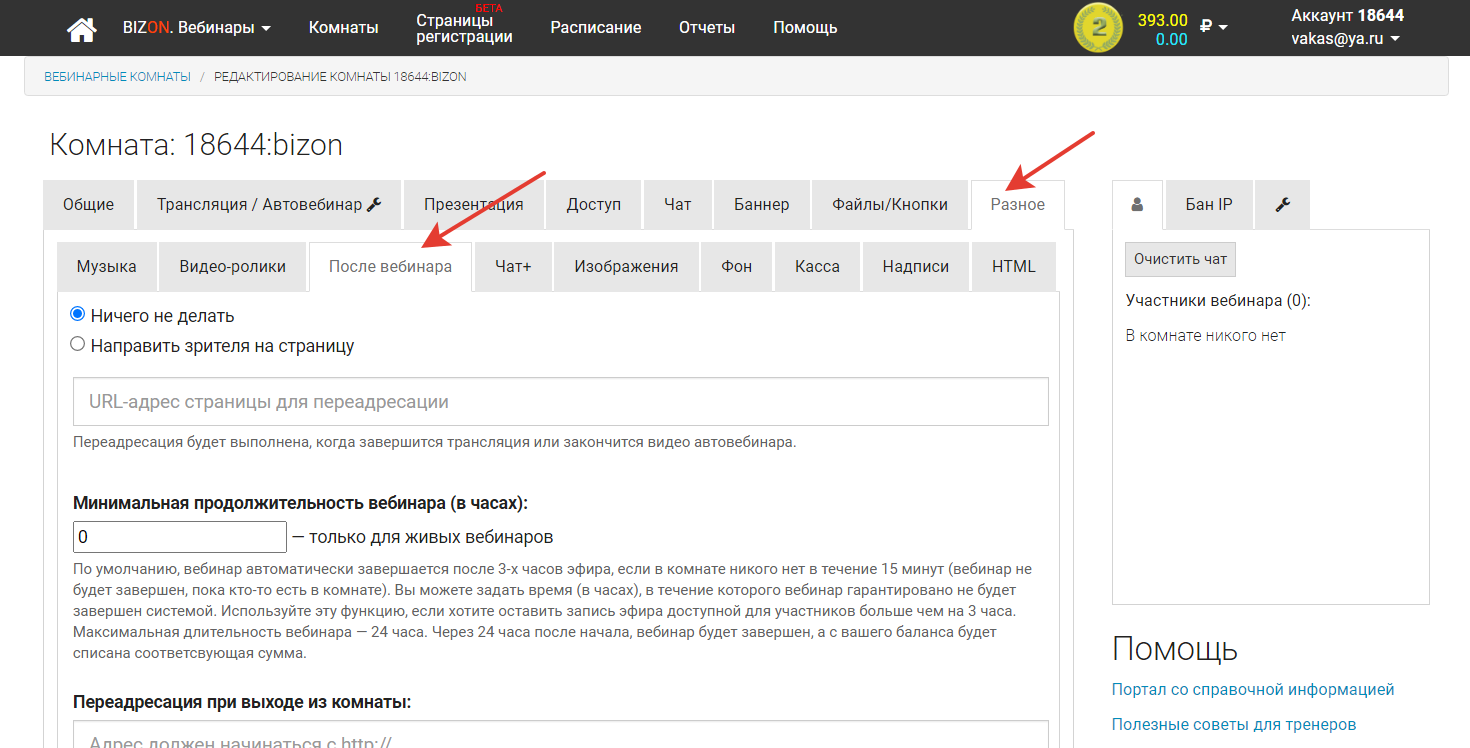
Вставка вебхука
Вставляете в поле «Вебхук после создания отчета» нашу ссылку и сохраняете.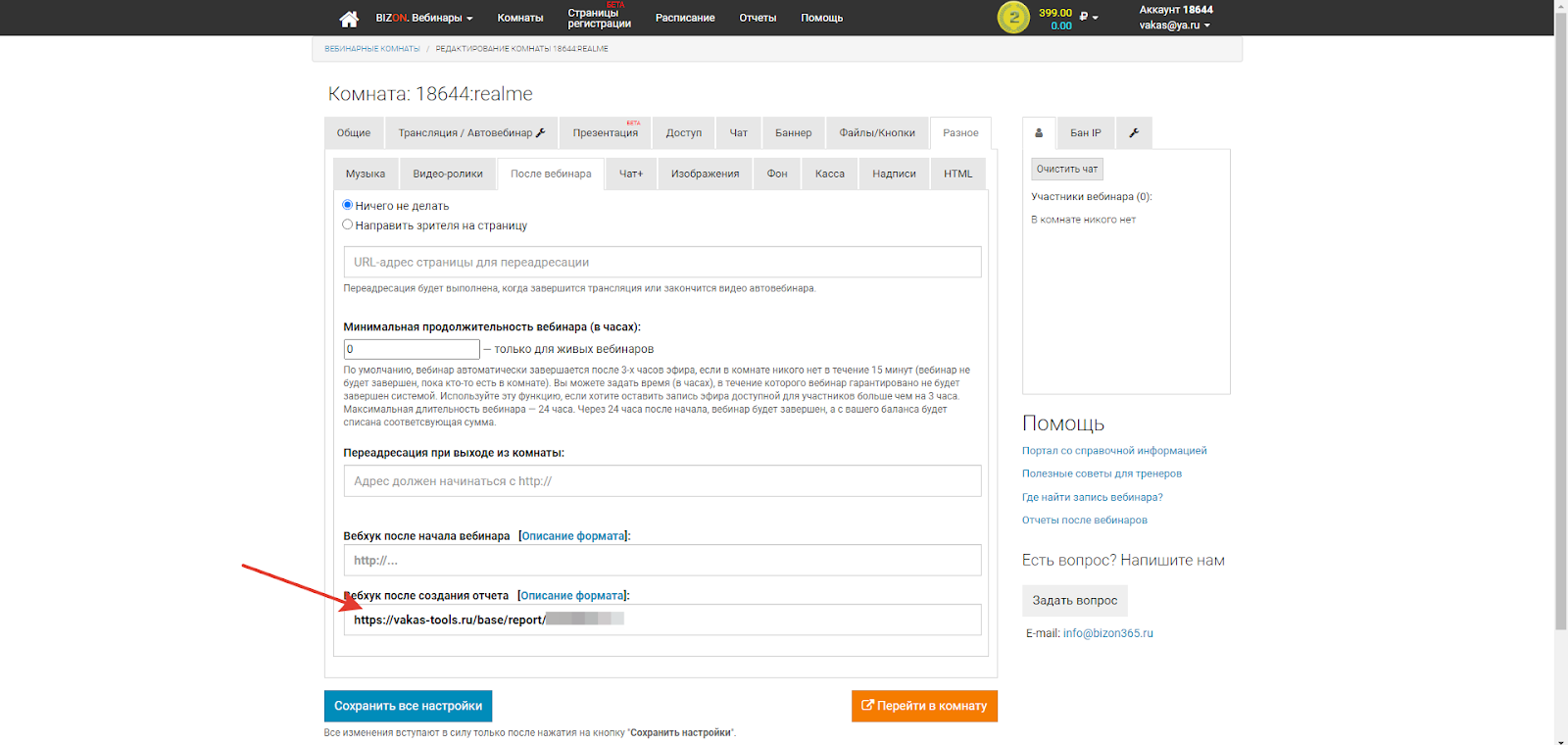
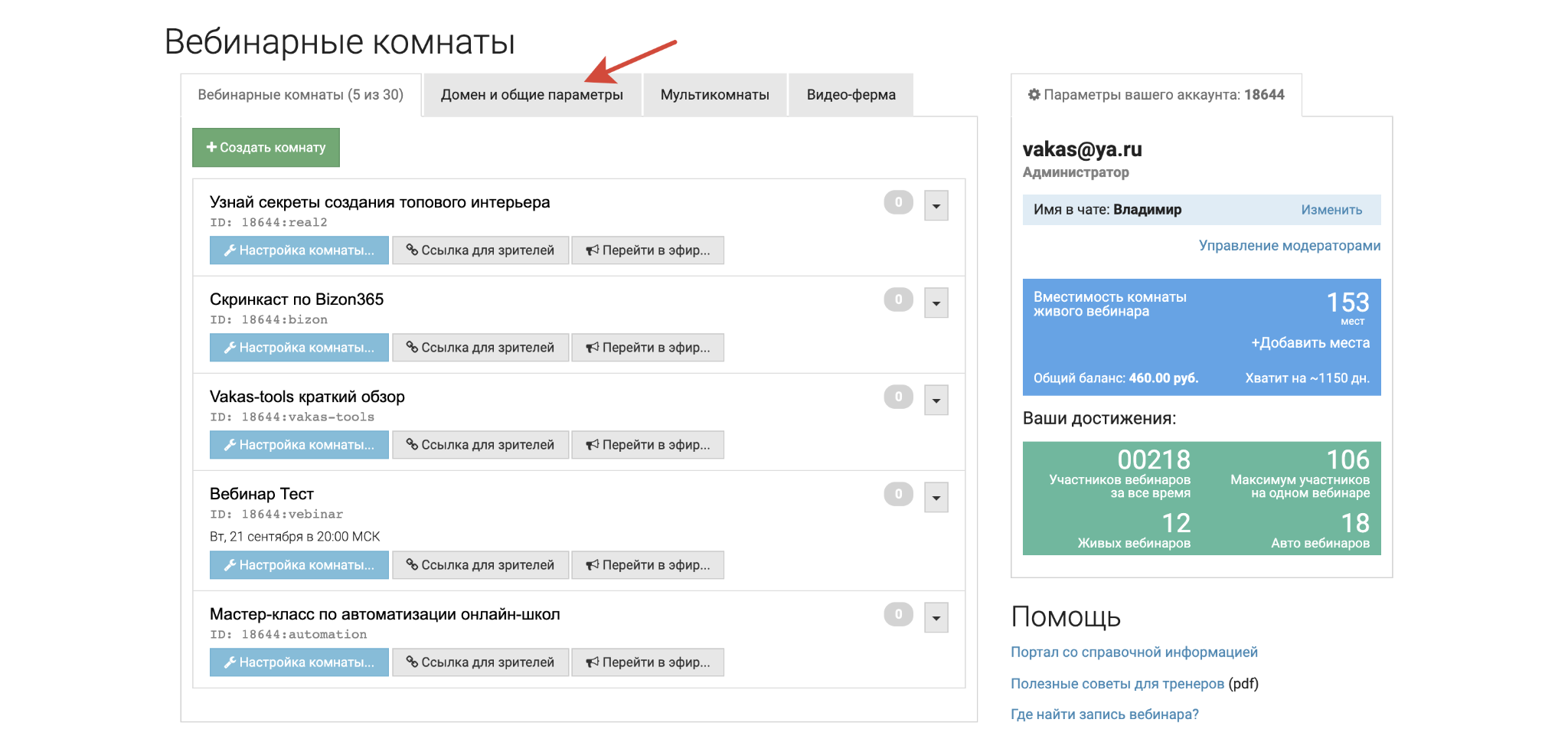
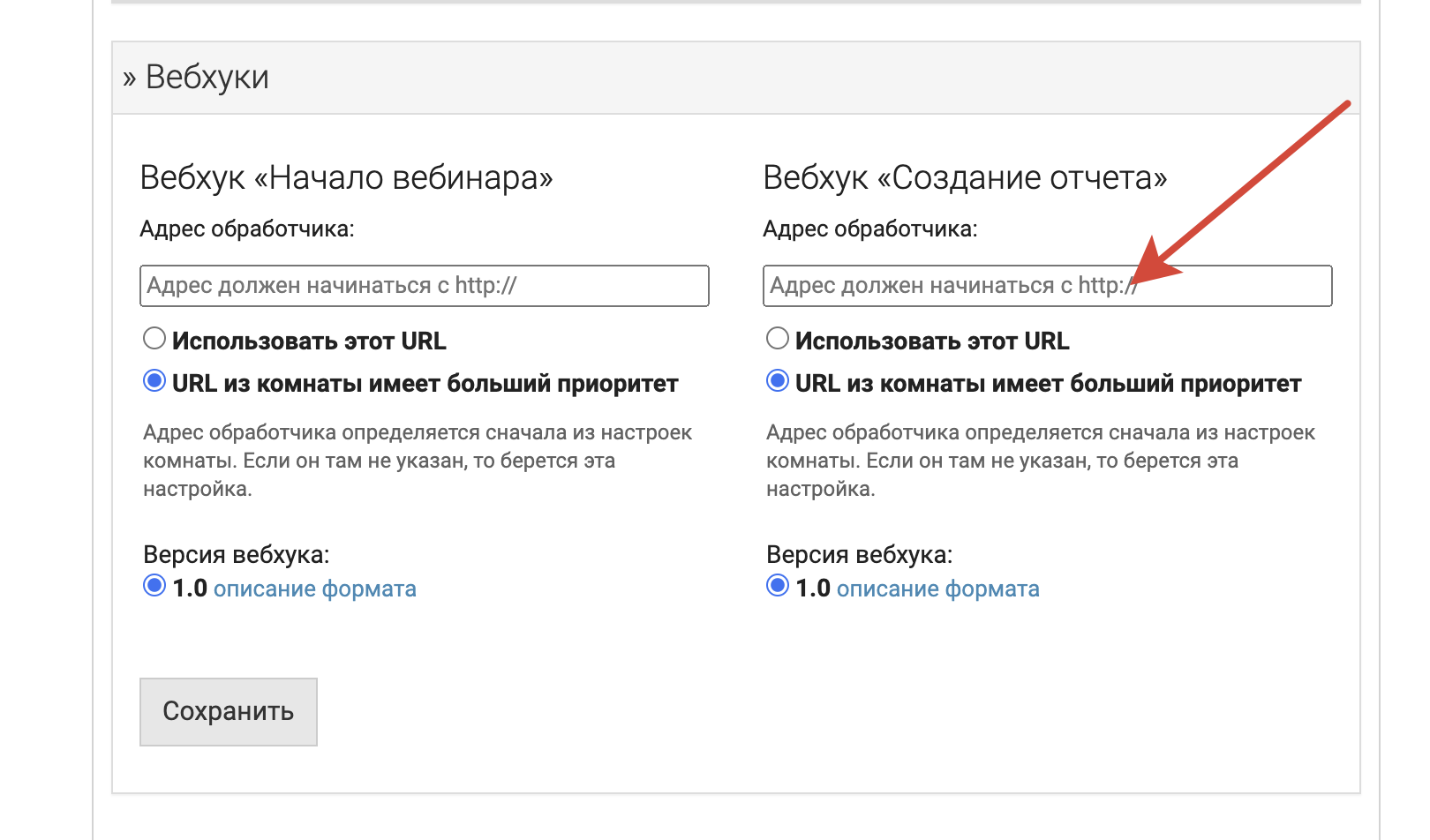
Необходимо проверить, чтобы в общих настройках не было указано вебхуков. Заходите Вебинары > Домены и общие параметры > Вебхуки и проверяете, чтобы поле было пустым, иначе вебхук в комнате будет не приоритетным и отчеты автоматически не передадутся.
Настройки для интеграции с Bizon365
Переходите по кнопке [Настройки]
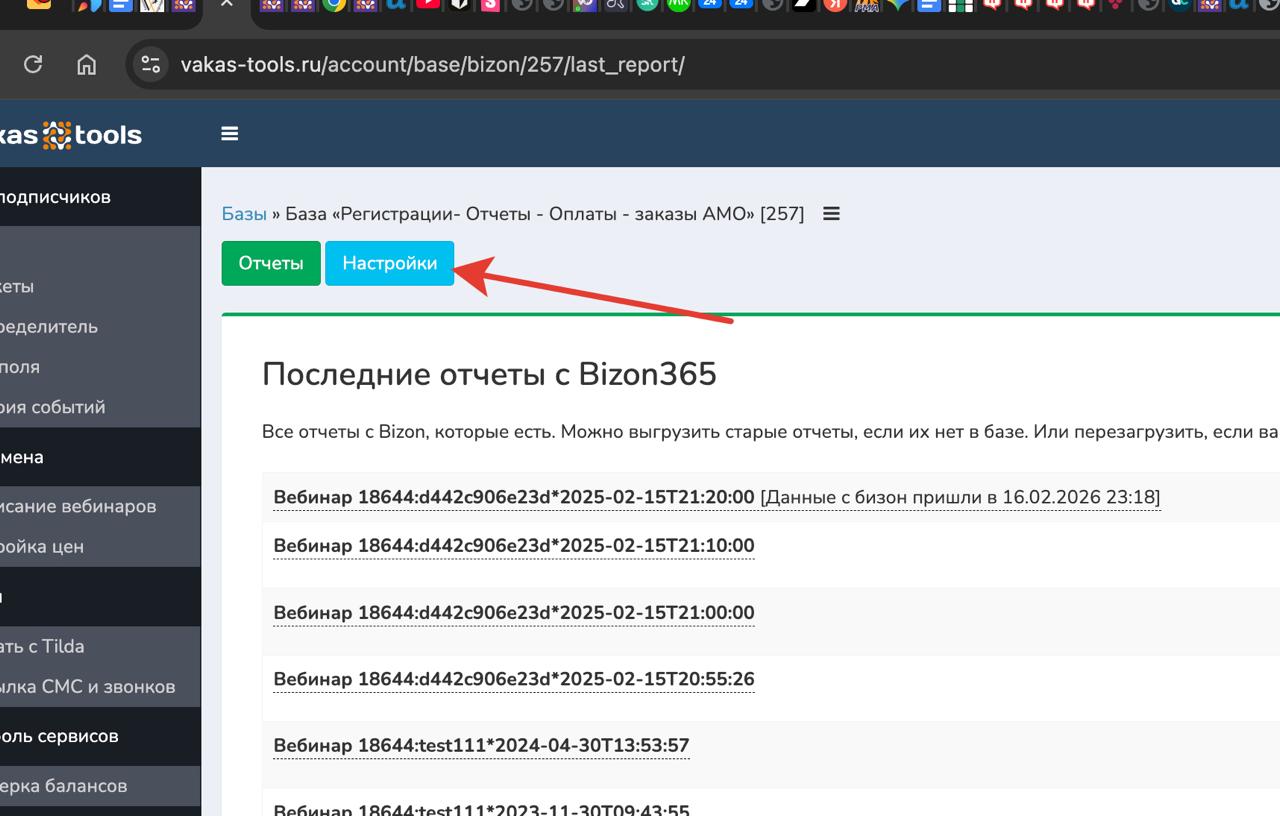
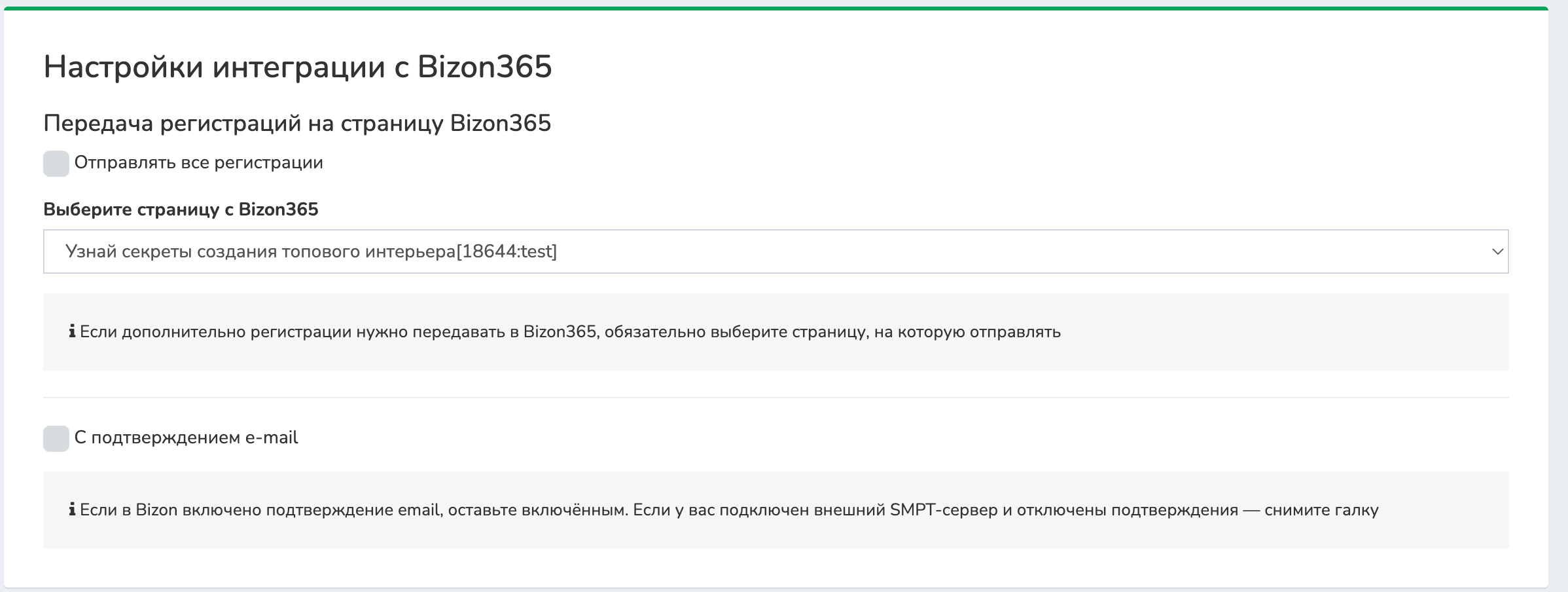
Если вы планируете передавать регистрации на страницу в Bizon365, включите галочку «Отправлять регистрации в страницу Bizon365». После этого обязательно выберите нужную страницу в выпадающем списке «Со страницы Bizon365»
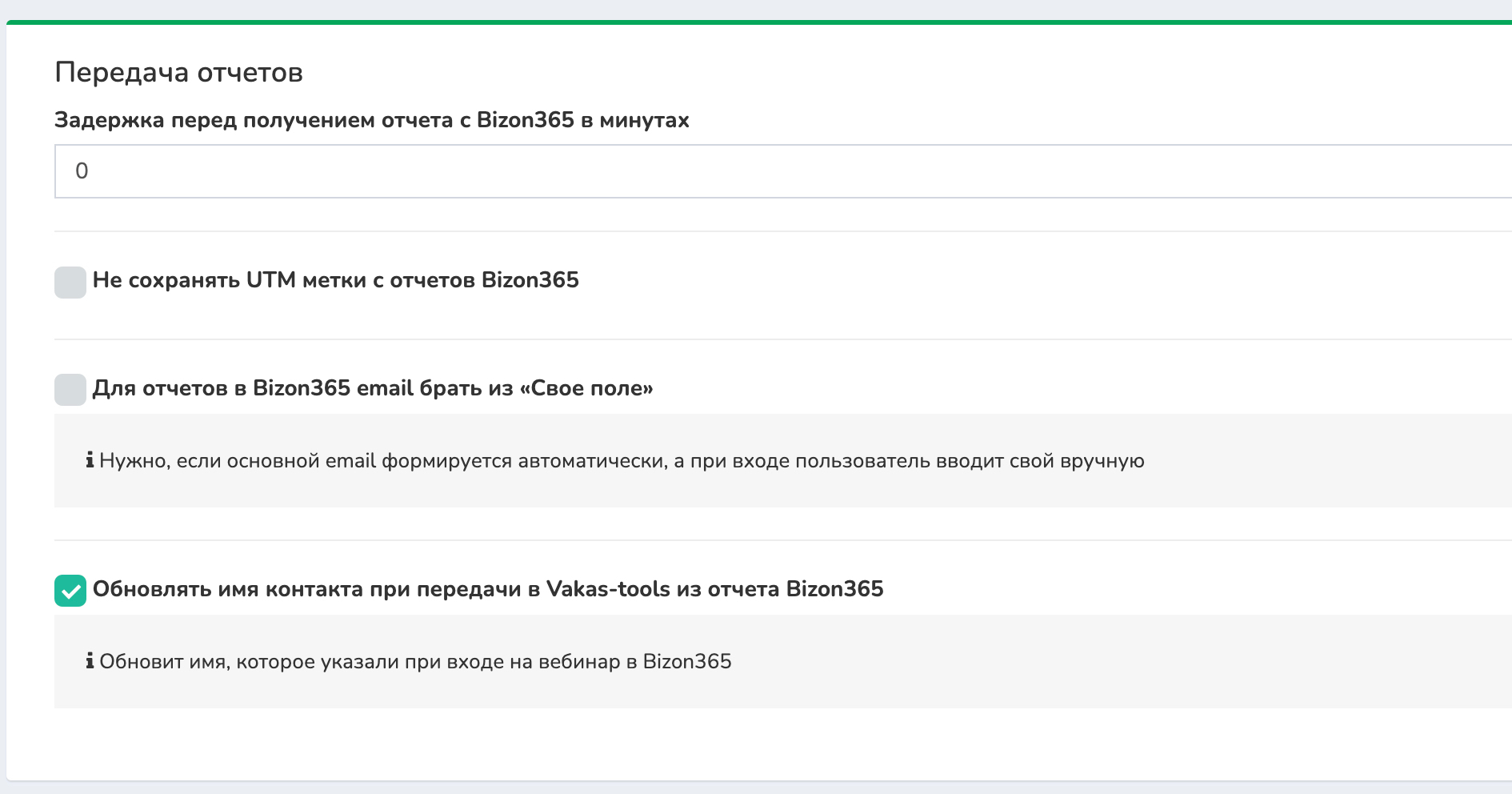
Передача отчетов
Задержка перед получением отчета с Bizon365 в минутах - если нужно, чтобы отчет передался не сразу после формирования, а спустя время. Если вам нужно, чтобы он выгрузился позже.
Галочка Не сохранять UTM метки с отчетов Bizon365 - нужна, чтобы защитить UTM-метки, которые пришли при регистрации. Если галочка включена, UTM-метки из отчетов Bizon не будут записываться. Сохранятся исходные метки, полученные при регистрации.
Если галочка выключена, UTM-метки из отчетов Bizon перезапишут (перезатрут) те, что были сохранены ранее.
Галочка Для отчетов в Bizon365 email брать из «Свое поле» - нужна в ситуации, когда email формируется автоматически (например, технический или подменный), а при входе на вебинар пользователь вводит свой реальный email. И если включить эту галочку, то в отчетах Bizon будет использоваться email из настроенного поля «Свое поле», а не автоматически сформированный email.
Галочка Обновлять имя контакта при передачи в vakas-tools из отчета Bizon365 - если изначально у вас данные при регистрации попадают с неправильным именем, то в отчет передается имя, которое указали при входе на вебинар в Bizon365.
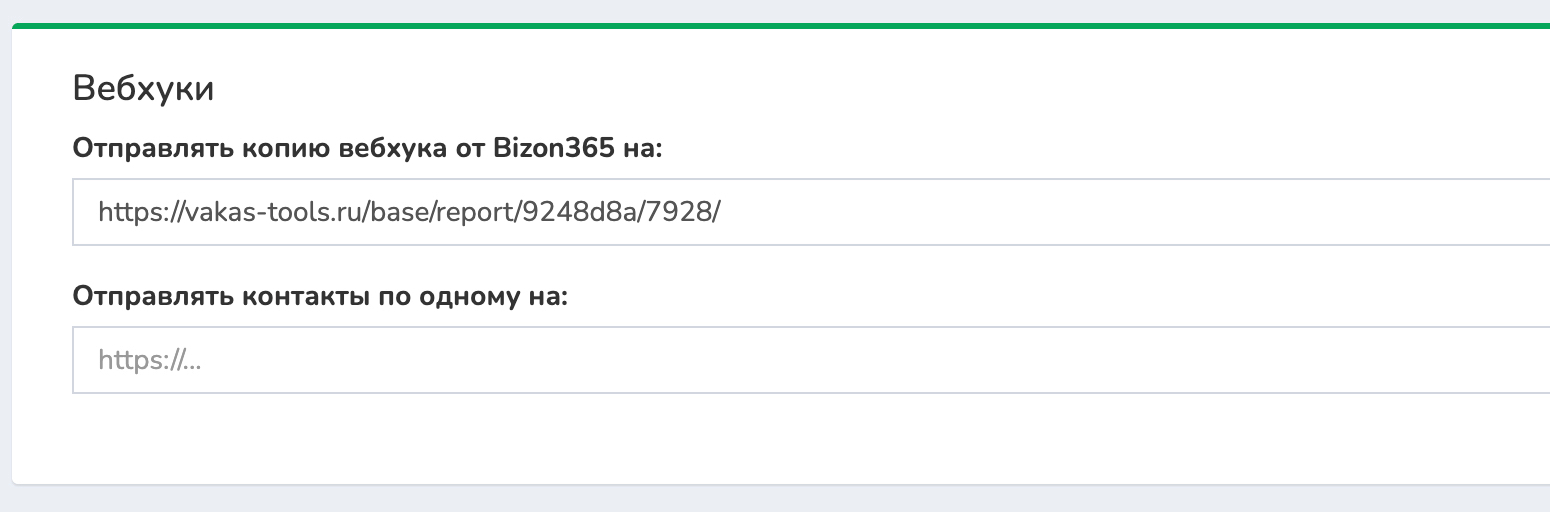
Вебхуки
Поле Отправлять копию вебхука от Bizon365 на - используется, если отчеты из Bizon365 нужно отправлять не только в Vakas-tools, но и в другой сервис или в другую Базу. Как работает: в Bizon365 вы указываете основной вебхук (как обычно — на первую Базу). В этом поле можно указать дополнительный вебхук. В результате один и тот же отчет будет отправлен сразу в два места.
Поле Отправлять контакты по одному на - в этом режиме каждый контакт отправляется отдельным запросом на указанный вебхук. Используется, если сторонний сервис принимает данные только по одному контакту. Или нужно, чтобы каждый участник обрабатывался как отдельная регистрация. Или требуется автоматически передать участников одного вебинара в другую Базу.
Пример: если у вас марафон из нескольких дней и участники первого дня должны автоматически зарегистрироваться на второй день, укажите здесь вебхук той Базы, куда собираются регистрации следующего дня.
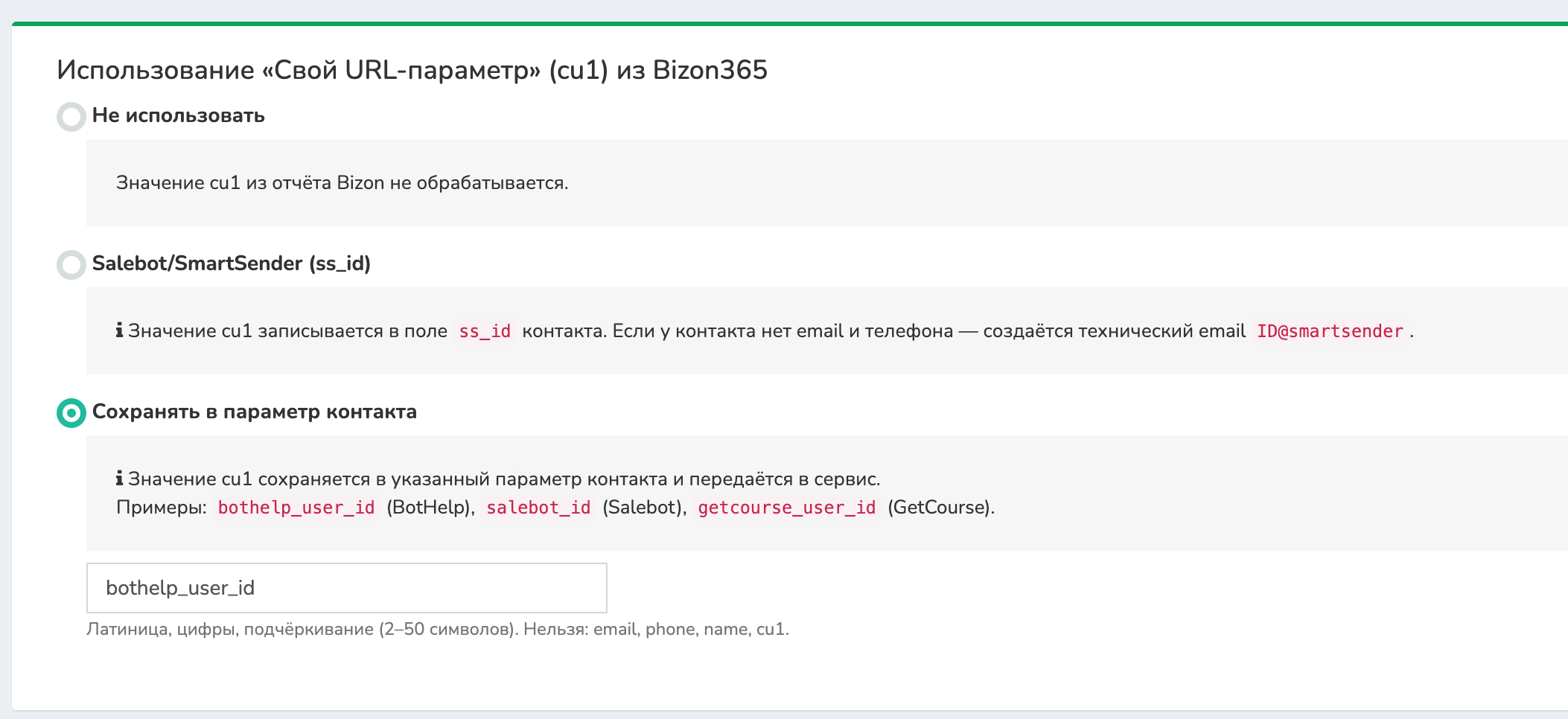
Использование «Свой URL-параметр» (cu1) из Bizon365
Параметр cu1 — это дополнительный идентификатор, который передается из Bizon365 в отчетах. Его можно использовать для связи контакта с ботами, CRM или другими сервисами.
Доступны три варианта обработки:
1 Не использовать
2 Salebot / SmartSender (ss_id)
3 Сохранять в параметр контакта
Примеры параметров:
bothelp_user_id— для BotHelpsalebot_id— для Salebotgetcourse_user_id— для GetCourse
Используйте этот вариант, если нужно сохранить внешний ID пользователя и передавать его дальше в интеграции.
Выгрузка старых отчетов
Если у вас вебинар прошел до этой настройки или вы хотите выгрузить какие-то старые отчеты, которые отображаются в Bizon365 за последний месяц.
Переход к отчетам
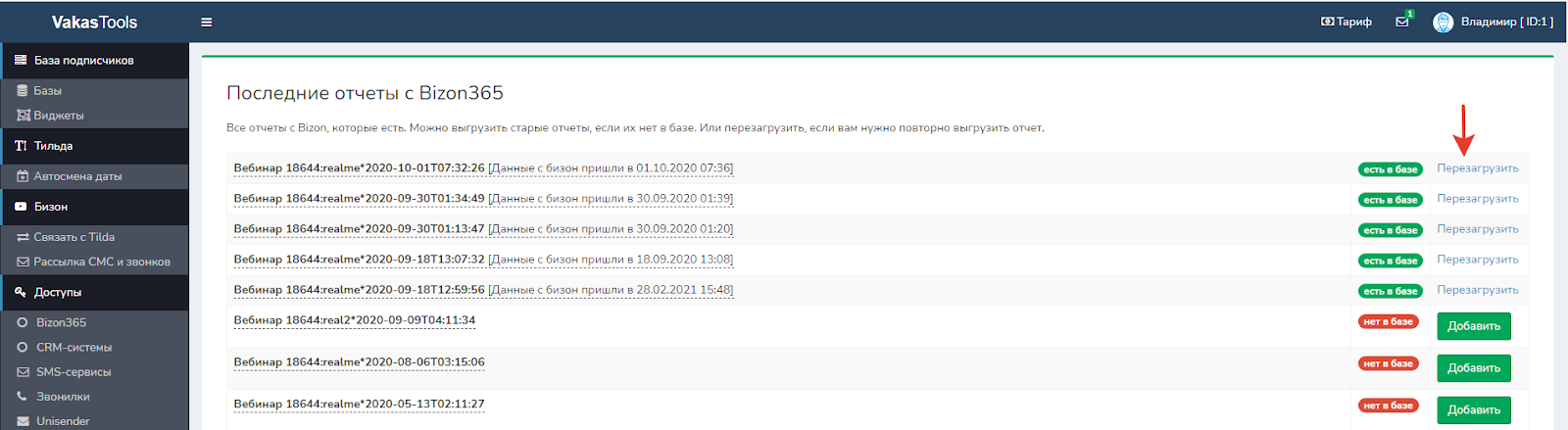
Переходите в Базы по кнопке [Отчеты с Bizon365]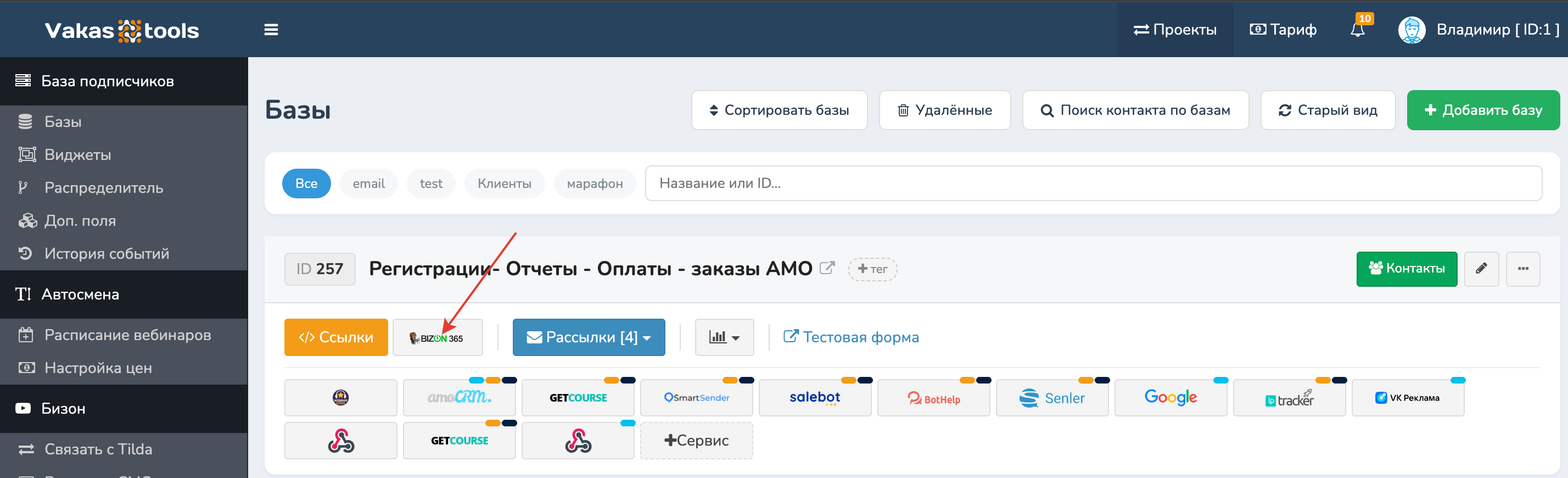
Добавление отчета
Там видно все отчеты с Bizon365. Вы можете добавить отчет по кнопке [Добавить], который вам нужен.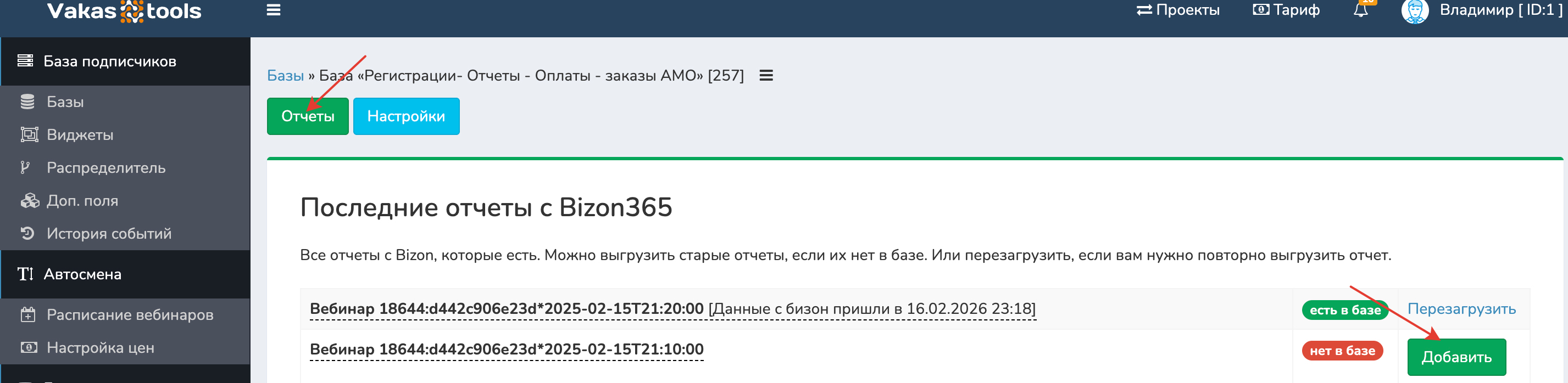
Перезагрузка отчета
Если вам нужно перезагрузить отчет, который уже есть в базе, то нажимаете кнопку [Перезагрузить отчет]. Заново скачается отчет и обновится на vakas-tools.