
Для чего
После завершения вебинара на платформе Pruffme данные о зрителях (кто был, сколько минут смотрел, сообщения в чате, переходы по кнопкам) можно загрузить в Vakas-tools. На основе этих данных работают рассылки и правила: отправка писем тем, кто был на вебинаре, или тем, кто не дошёл.
Есть два способа загрузки отчёта:
- Автоматически — данные подтягиваются по API. Для этого нужно подключить Pruffme через «Сервисы и доступы» (код доступа и секретный ключ).
- Вручную — скачать XLSX-файл из Pruffme и загрузить в Vakas-tools. Подходит, если API-подключение не настроено.
Что нужно для настройки
- Аккаунт в Pruffme с проведённым вебинаром
- Созданная База в Vakas-tools (инструкция)
- Для автоматического режима: подключённый Pruffme в разделе «Сервисы и доступы» (код доступа и секретный ключ из личного кабинета Pruffme)
Автоматический режим (через API)
При автоматическом режиме Vakas-tools сам обращается к Pruffme по API и забирает данные о зрителях вебинара. Загружать файлы вручную не нужно.
Подключение Pruffme
1 Откройте «Сервисы и доступы»
В левом меню нажмите «Сервисы и доступы».
2 Найдите Pruffme
В разделе «Вебинары» выберите Pruffme.
3 Нажмите «Добавить»
Откроется форма подключения.
4 Введите название
Укажите произвольное название подключения, например «Pruffme Вебинары».
5 Введите код доступа и секретный ключ
Скопируйте код доступа и секретный ключ из личного кабинета Pruffme (раздел настроек пользователя, подраздел API) и вставьте в соответствующие поля.
6 Сохраните
Нажмите «Добавить сервис». Проверить подключение можно кнопкой «Проверить подключение».
Код доступа и секретный ключ находятся в личном кабинете Pruffme в разделе API. Если вы не видите этот раздел, обратитесь в поддержку Pruffme.
Как работает автоматическая выгрузка
После подключения Pruffme через API в разделе «Сервисы и доступы», Pruffme появится в списке вебинарных площадок.
- Откройте нужную Базу. В карточке базы нажмите кнопку «Вебинары». В выпадающем списке появится Pruffme.
- Откроется страница с двумя вкладками: «Отчеты» и «Загрузка файлом». Перейдите на вкладку «Отчеты».
- Vakas-tools загрузит список ваших вебинарных комнат из Pruffme. Найдите нужную комнату и нажмите «+ Выбрать эфир».
- Выберите конкретный эфир (дату проведения вебинара). Участники автоматически загрузятся в Базу с временем просмотра.
- Если данные нужно обновить (например, после повторного эфира), нажмите «Перезагрузить эфир».
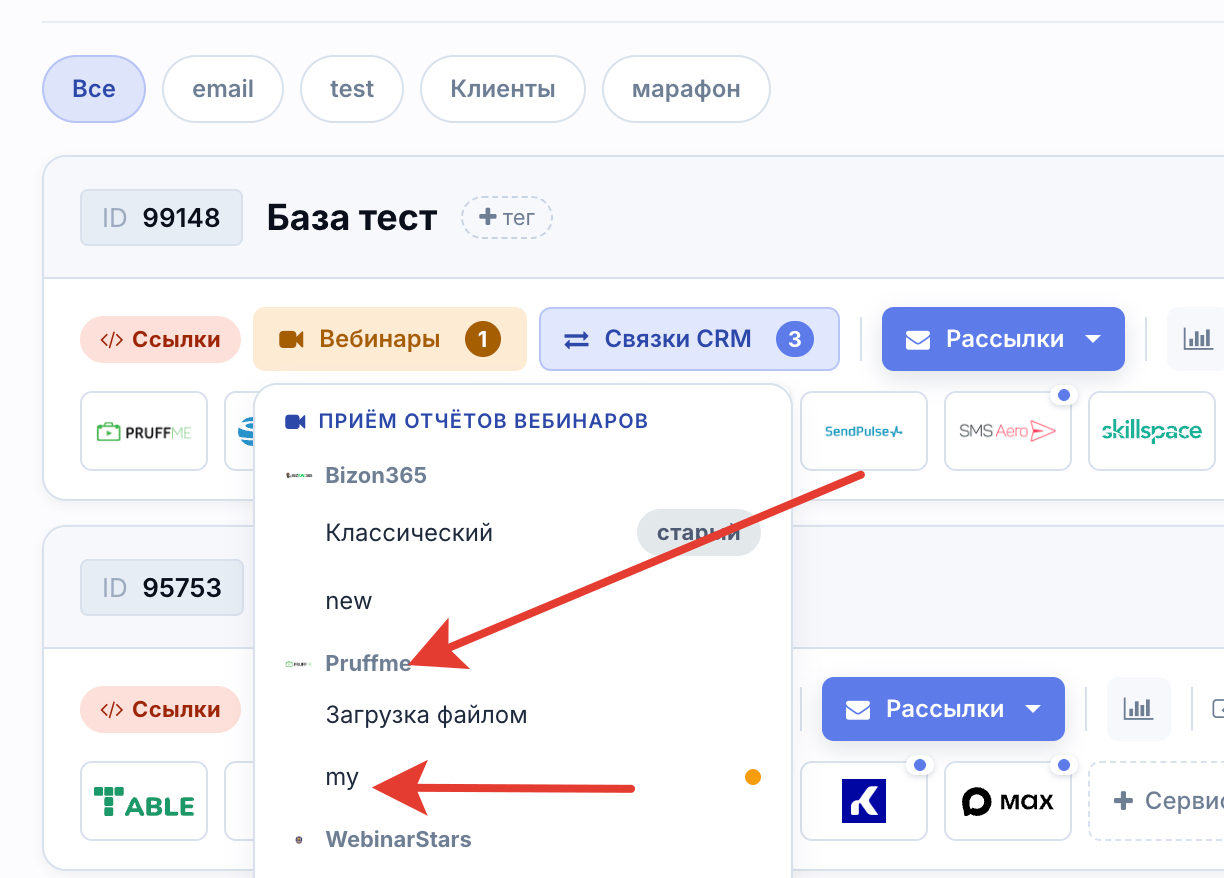
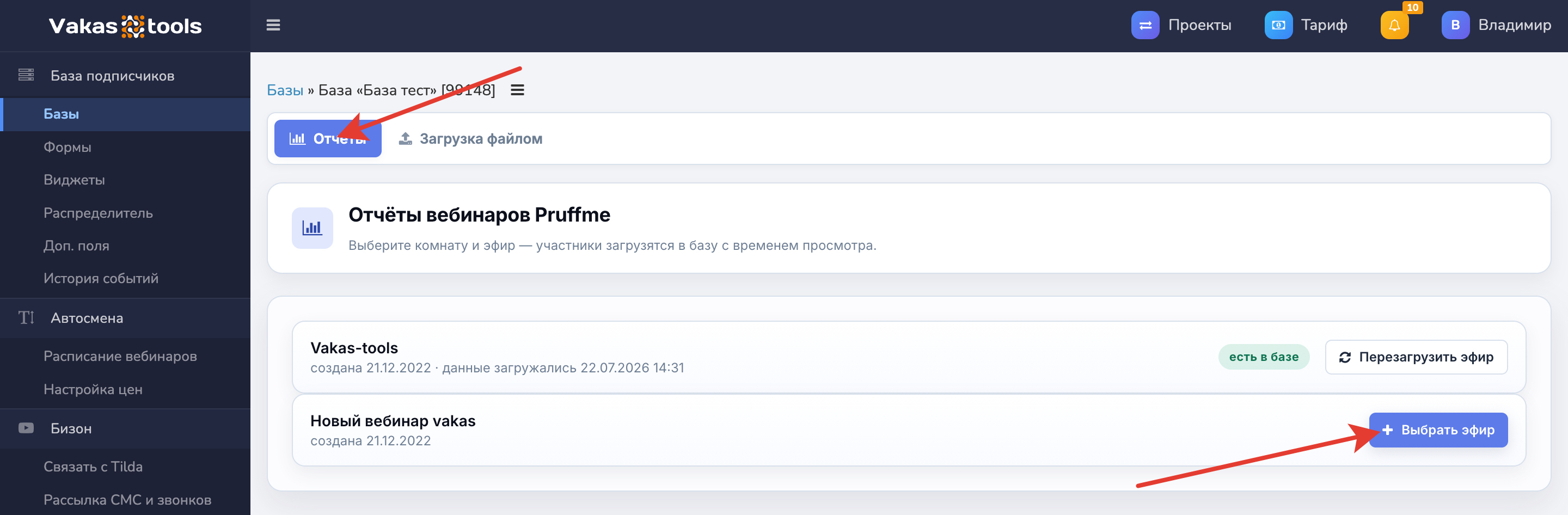
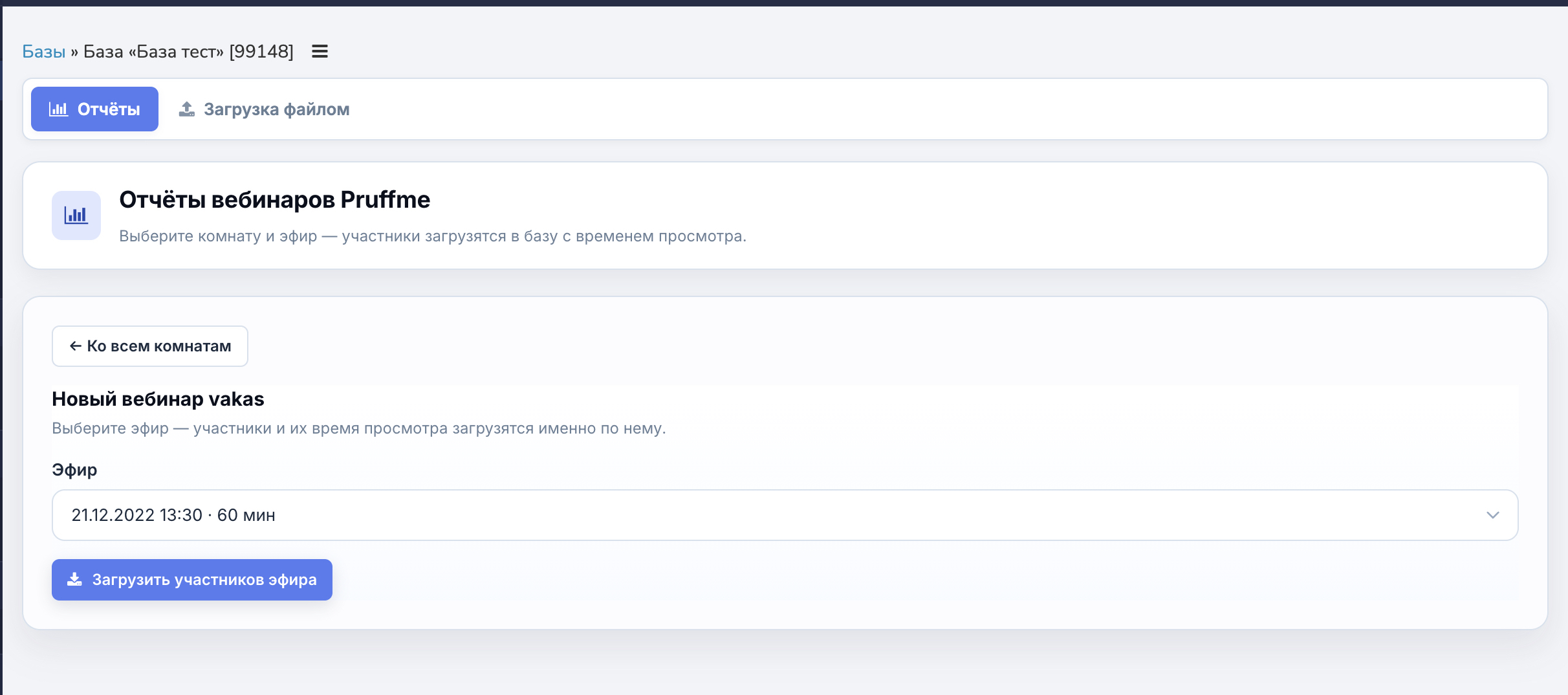
При автоматической выгрузке загрузка XLSX-файла по-прежнему доступна как запасной вариант. Если API временно недоступен, можно загрузить отчёт вручную.
Ручной режим (загрузка XLSX-файла)
Если API-подключение не настроено или нужно загрузить отчёт вручную, можно скачать файл со статистикой из Pruffme и загрузить его в Vakas-tools.
Шаг 1. Подключите Pruffme к аккаунту
Подключите Pruffme в разделе «Сервисы и доступы» → «Вебинарные площадки» → Pruffme. Если уже подключен, пропустите этот шаг.
Шаг 2. Скачайте отчёт из Pruffme
1 Откройте Pruffme
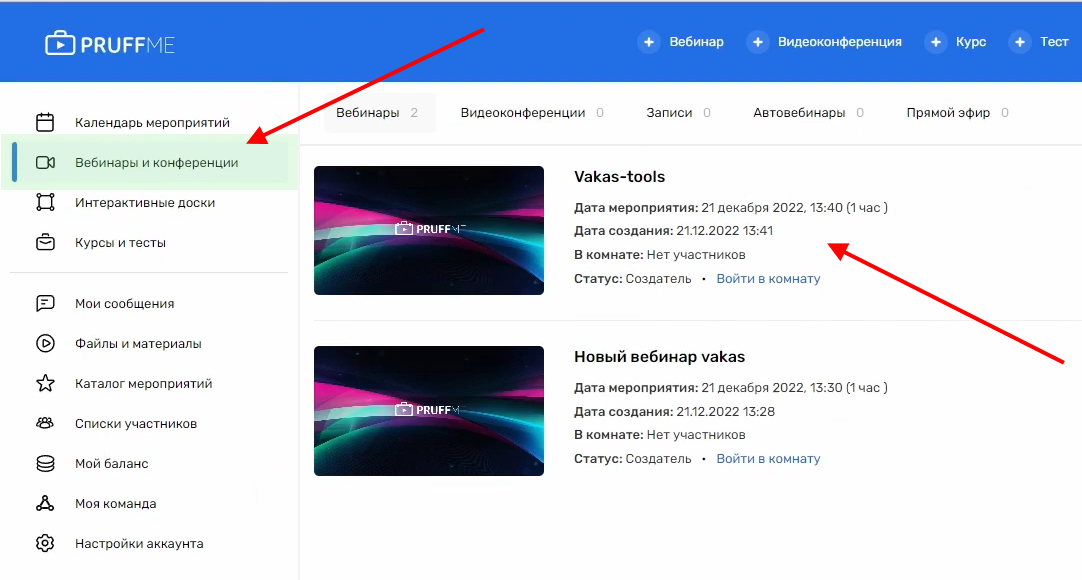
Перейдите в личный кабинет Pruffme. В меню слева выберите «Вебинары и конференции».
2 Найдите нужный вебинар
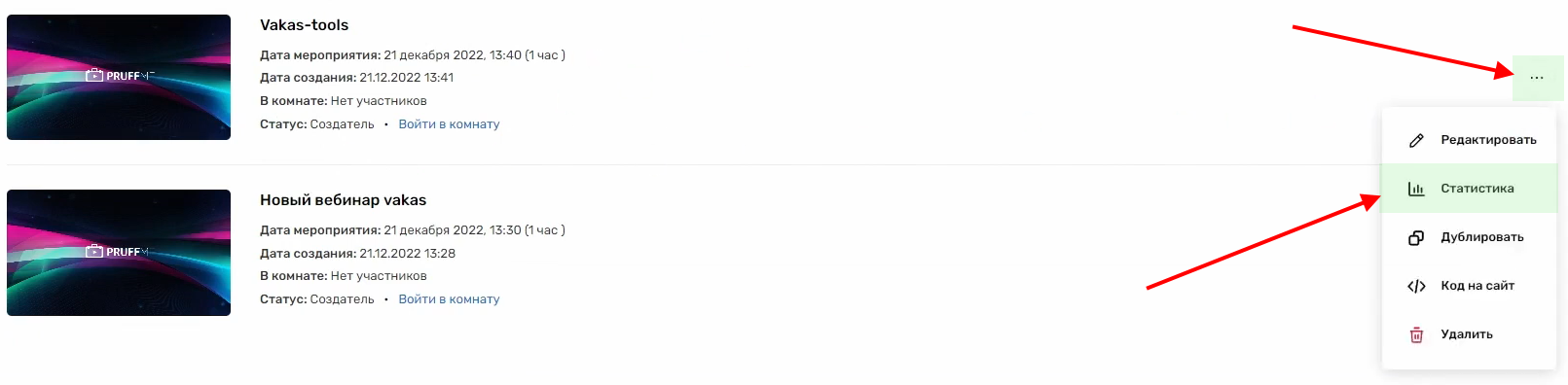
Найдите вебинарную комнату, в которой завершился вебинар. Нажмите на многоточие справа.
3 Откройте «Статистика»
Выберите «Статистика» в выпадающем меню.
4 Скачайте файл
Нажмите «Скачать статистику». Файл скачается в формате XLSX.

Шаг 3. Загрузите отчёт в Vakas-tools
1 Откройте раздел «Базы»
В меню слева выберите «Базы».
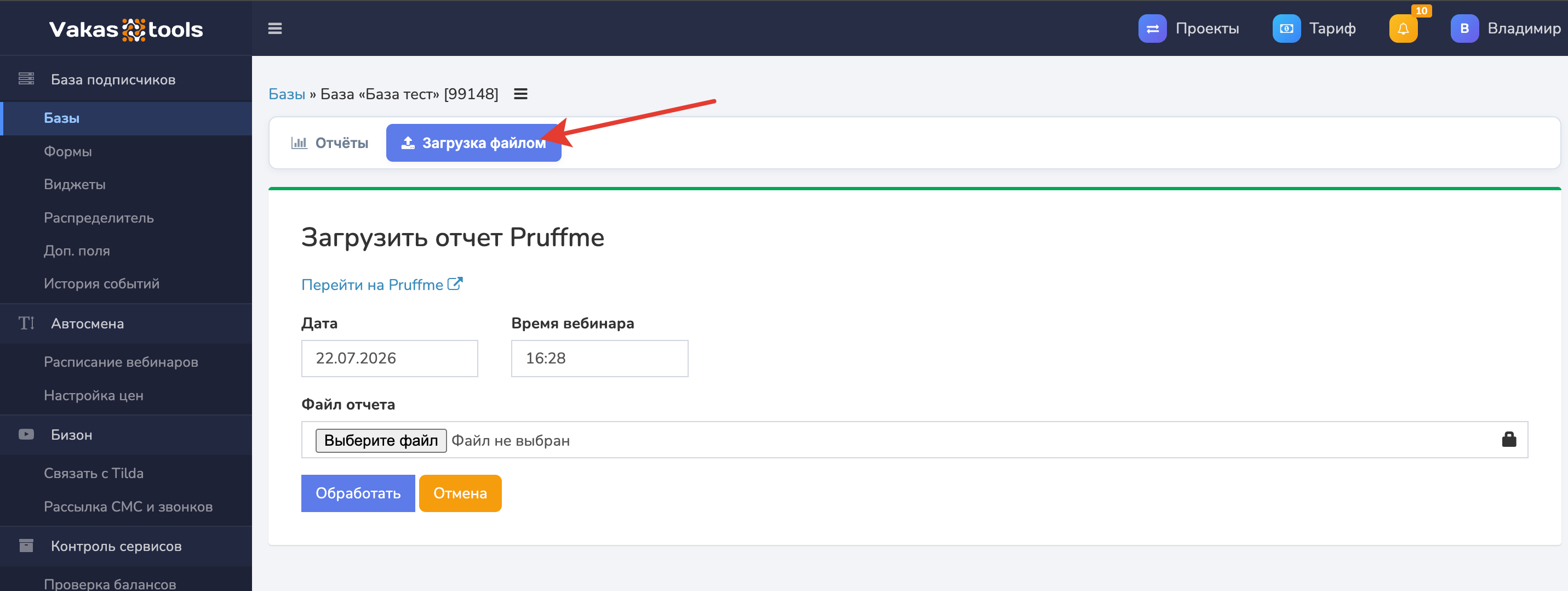
2 Перейдите к Pruffme в нужной базе
3 Укажите дату и время вебинара
Введите дату и время прошедшего вебинара.
4 Выберите файл
Нажмите «Выберите файл» и укажите скачанный XLSX-файл со статистикой.
5 Нажмите «Обработать»
Система разберёт данные и загрузит зрителей в Базу. Появится сообщение «Отчет успешно загружен» с указанием количества загруженных пользователей.
Какие данные загружаются из отчёта
Независимо от способа загрузки (автоматически или вручную), в Базу попадают следующие данные о каждом зрителе:
| Данные | Описание |
|---|---|
| Email участника | |
| Имя | Имя участника |
| Телефон | Номер телефона (если указан при регистрации) |
| Время входа и выхода | Когда зритель зашёл и вышел с вебинара |
| Длительность просмотра | Сколько минут зритель провёл на вебинаре |
| Сообщения в чате | Текст сообщений зрителя (при ручной загрузке XLSX) |
| Переходы по кнопкам | Какие кнопки нажимал зритель (при ручной загрузке XLSX) |
| Ответы на вопросы регистрации | Ответы на вопросы формы регистрации (при автоматической загрузке) |
При автоматической загрузке через API доступны регистрации и ответы на вопросы регистрации. Для получения сообщений в чате и переходов по кнопкам используйте ручную загрузку XLSX-файла.
Проверка загруженных данных
1 Откройте Базу
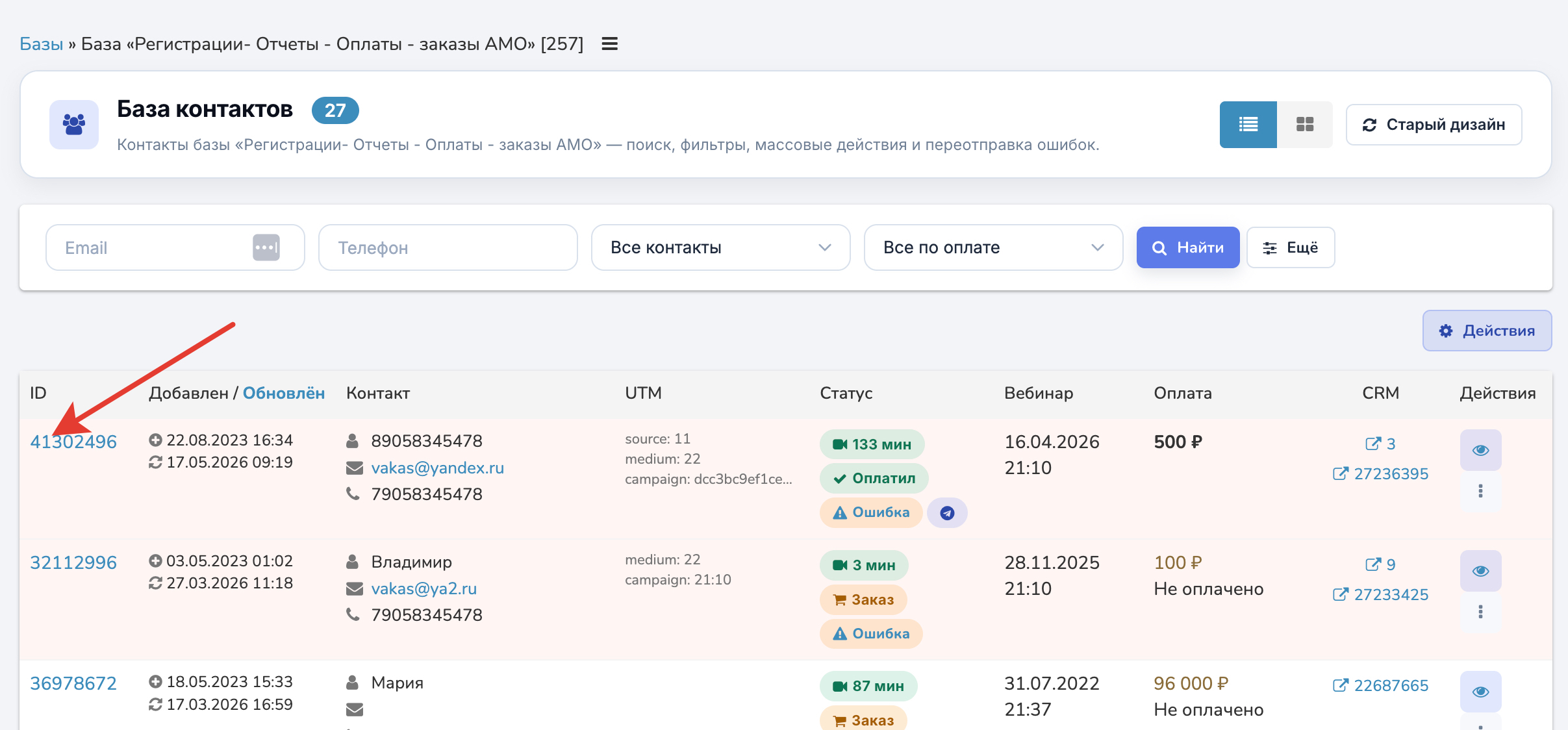
В разделе «Базы» нажмите «Просмотреть базу» у нужной базы.
2 Найдите загруженных подписчиков
Загруженные подписчики будут со статусом «В очереди на отправку отчета».
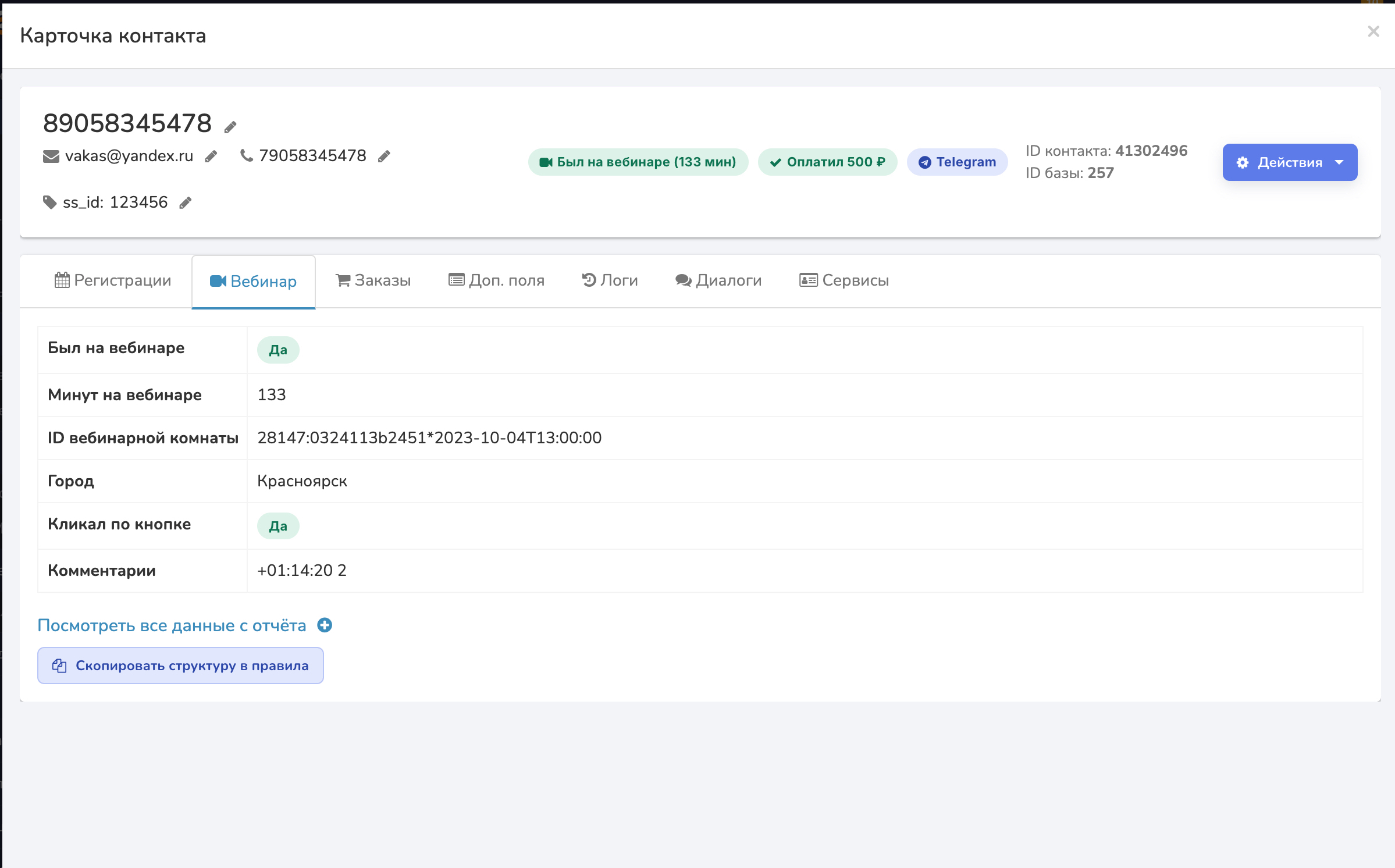
3 Проверьте данные
Нажмите на подписчика и перейдите во вкладку «Вебинар». Здесь отображаются: дата вебинара, был ли подписчик на вебинаре, длительность пребывания, комментарии и другие данные.

Видео-инструкция
В видео показан только ручной режим.