
Предварительно определитесь и настройте, откуда вы будете собирать отчеты в базу Vakas-tools.
Для чего
Для передачи заявок и оплат в amoCRM. Настраиваются этапы сделки, куда передавать, условия распределения сделок. Например - был на вебинар в один этап, нажимал на кнопку, в другой этап.
Подключение amoCRM
Подключить amoCRM
Подключить amoCRM. Если amo подключен, пропустить этот шаг.Базовые настройки передачи в amoCRM
У нужной базы нажать кнопку [amoCRM]
Переходим в основные настройки..png)
Настройка поиска дублей сделок
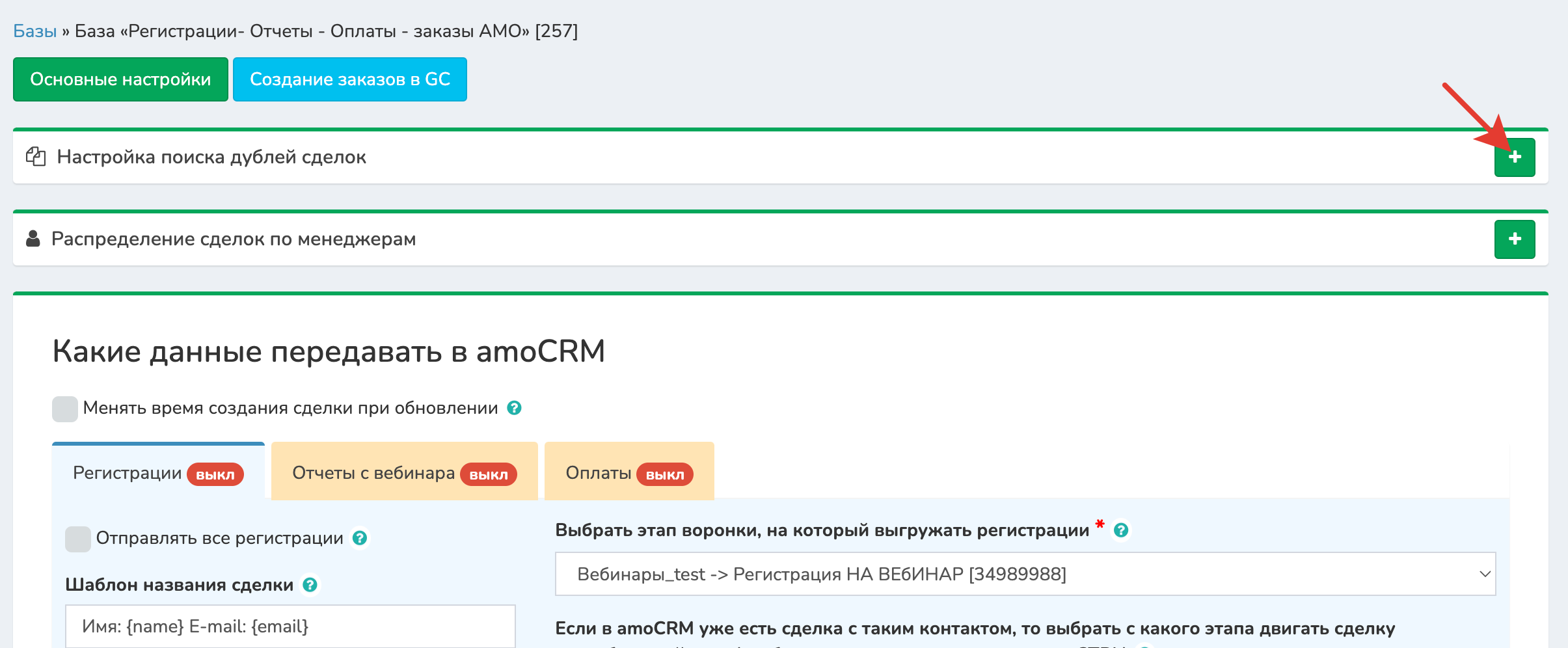
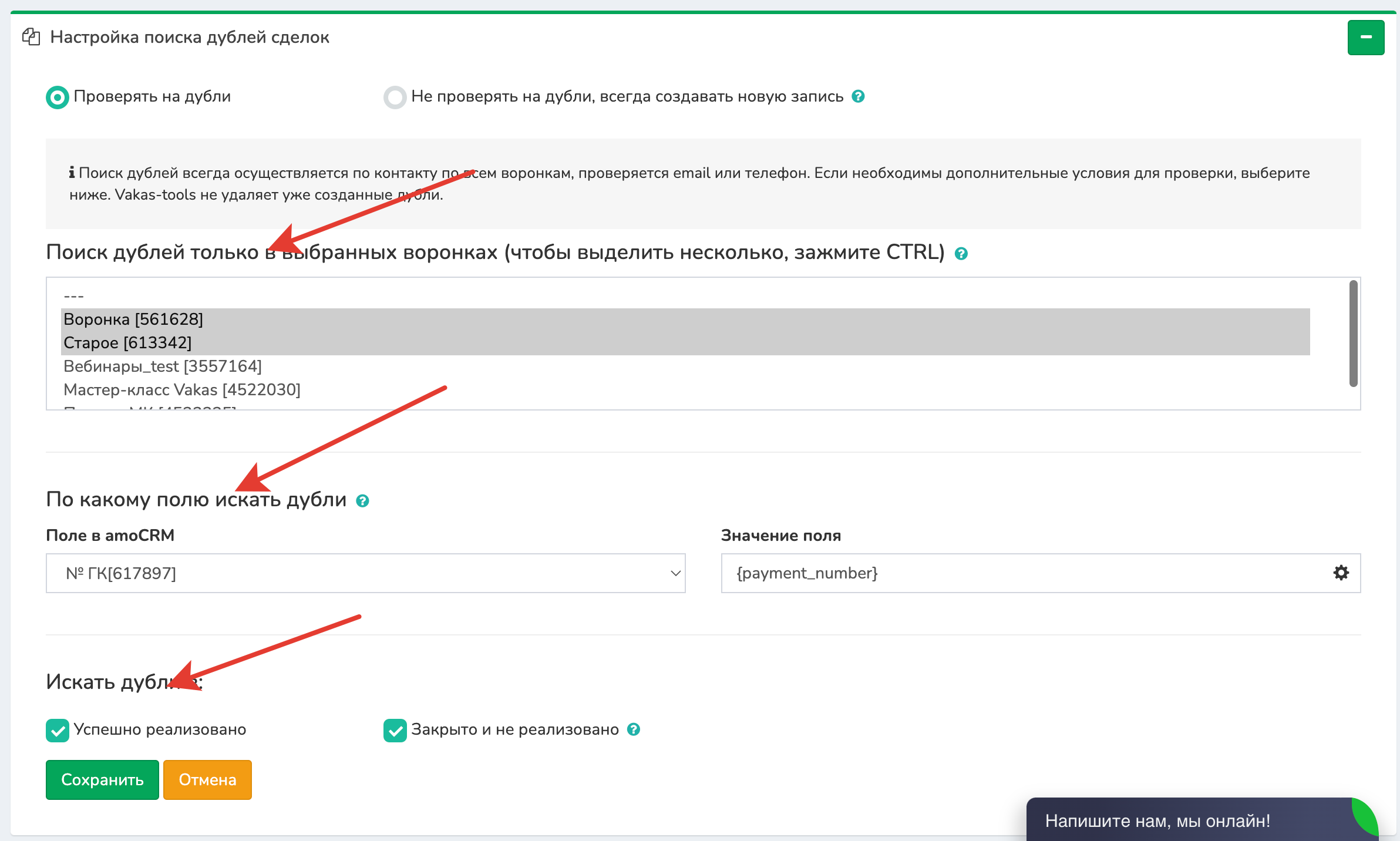
Выбираете выполнять проверку на дубли или нет. Если не выполнять, то переходите к следующему пункту.

Поиск дублей всегда осуществляется по контакту по всем воронкам, проверяется email или телефон. Уже созданные дубли Vakas-tools не удаляет и не склеивает.
Поиск дублей только в выбранных воронках
Если необходимо, указать в каких воронках искать сделки. С помощью воронок можно разделить продукты, чтобы они не перемешивались.- Если ничего не выбрано, поиск идет по всем воронкам.
- Если воронка выбрана: идет проверка, если сделка с таким контактом уже есть, будет проверка находится ли сделка в выбранной воронке, если да, то она обновится.
- Если у всех найденных сделок воронка другая, то создастся новая сделка.
По какому полю искать дубли
Если у вас несколько проектов в amoCRM и необходимо их разделить, чтобы данные с одним телефоном или email не попадали в одну сделку. Проверка идет по полю, которое вы специально создали в amoCRM.- Выберите по какому полю проверять на дубли (например, создайте поле «Продукт»).
- Задайте «Значение поля» — название проекта/продукта (например: «Ногти»).
При поиске Vakas-tools ищет сделку, проверяет значение у поля. И если найдет поле «Продукт» со значением «Ногти», то сделка обновится, если не найдет, то создается новая сделка с этим полем и таким значением.
Выбрать, искать ли в закрытых этапах
«Успешно реализовано или Закрыто не реализовано» — если вы хотите, чтобы проверка шла в закрытых сделках и обратно возвращалась в воронку на нужный этап.Например: клиент был на нескольких вебинарах, позвонили, отказался, вы закрыли сделку. Позже, он снова посетил ваш вебинар. И чтобы у вас не создавалась новая сделка, было видно всю прошлую историю и было понимание, как вести диалог.

После настройки, нажать кнопку Сохранить.
Распределение сделок по менеджерам
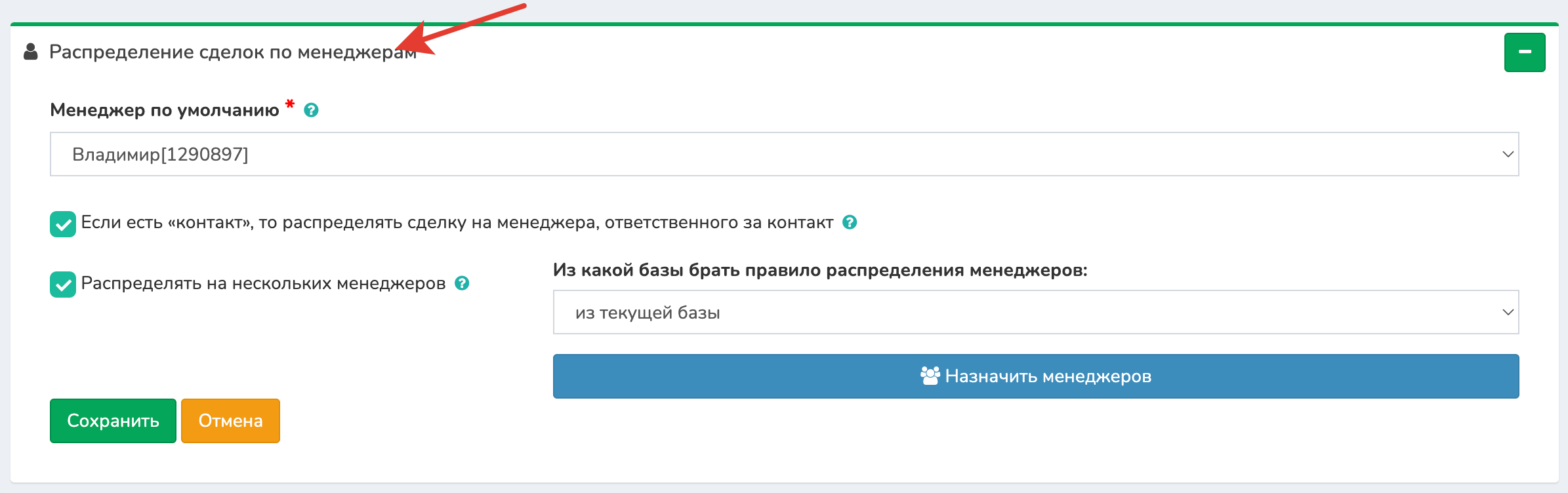
«Менеджер по умолчанию»
Выбираем из списка ответственного пользователя, который будет по умолчанию. Все сделки будут добавляться к нему.- Если есть «контакт», то распределять сделку на ответственного за контакт — при добавлении сделки, если сделки не было, а контакт был, то назначается ответственным тот, кто был ответственен за контакт.
- Если вы хотите распределить на несколько пользователей, то ставите галочку «Распределять на нескольких пользователей».
Если вы уже настраивали распределение в других базах, можно указать такое же правило распределения.
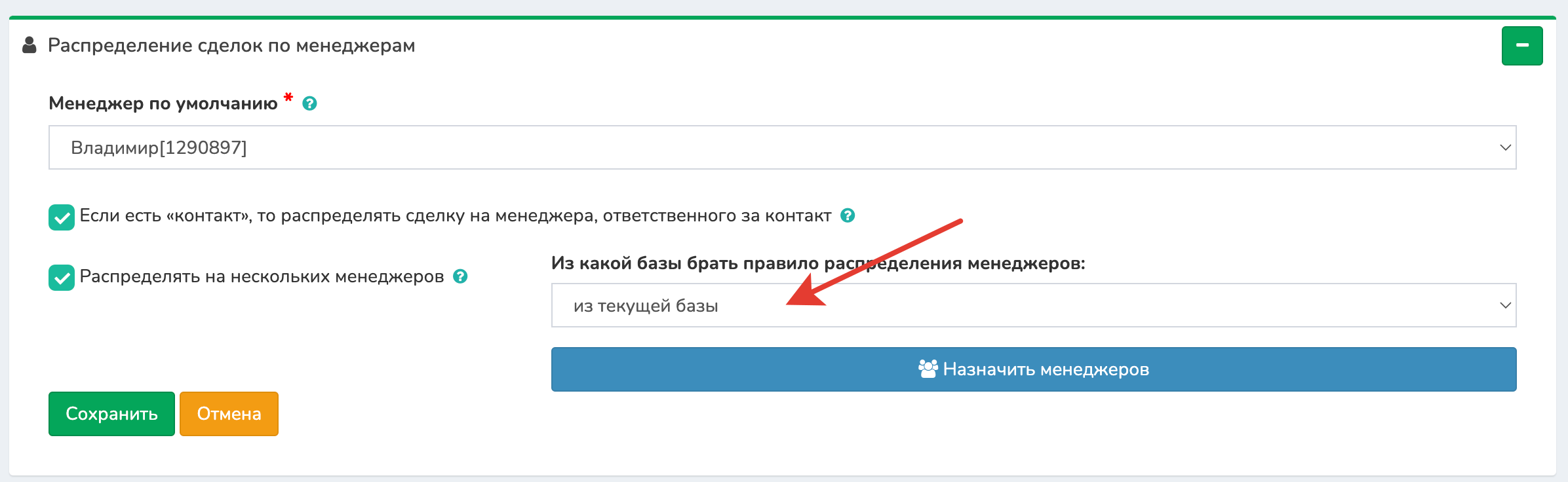
Настроить распределение на конкретных менеджеров.
По кнопке [Назначить менеджеров] выберите менеджеров
По которым будут распределяться сделки.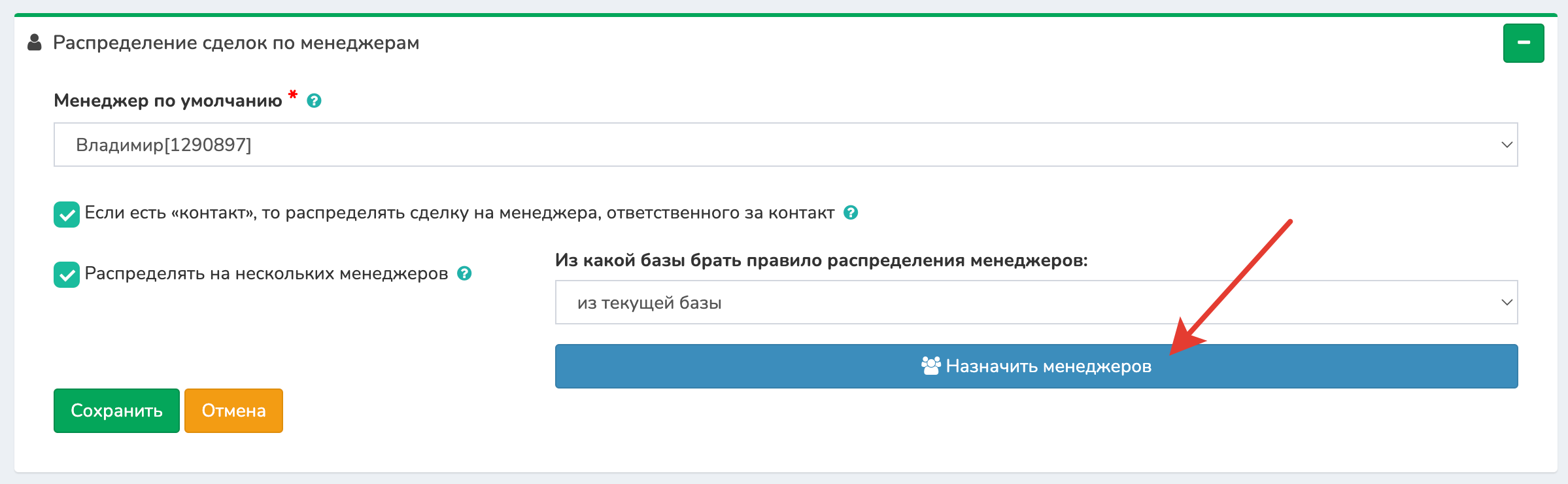
Нажмите [Добавить] и добавьте менеджеров
Менеджеры подтягиваются из amoCRM. Порядок — поле, в котором указывается, в каком порядке будут падать сделки. В каком порядке будут стоять менеджеры, в таком порядке будут падать им сделки.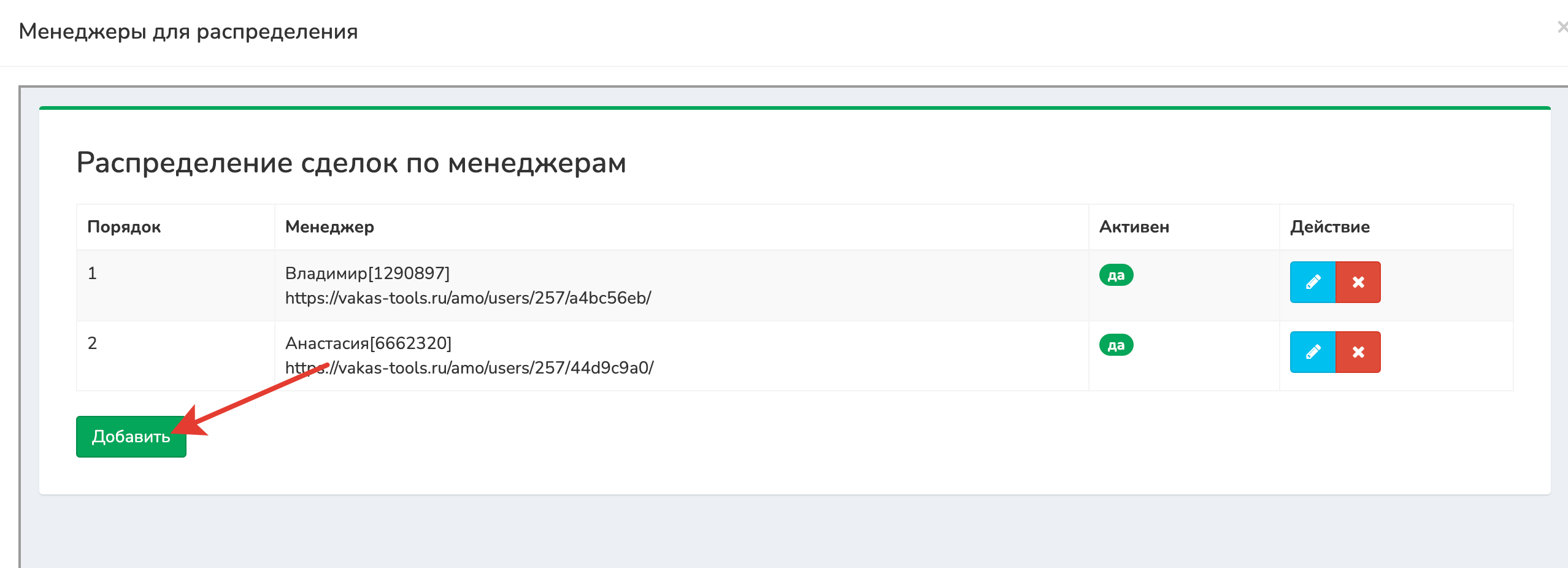
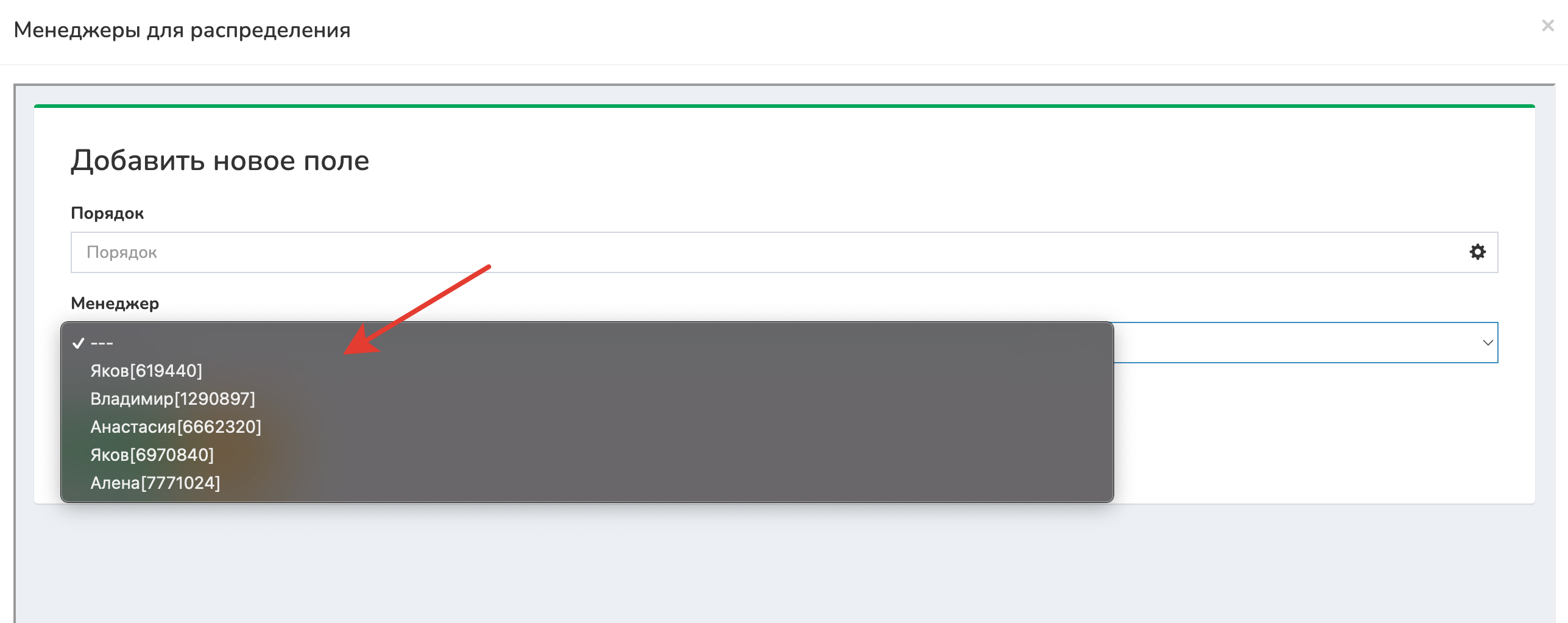
1 Поставьте галочку «Активен» у нужного менеджера
2 Если никто не активен
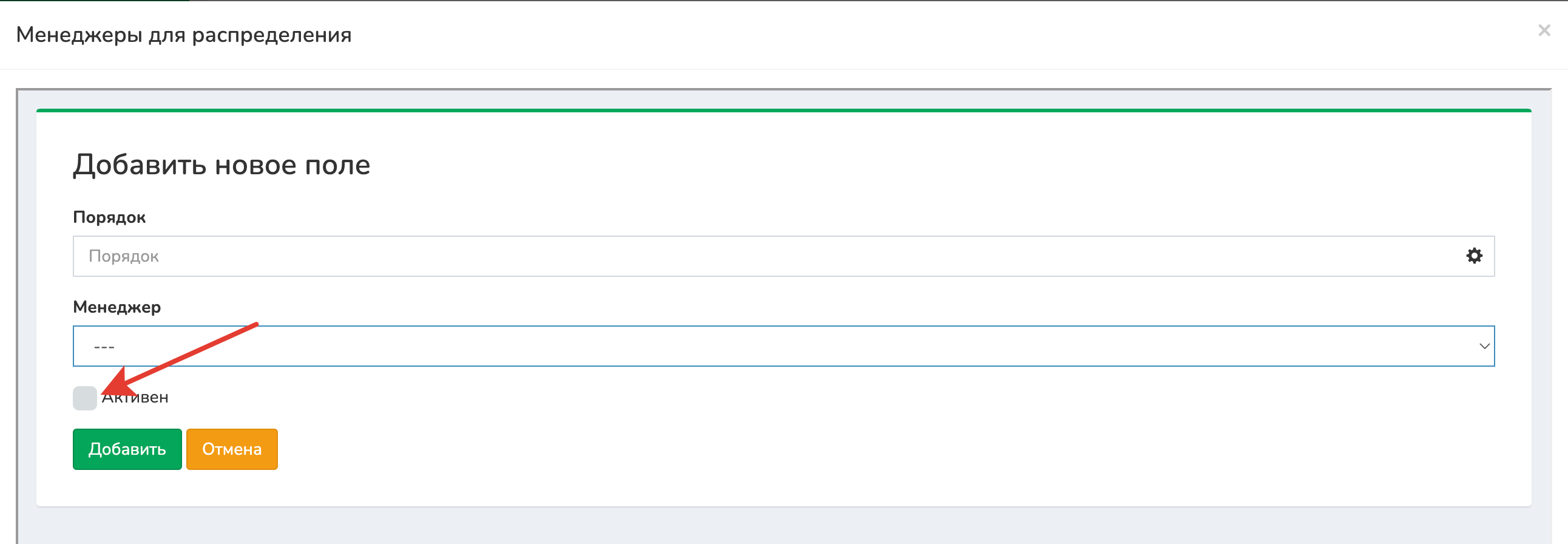
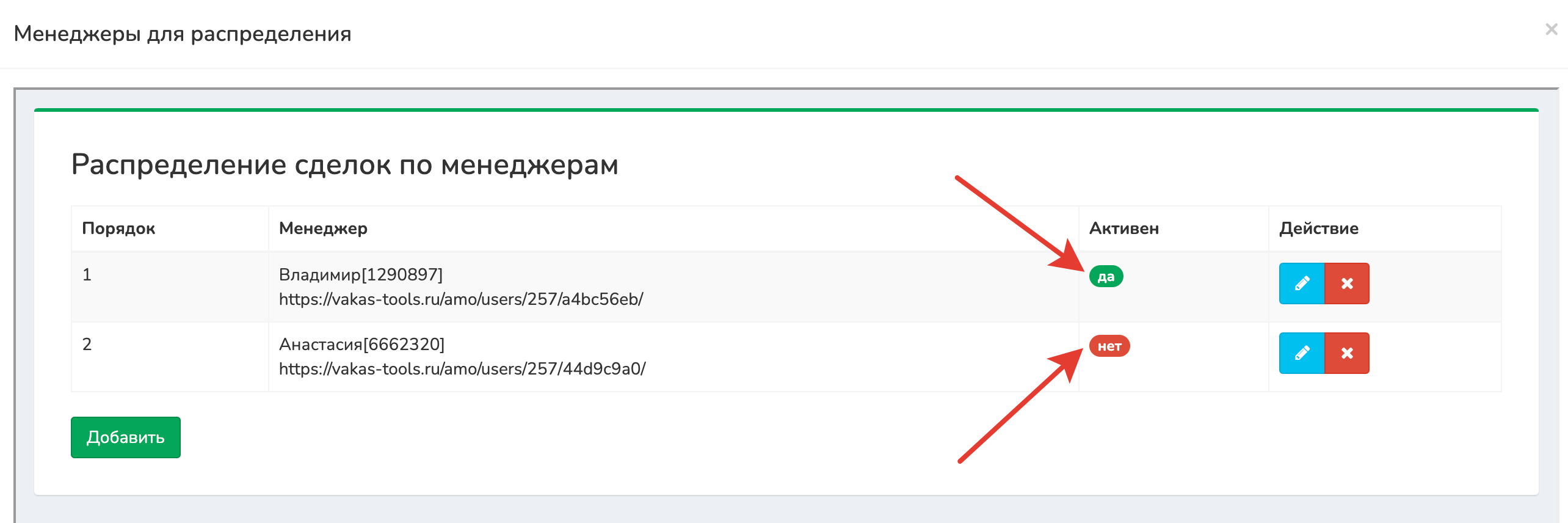
Каждому менеджеру можно выдать ссылку, по которой он может включать и выключать себя сам.
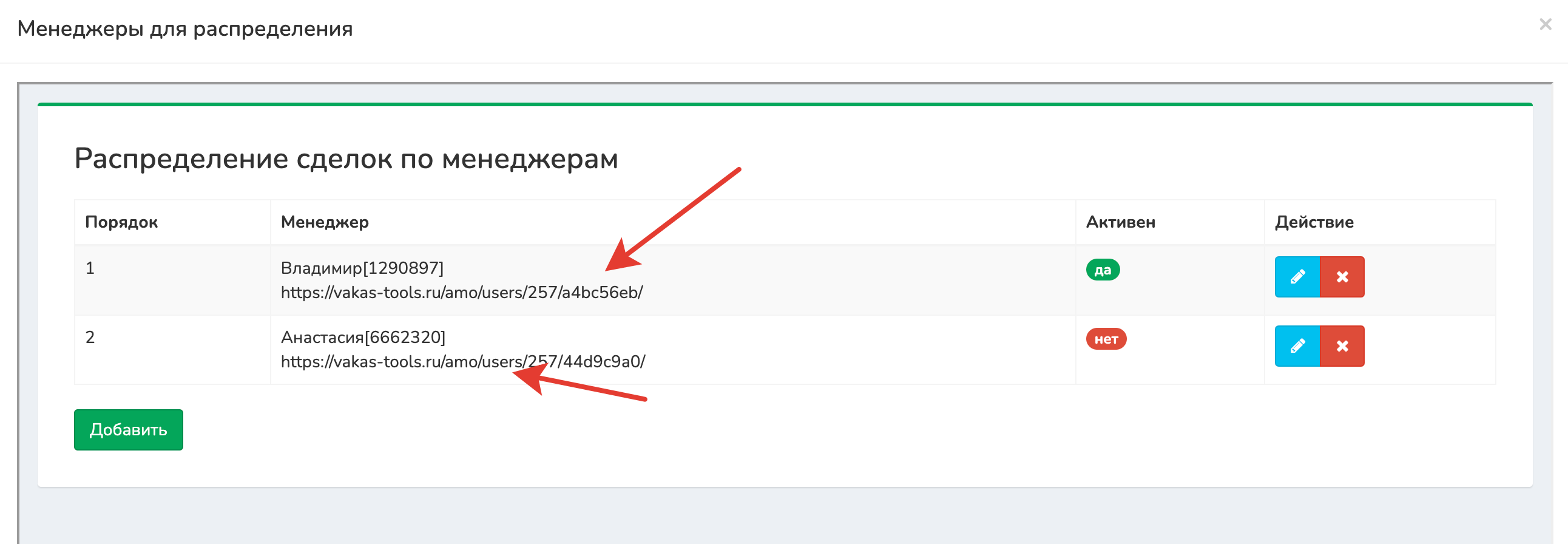
По ссылке открывается страница такого вида, где можно включить/выключить менеджера.
.png)
Настройка шаблона сделки для оплат
Переходим к настройкам «Какие данные передавать в amoCRM».
Настройка времени создания сделки
Сделки сортируются по времени добавления. По умолчанию, при обновлении сделки, она остается на месте. Галочка «Менять время создания сделки при обновлении» — если активна, то при обновлении сделка будет подниматься выше.
Выберите вкладку «Оплаты»
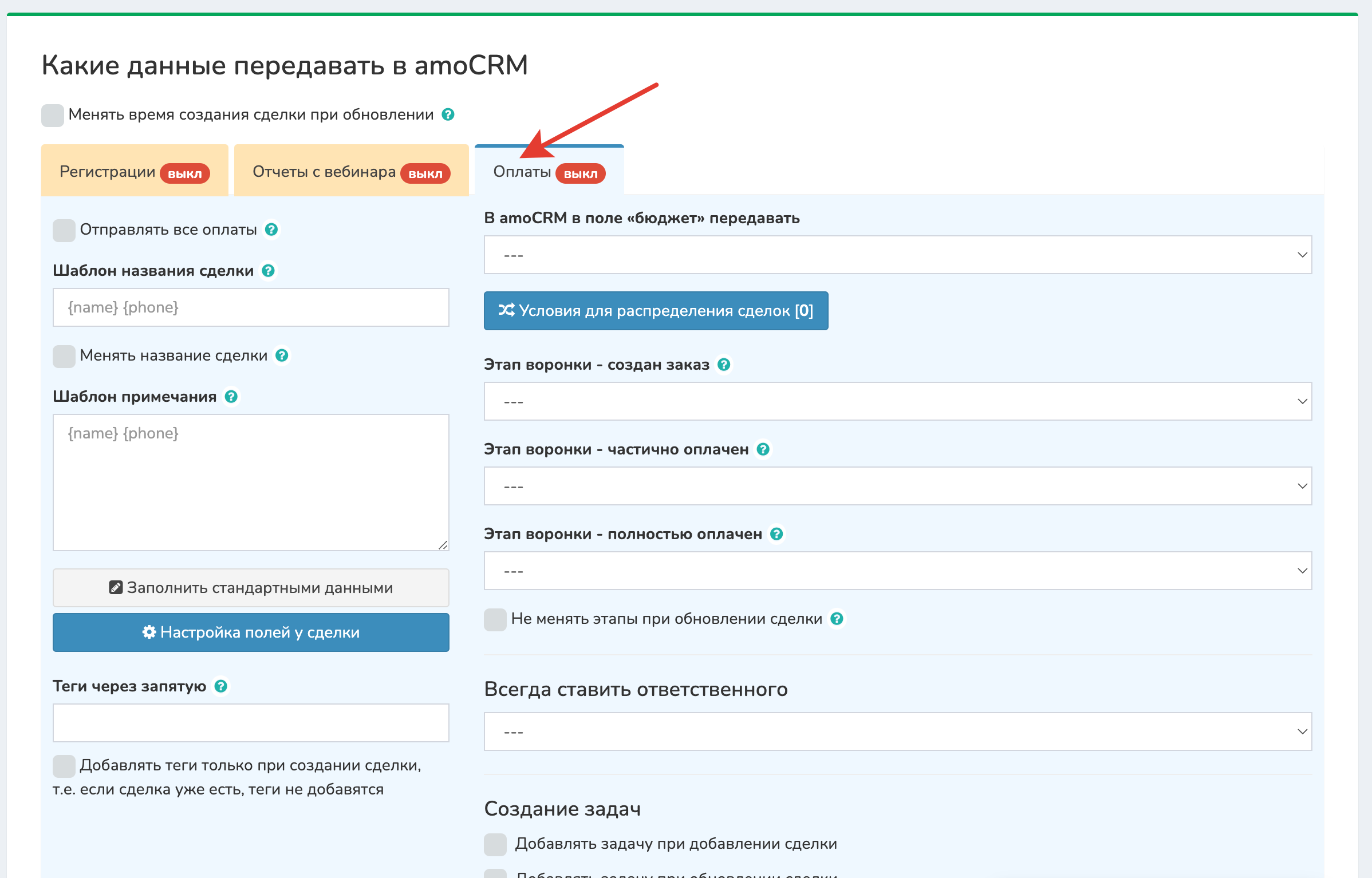
Отметьте галочку «Отправлять все оплаты»
Выгружать все оплаты и заявки с вебинара, которые падают в базу. Если галочка не активна, оплаты не будут выгружаться. Шаблоны заполняются с шорткодами, в зависимости от того какие данные вам необходимы. Шорткоды внизу страницы..png)
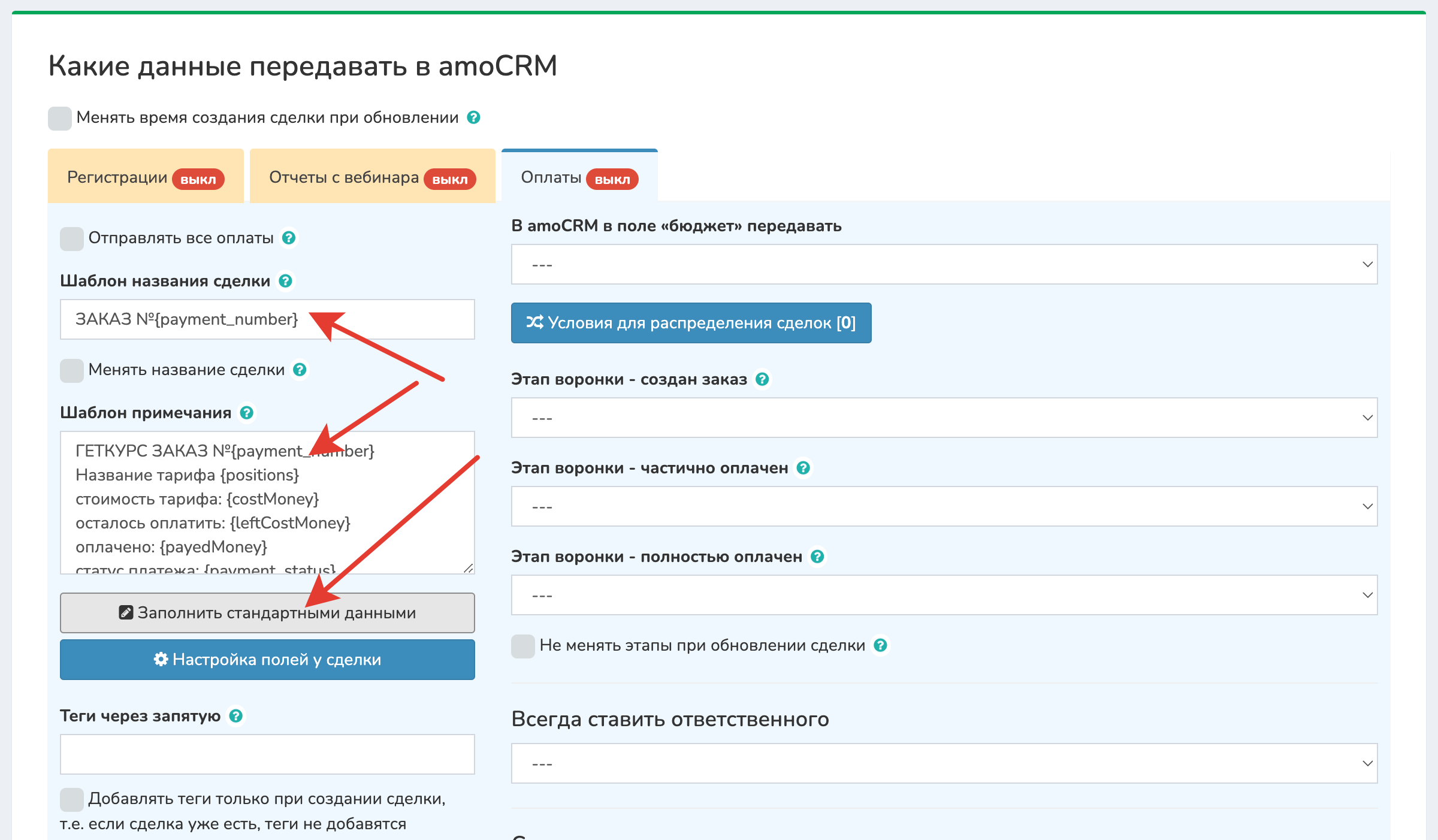
1 Заполните «Шаблон названия сделки»
2 Заполните «Шаблон примечания»
3 Галочка «Менять название сделки»
4 Заполните «Теги»
{vebinar_time_date}). Галочка «Добавлять теги только при создании сделки», если не нужны новые теги при обновлении.5 Нажмите [Заполнить стандартными данными]
Выберите, что передавать в поле «бюджет»
В выпадающем списке «В АМО в поле "бюджет" передавать» выбрать, что именно будет подтягиваться в поле бюджет. Можно передать как стоимость тарифа, так и фактически оплаченную сумму..png)
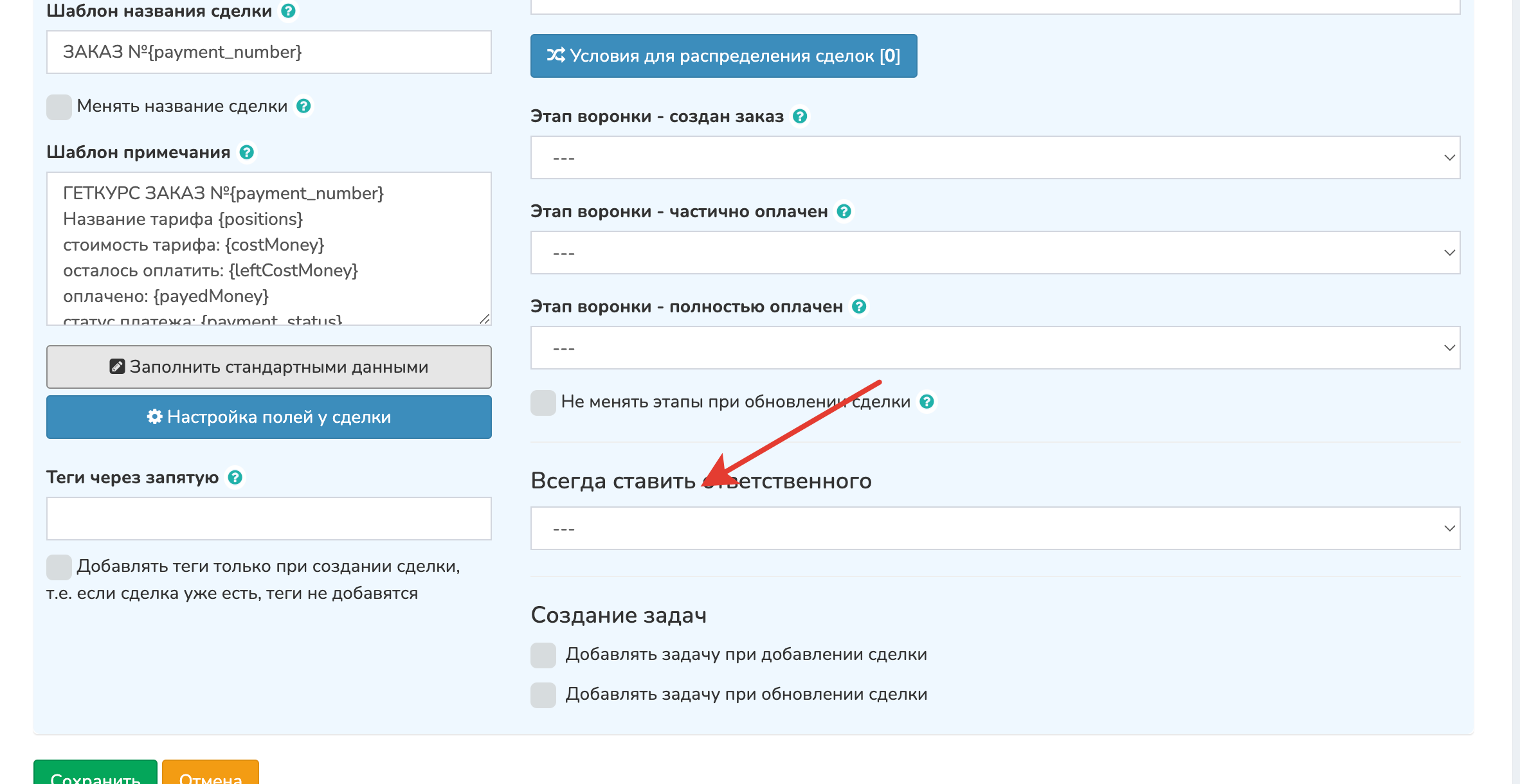
1 Выберите этапы воронки для оплат
2 Галочка «Не менять этапы при обновлении сделки»
3 «Всегда ставить ответственного»
В этап «Неразобранное» (этап по умолчанию в amoCRM) нельзя передать регистрации, отчеты и оплаты.
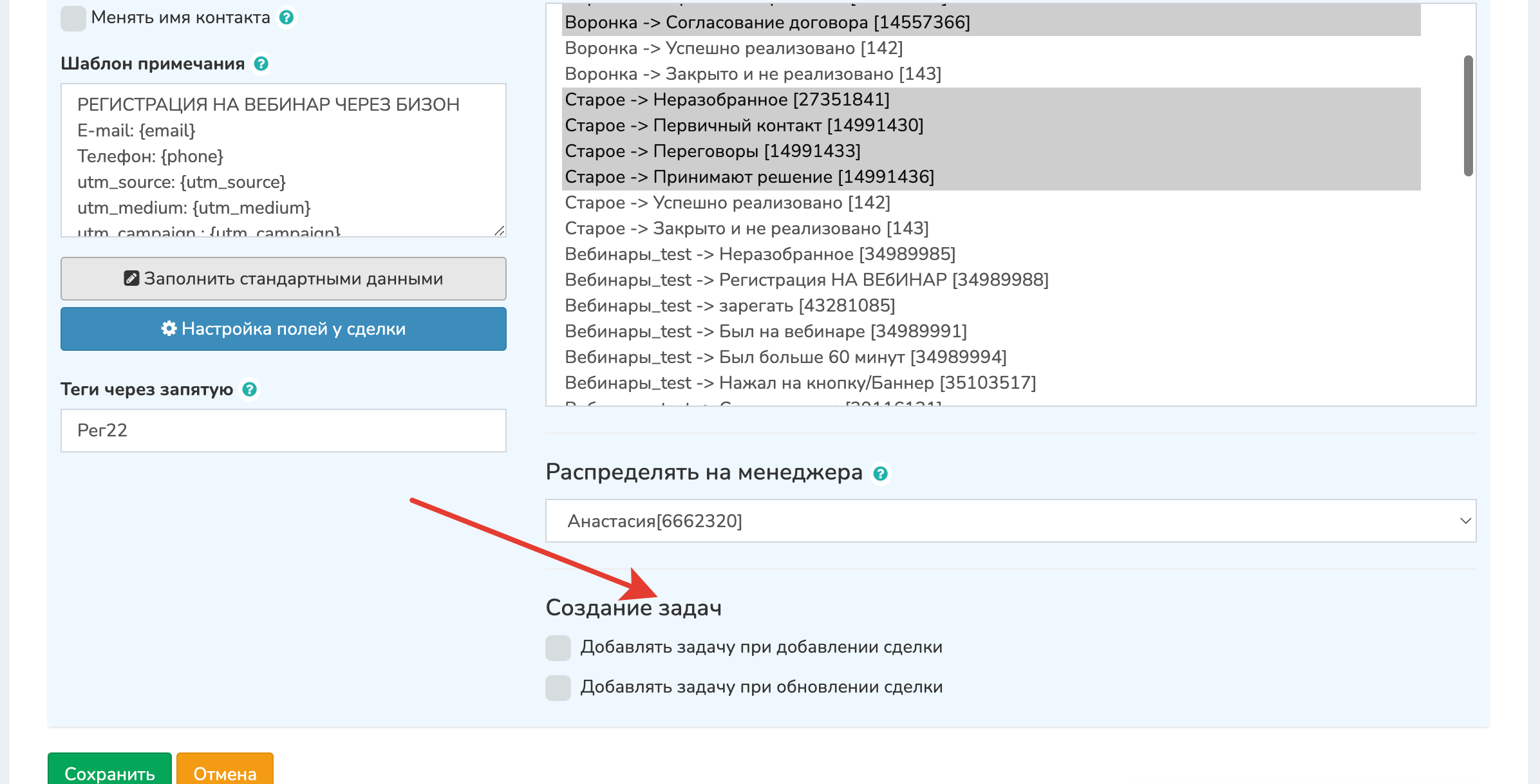
Создание задач для менеджера
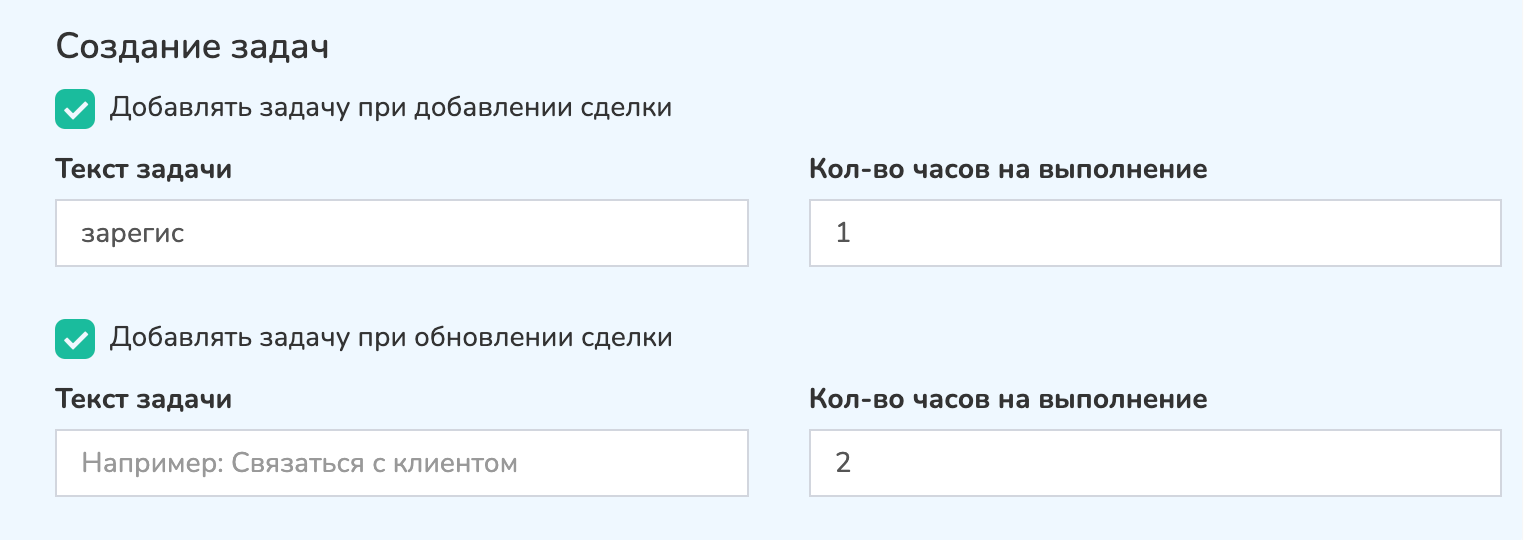
В amoCRM есть сделки и есть задачи. Здесь можно указать какую задачу назначить после добавления или обновления сделки и время на ее выполнение в часах. Например: связаться с клиентом.
Настройка передачи в поля amoCRM у конкретной сделки
По умолчанию все данные с отчета выгружаются в примечание. Настройка необходима для того, чтобы данные, которые вам нужны передавались в конкретные поля в сделке в amoCRM.
Во вкладке «Отчеты с вебинара» нажмите кнопку [Настройка полей у сделки]
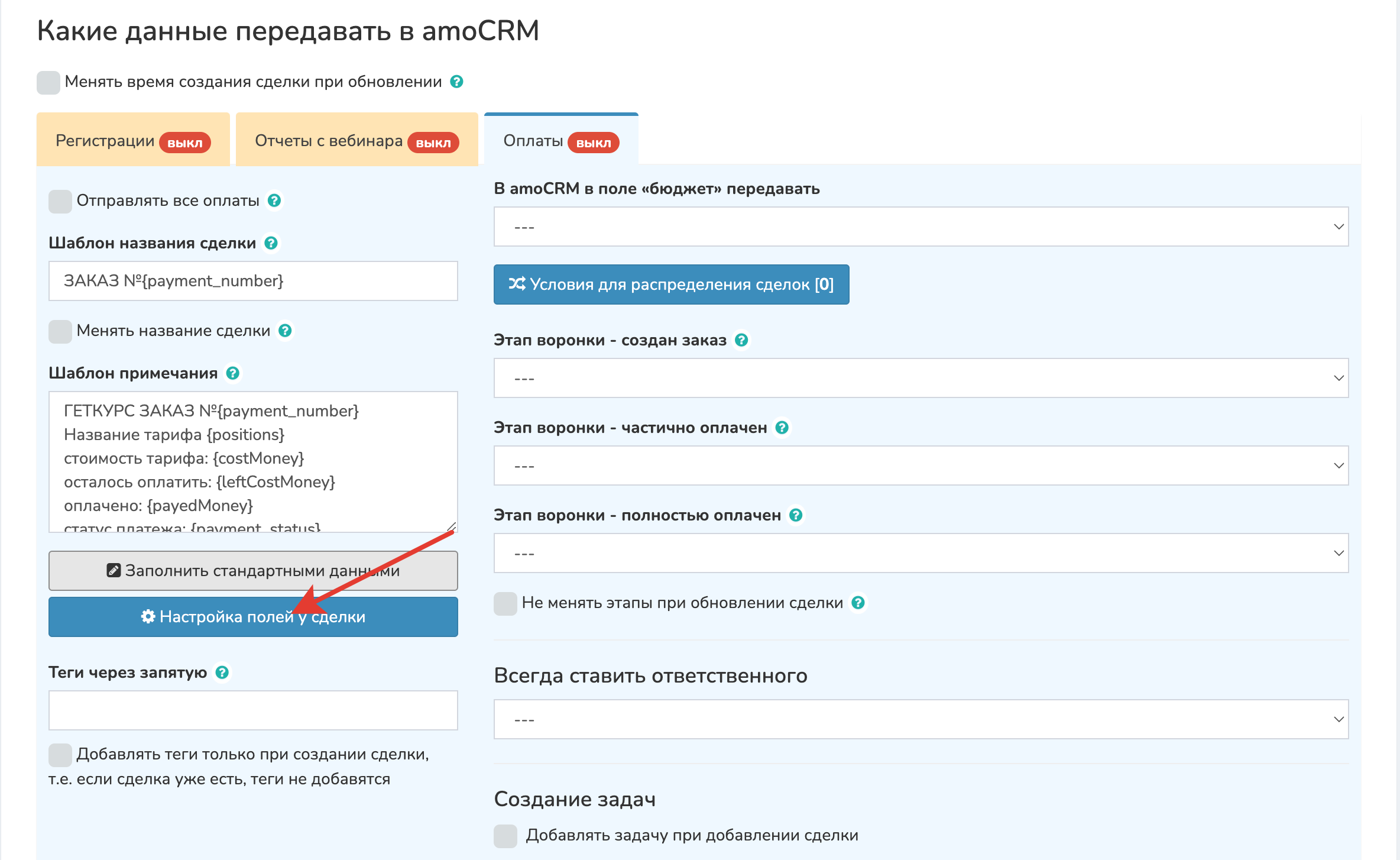
Если нет нужных полей — нажмите [Добавить поля по оплатам в amoCRM]
Автоматически создадутся стандартные новые поля и подтянутся соответствующие поля из Vakas-tools.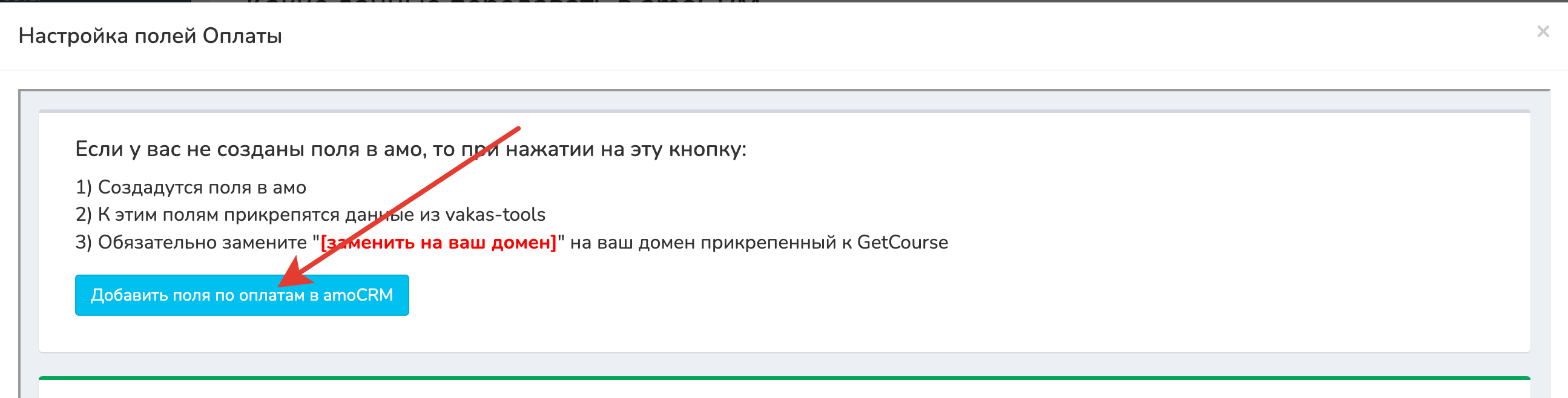
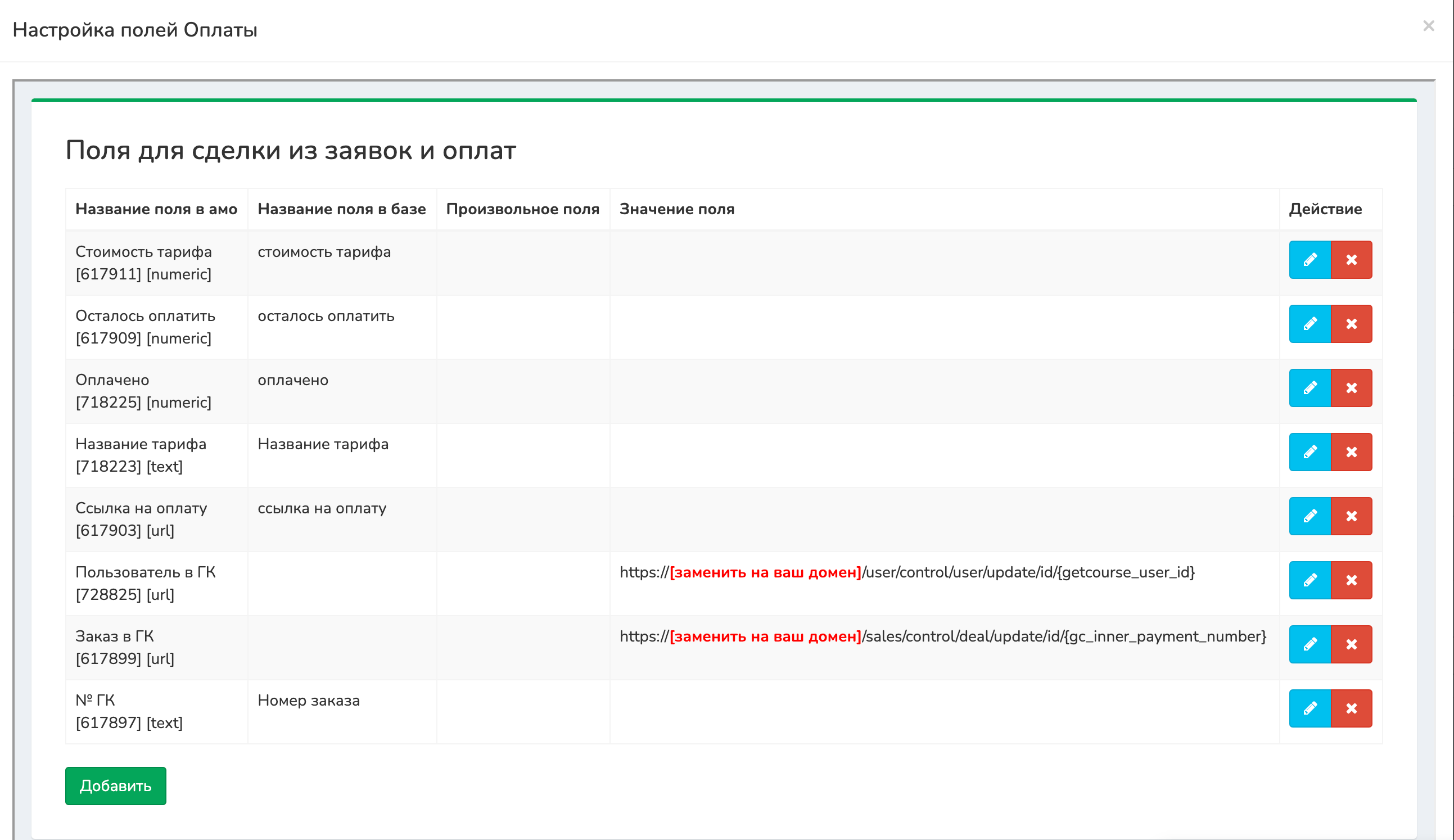
Не забудьте заменить в «Значение поля» [заменить на ваш домен] на ваш домен, прикреплённый к GetCourse. Скобки не нужны.
.png)
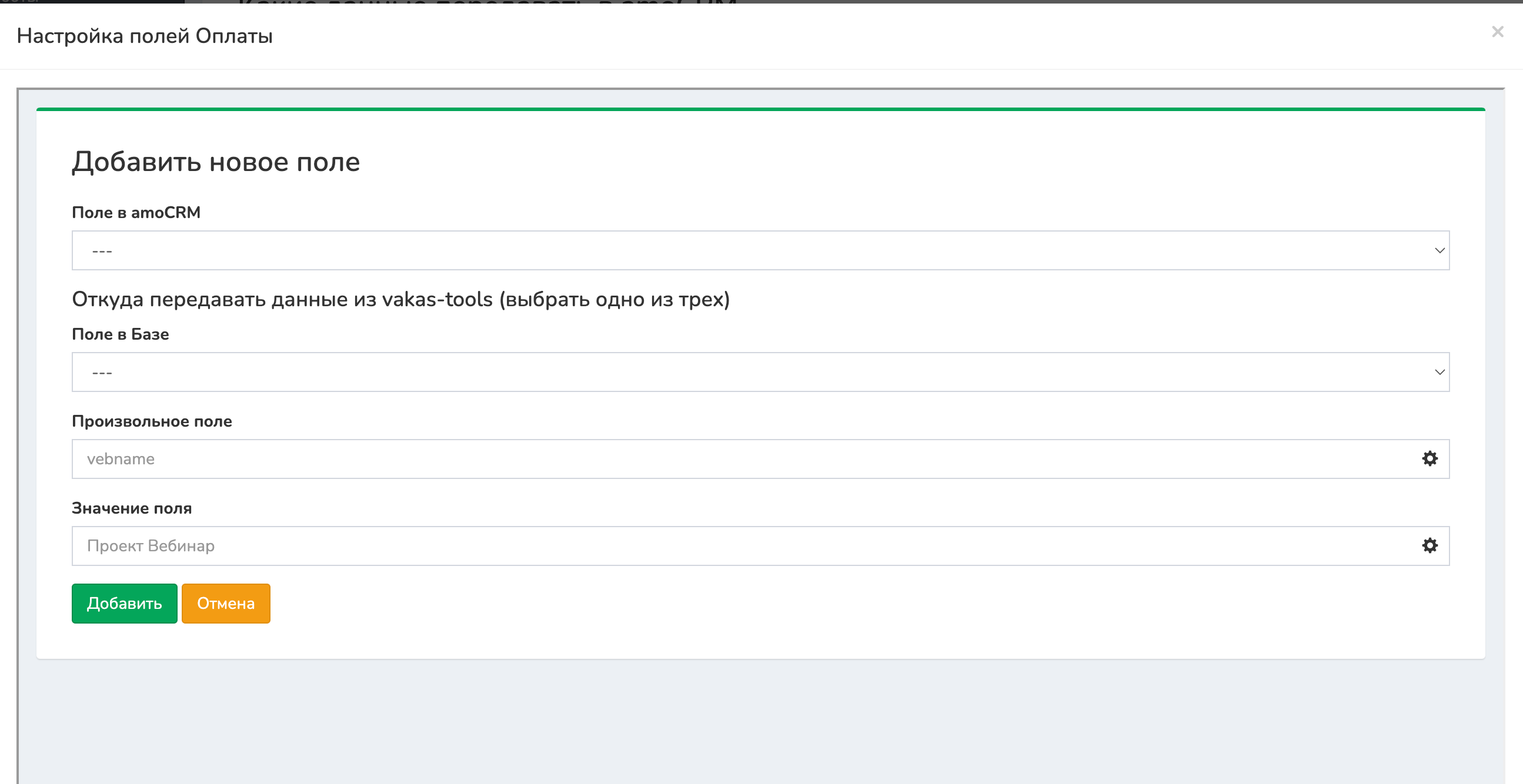
1 Если поля уже есть или хотите создать свои — нажмите [Добавить]
2 Выберите источник данных
Первый вариант: выбираете поле в amoCRM и выбираете соответствующее ему поле в Базе. Если нет нужного поля, создаете его в amoCRM и оно подтянется в выпадающий список, в Базе vakas-tools всевозможные поля уже созданы.
Второй вариант: если у вас есть дополнительные поля, которых нет в vakas-tools (т.е. в выпадающем списке «Поле в Базе»), то вы можете передать его в amo, указав его значение в «Произвольное поле».
Третий вариант: просто текст или шорткод, с помощью поля «Значение поля». Например вы хотите, чтобы передавалось в это поле русское название вебинара.
Как добавить условие для распределения заказов и оплат
Для этого нажимаете кнопку [Добавить условие для распределения] -> [Добавить].
Порядок — в каком порядке будет проверяться правило. Если правило выполняется, то остальные не проверяются. По названию тарифа можно выгружать на разные этапы. Например, вам необходимо выгрузить отдельно тех, кто оплатил трипваер. Выбираете этап воронки, а поле в Базе указываете значение-трипваер. Условие указывать содержит.
.png)
Еще пример: Каждый новый неоплаченный заказ на какой-либо тариф выгружать на нужный этап. Выбираете этап, куда выгружать, а Поле в Базе указываете значение — стандарт.
.png)
Галочка «Не выгружать данную сделку» — если отметить галочку, при заданных вами условиях, сделки не будут выгружаться в amoCRM.
Как создать поля в самом amoCRM
В сделке есть вкладка Настройки и в ней кнопка [Добавить поле].
.png)
.png)
У поля есть разный тип, важно указать подходящий тип, чтобы дальнейший поиск был проще и правильнее. Например, если выбраны правильные типы: дата — в поиске будет выпадать календарик. Число — можно будет задавать поиск от и до.
.png)
Возможные ошибки при передаче данных
Смотреть ошибки у каждой базы по кнопке [Посмотреть базу]. Ошибки при передаче заказов по кнопке pay.
.png)