
Для чего
Если вы хотите автоматически передавать результаты опроса в CRM для дальнейшей обработки лидов, сегментации и выстраивания воронки продаж.
Инструкции
Для чего
Если вы хотите передавать результаты опроса в CRM, для дальнейшей работы и выстраивания воронки.
Создание базы, куда собираются данные
Инструкция по созданию базы по ссылке. Если база создана, пропустить этот шаг.
Подключение и настройка полей в Tilda
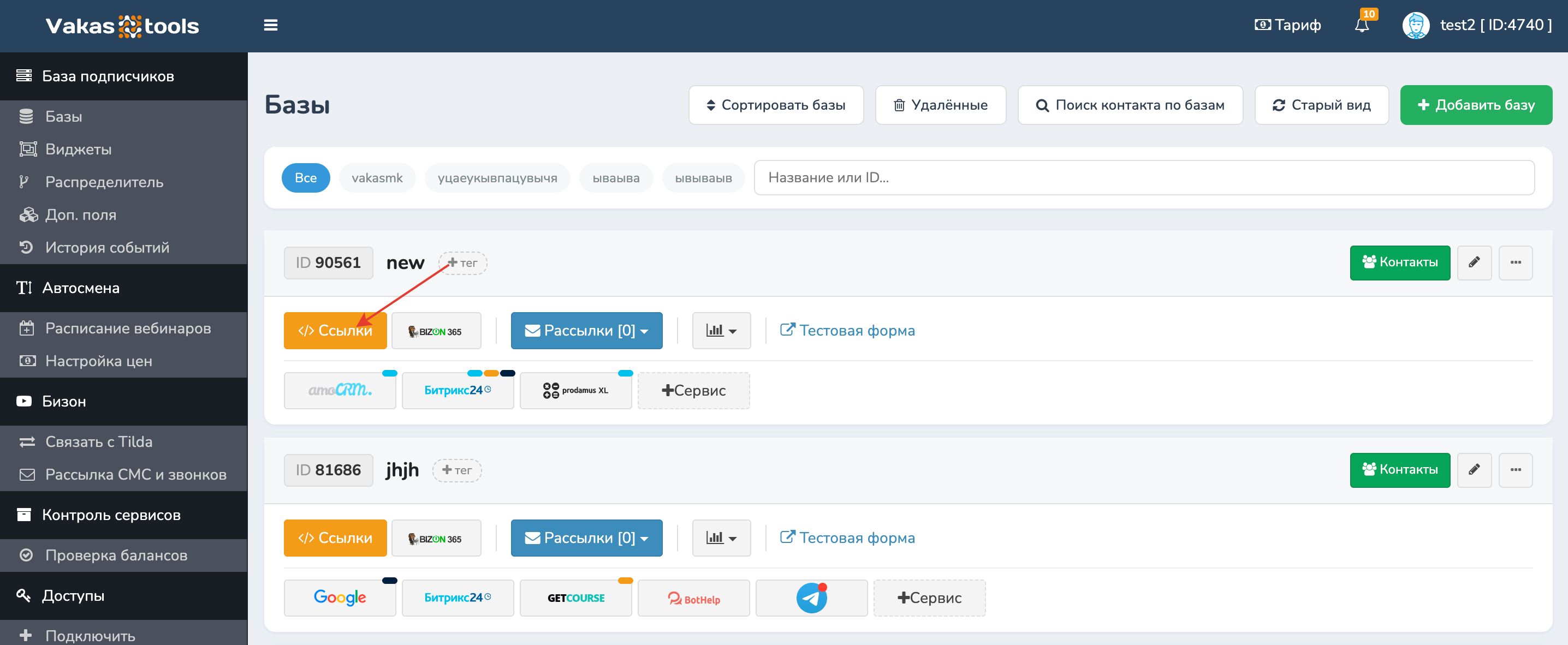
1 Нажимаете оранжевую кнопку [Ссылки] у созданной Базы.
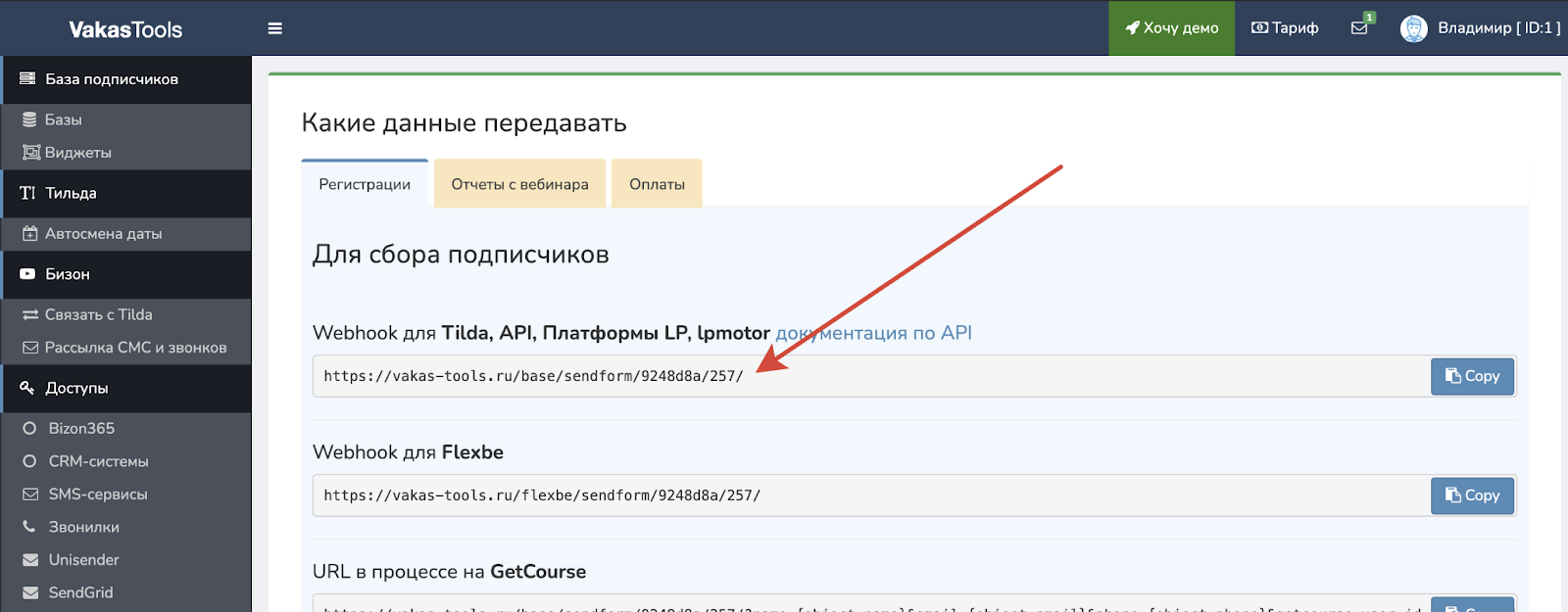
2 Копируете ссылку, которую нужно указать в Tilda.
3 Переходите в Tilda и вставляете нашу ссылку в Webhook.
Заходите в Tilda.
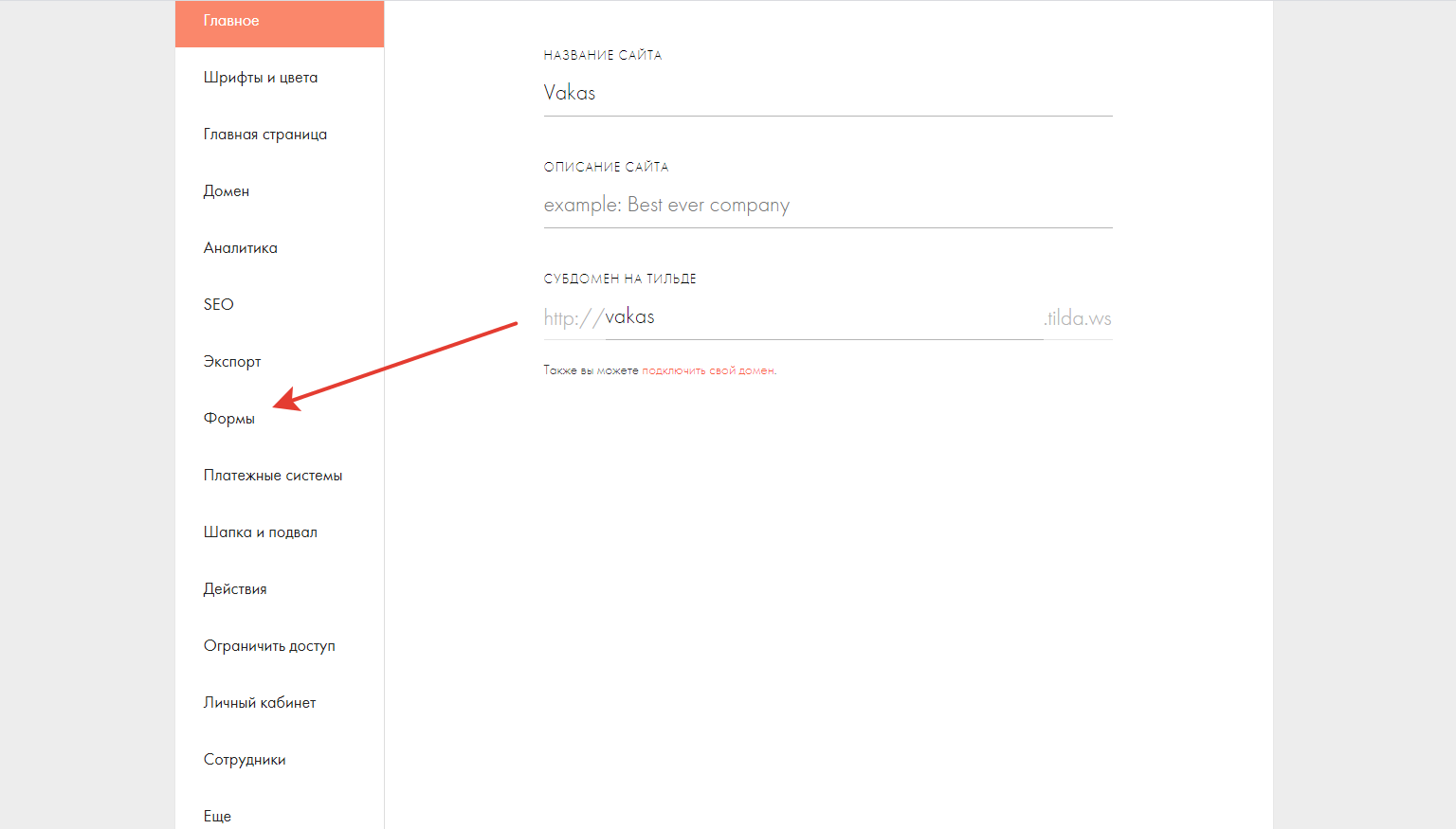
Нажимаете кнопку "Настройки сайта", потом слева выбираете "Формы".
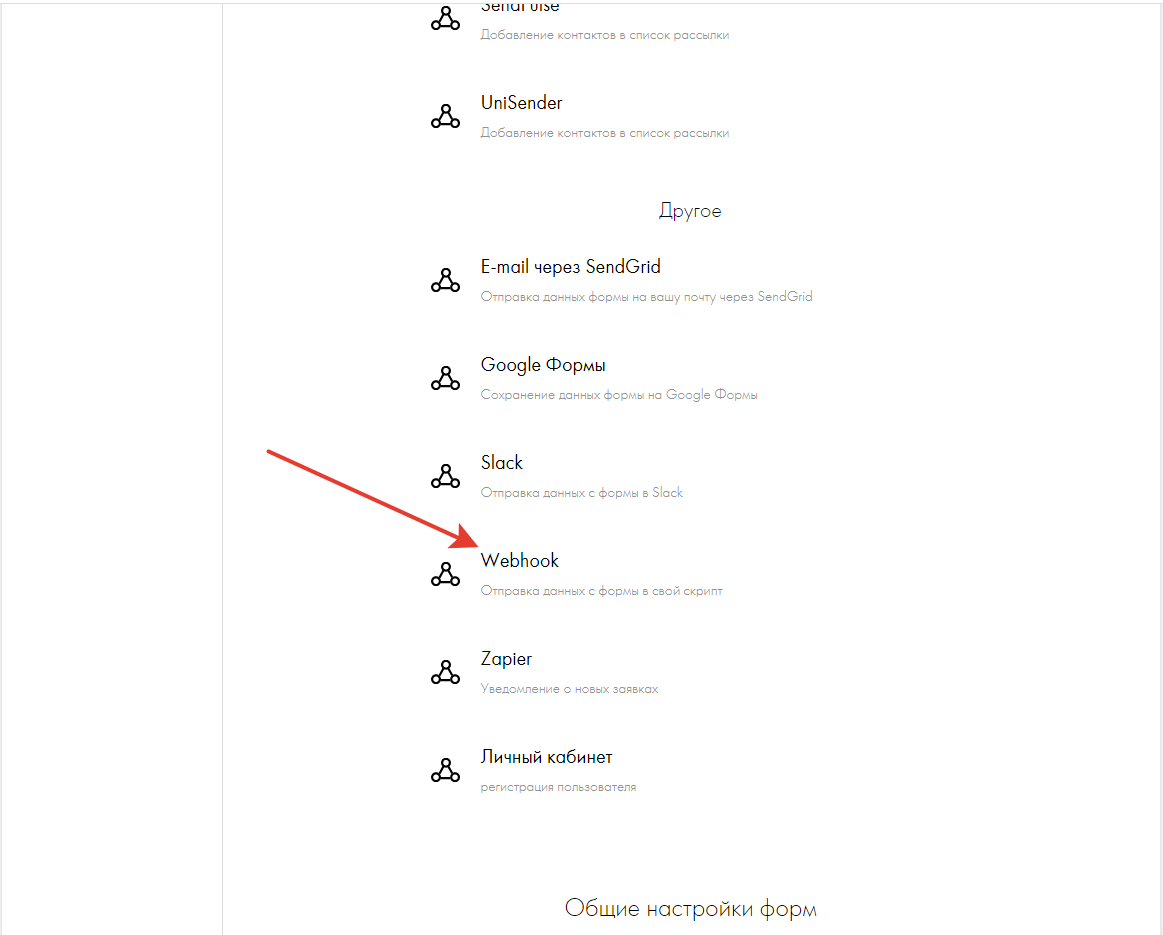
В самом внизу нажимаем Webhook.
Там указываем нашу ссылку, которую вы скопировали с Vakas-tools.
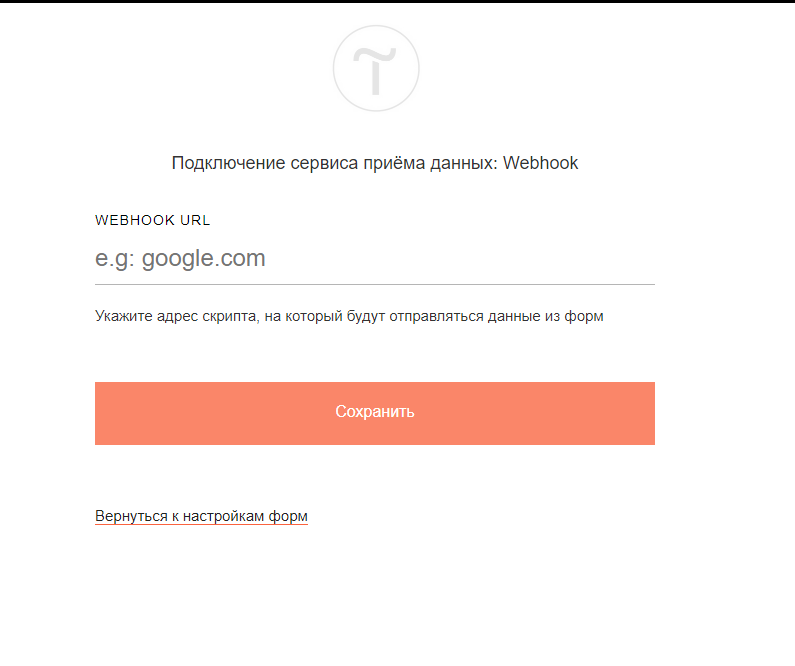
Нажимаете [Сохранить], Tilda спросит "Подключить сервис ко всем формам", нажимаете [Пропустить].
Настройка полей в Tilda
Покажем на примере квиза, который создал клиент. Создан опрос в ZERO Block.
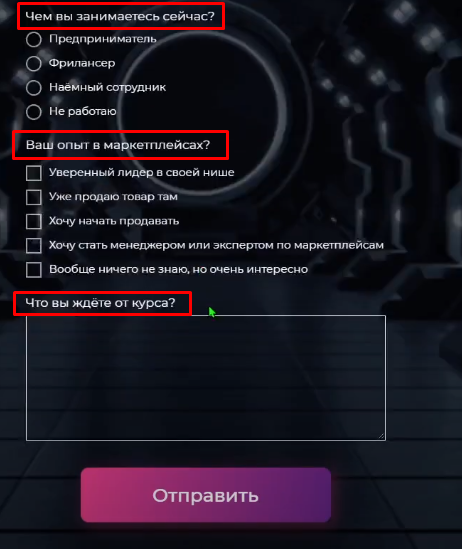
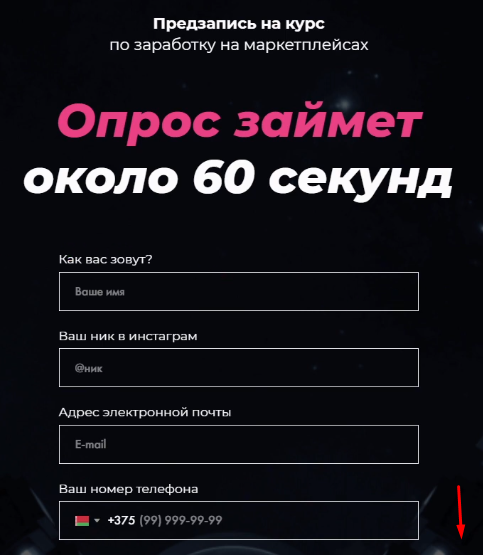
Чтобы настроить передачу данных из опросника, переходим в редактирование блока, где создан опрос. Если опрос создан на стандартном экране Тильда, нажимаем раздел КОНТЕНТ для редактирования. Если опросник как у нас в ZERO Block, нажимаем редактировать блок
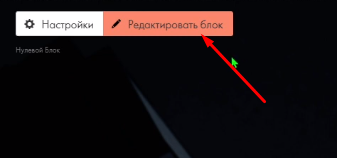
В открывшемся блоке мы переходим в настройки формы опросника INPUT FIELDS (поля ввода данных)
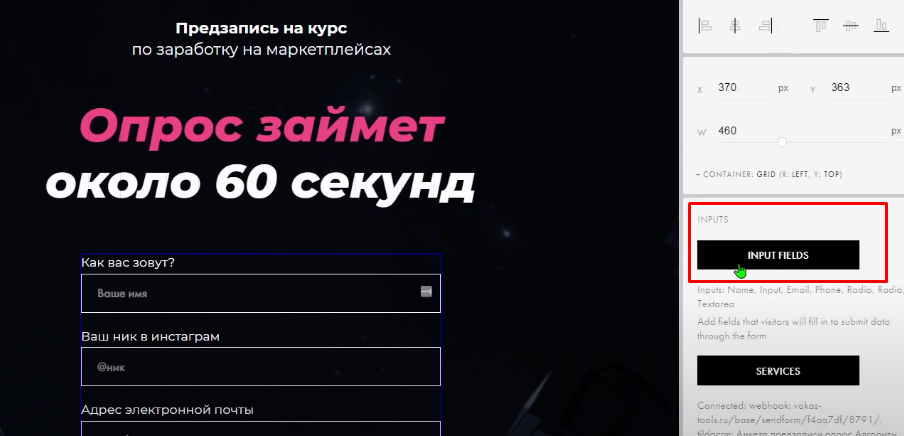
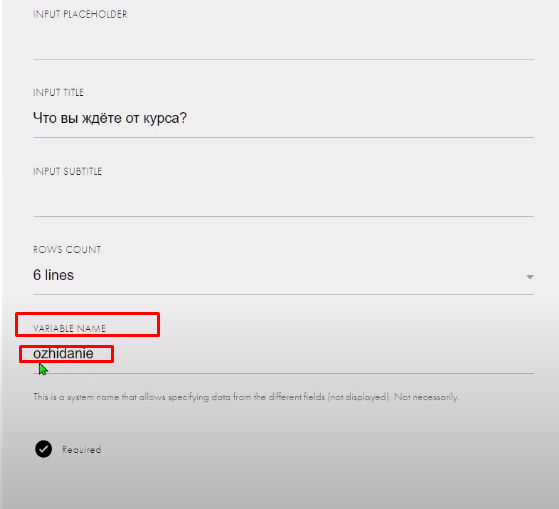
В открывшейся странице мы видим созданные поля для ввода данных, у каждого поля нужно прописать Имя переменной - для стандартных блоков Тильды, VARIABLE NAME в варианте, когда редактирование в ZEROBLOCK.
У каждого поля которое участвует в квиз-опросе нужно прописать латиницей имя переменной, ниже пример переменной:
"Что вы ждете от курса"? - и имя переменной ozhidanie
Также нужно сделать со всеми вопросами, например мы назвали:
- Ник в телеграмм - своя переменная nik;
- Чем вы занимаетесь сейчас? - своя переменная rabota;
- Ваш опыт в маркетплейсах? - своя переменная opit;
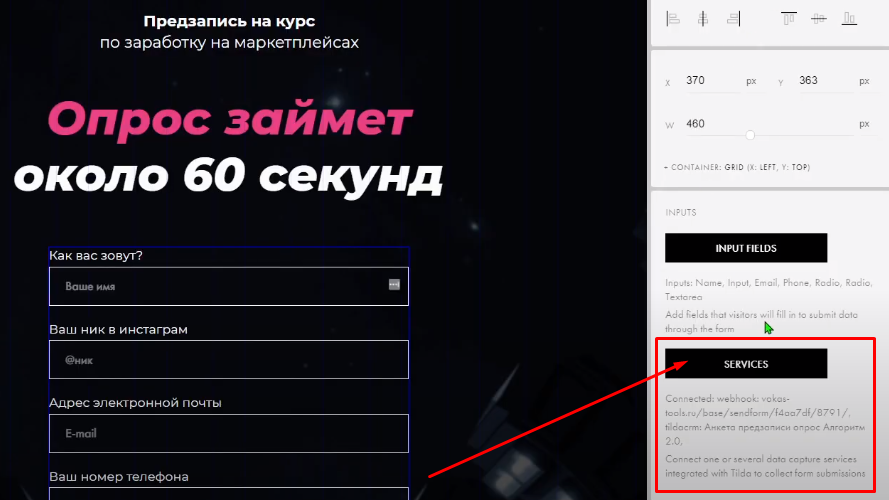
После того как вы прописали у нужных полей, имя переменной, вам нужно проверить отправку данных из форм в Базу на vakas-tools. Для этого пропишите вебхук.
В ZEROBlock находится в разделе сервисы SERVICES, в стандартном блоке, там же в разделе контент.
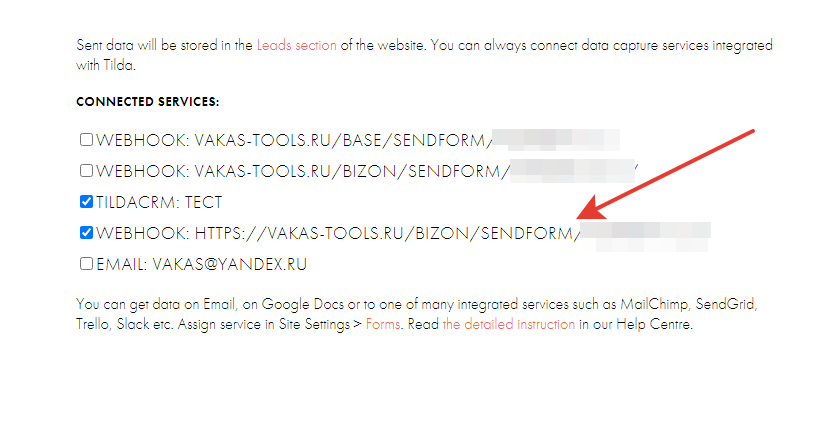
После того как квиз создан, имя переменной у всех полей указано на латинице, вебхук на передачу данных в Базу создан и выбран в данном блоке, нажмите [Опубликовать] страницу.
На данном этапе настройки в Tilda завершены.
Подключение amoCRM
Ссылка на инструкцию по подключению. Если amoCRM подключен, пропустить этот шаг.
Передача в amoCRM
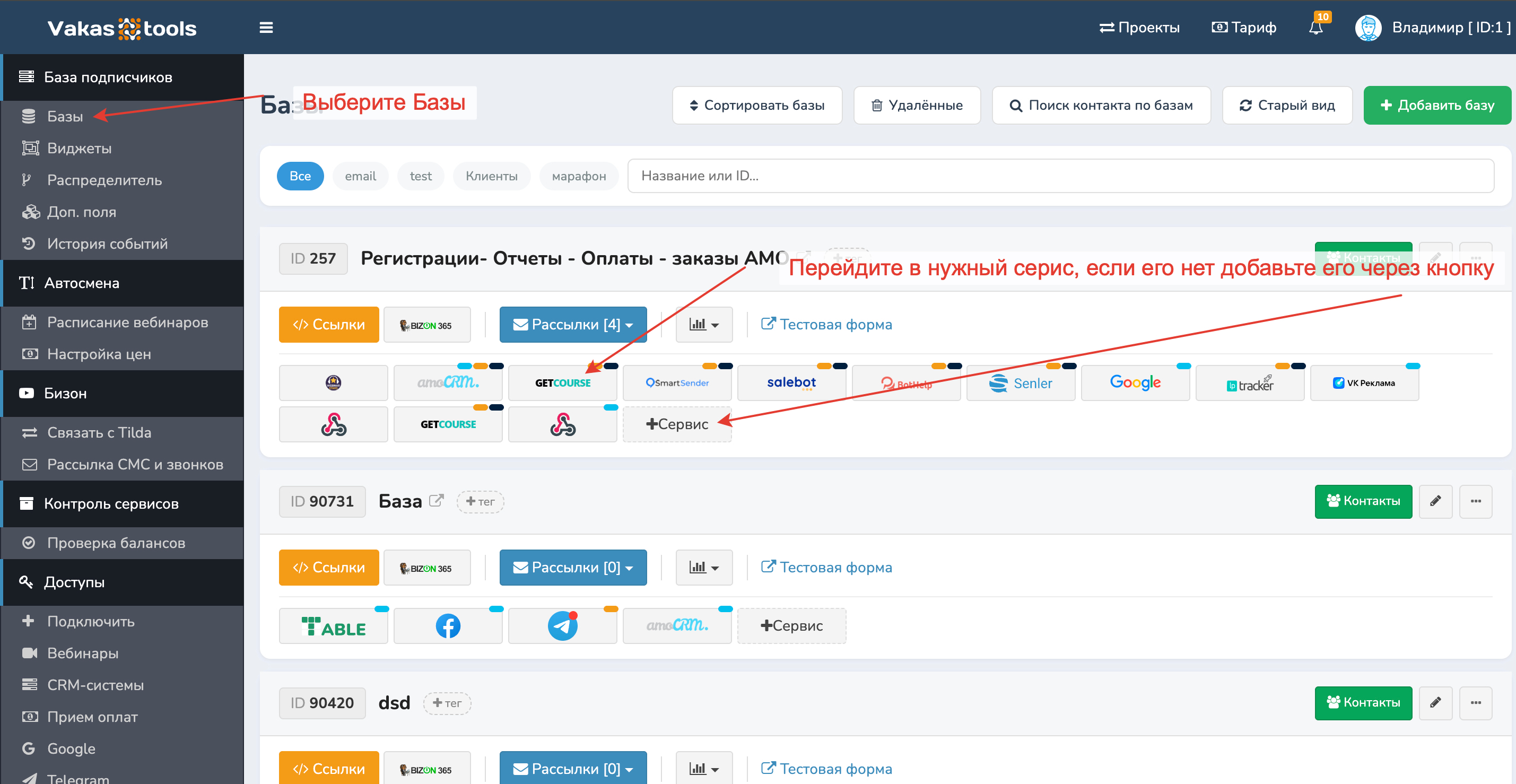
Теперь переходим в свой аккаунт на vakas-tools, чтобы передавать данные в amoCRM, у вас уже должен быть подключен amoCRM в Доступах. Зайдите в раздел Базы в вашем аккаунте, и нужной Базы, куда вы собирали данные с квиза, нажмите кнопку amoCRM. Если необходимо, подключите amoCRM к Базе.
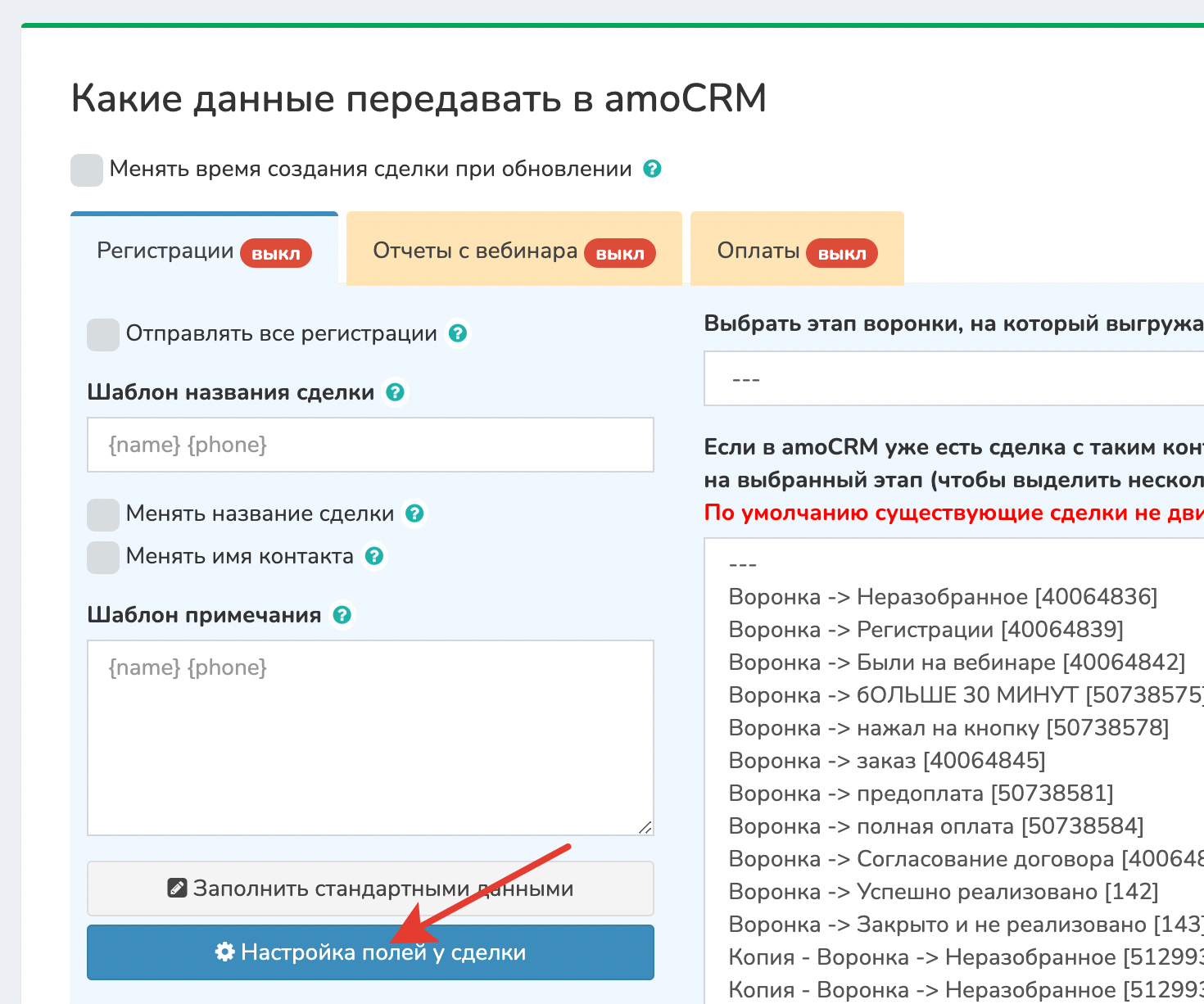
Для вас откроется страница основных настроек передачи данных в amoCRM, переходите ниже и во вкладке Регистрации открываете кнопку [Настройка полей у сделки]
В этом разделе нужно добавить поля для сделки из регистраций, так как данные из квиза-опросника из Tilda приходят, как данные с регистрации. Для создания поля, нажмите кнопку [Добавить].
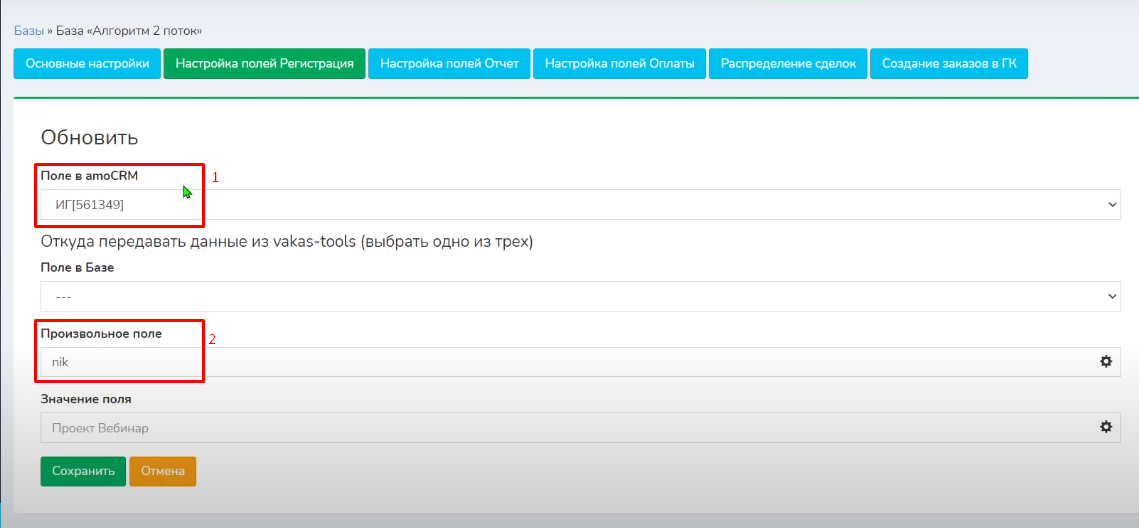
1 Поле в amoCRM
Заранее уже должно было быть создано в самом amoCRM, для передачи туда данных из квиза.
2 Произвольное поле
Здесь должно быть прописано имя переменной на латинице как в Tilda.
3 Поле в Базе
Ничего выбирать не нужно, в нашем случае используются произвольные поля для передачи данных.
В итоге получаем:
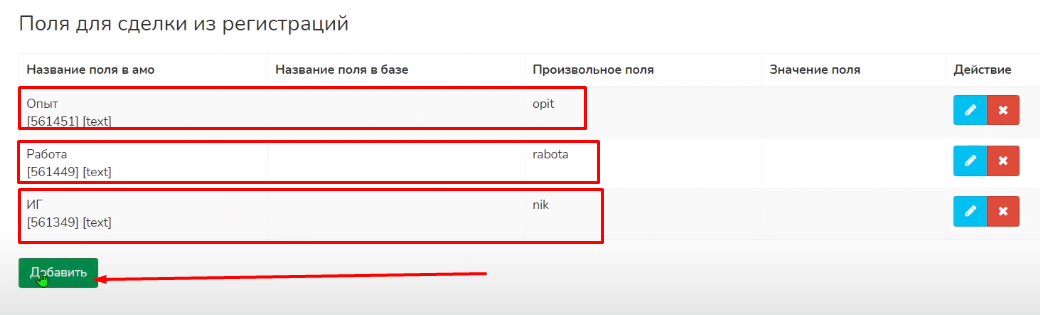
В нашей инструкции нет поля ozhidanie, так как у сервиса amoCRM есть ограничение 256 символов, при передаче данных в поле, а в квизе на Tilda настроено свободное поле из 6 строк, в которых может входить больше символов, поэтому мы покажем, как передать данные через Шаблон примечания к сделке.
Настройка Шаблона примечания в основных настройках
Для этого возвращаемся в основные настройки передачи в amoCRM.
В разделе Какие данные передавать в amoCRM, настраиваем Шаблон сделки для передачи.
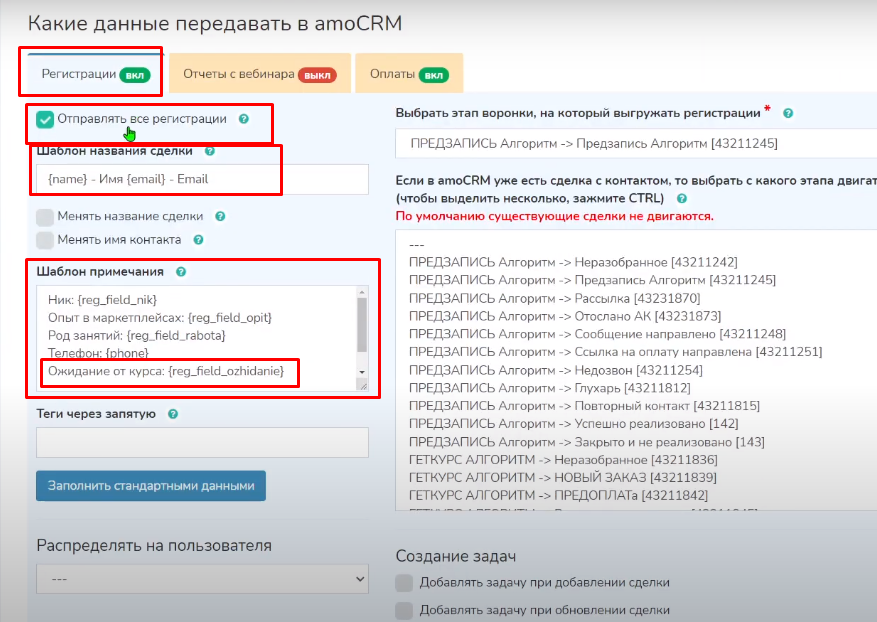
Ставим галочку - Отправлять все регистрации, задаем у шаблона Название сделки которое будет отображаться в amoCRM. В Шаблоне примечания прописываем все произвольные поля из квиза, в том числе ozhidanie.
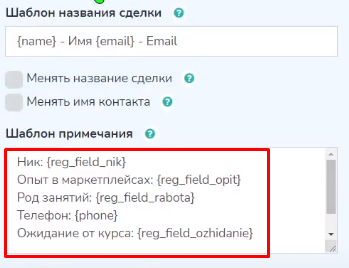
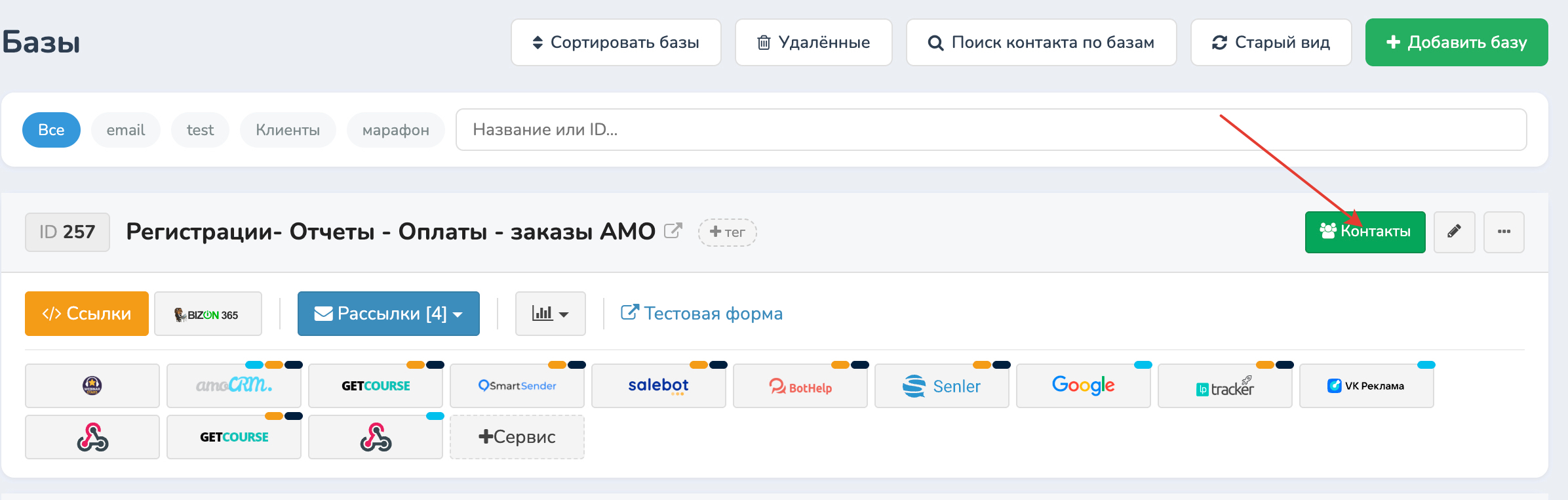
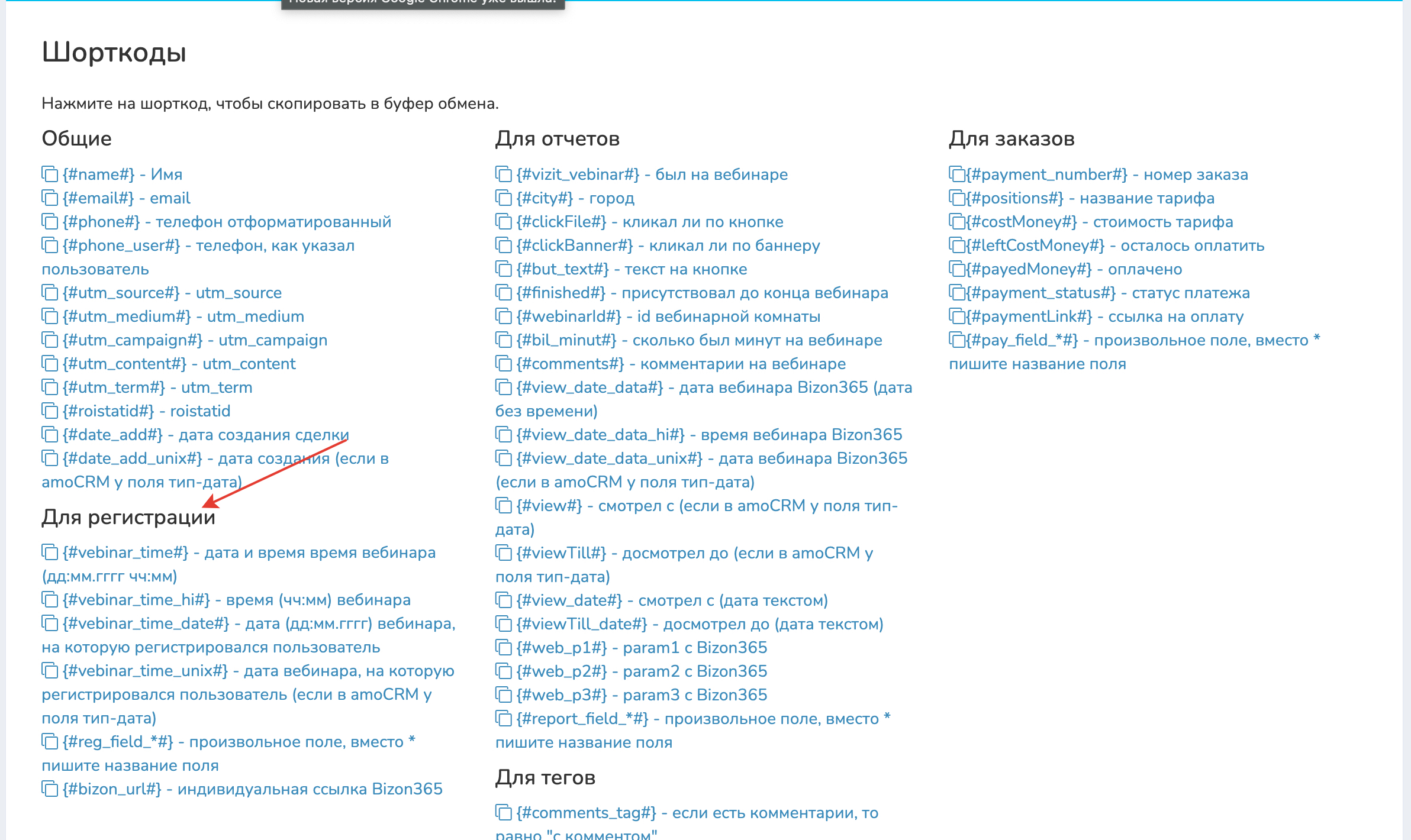
Если в сервис пришло нестандартное поле, шорткод для него можно взять из раздела "Контакты". Выберите нужное поле из данных, которые пришли в Vakas-tools, и используйте его для передачи в другой сервис.
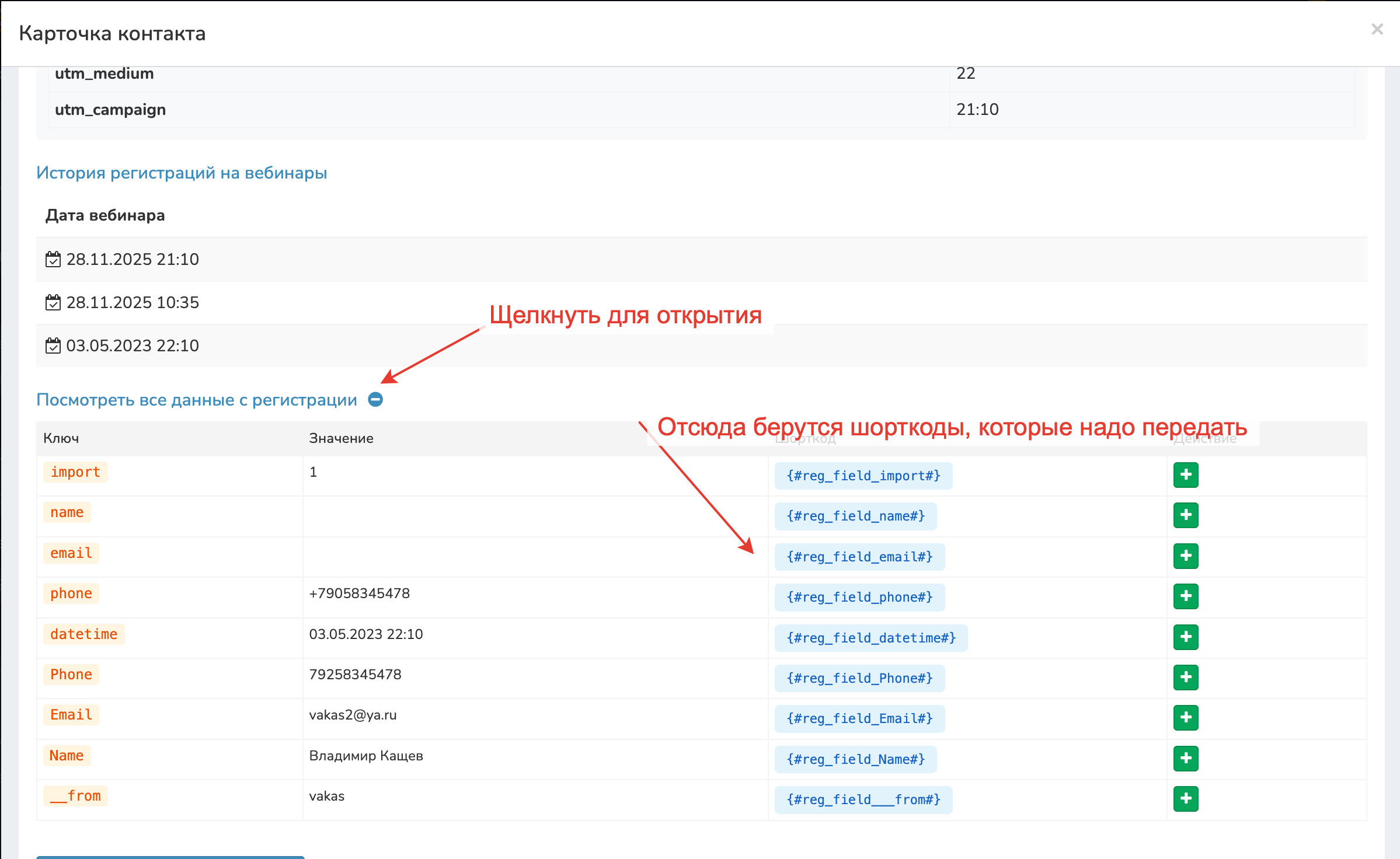
Или пропишите вручную, используем шорткод {#reg_field_*#} - где * (звездочка) - это ваше название переменной на латинице, которые вы прописали в Tilda.
Шорткоды для полей находятся ниже.
Когда Шаблон примечания готов, нажмите [Сохранить], и сделайте тестовый квиз от своего имени.
Проверим, пришел ли наш квиз
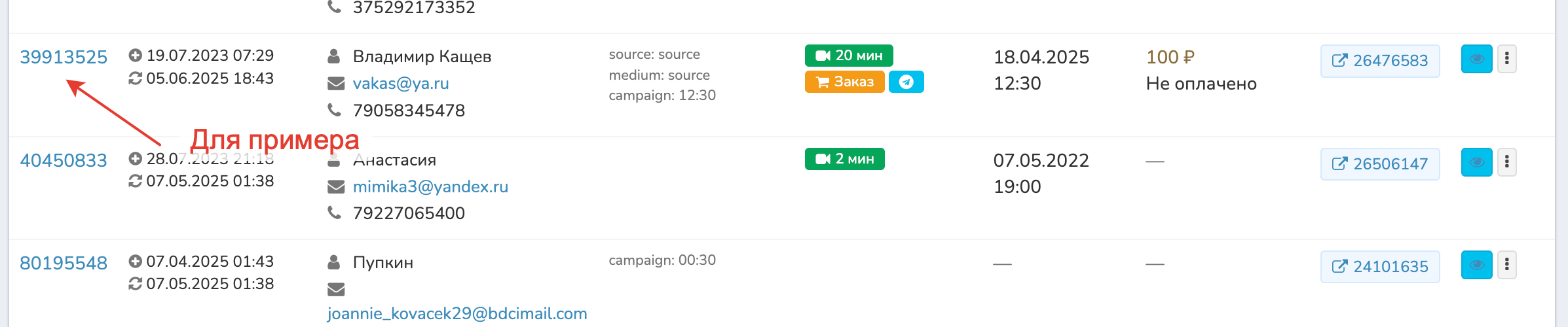
Для этого переходим в раздел посмотреть Базу, у вашей базы, куда вы собираете квизы.
Далее нажмите на ID регистрации. Вы перейдете в карточку контакта. Нажмите "Посмотреть все данные с регистрации" — в этом разделе отображаются данные, переданные из квиза.
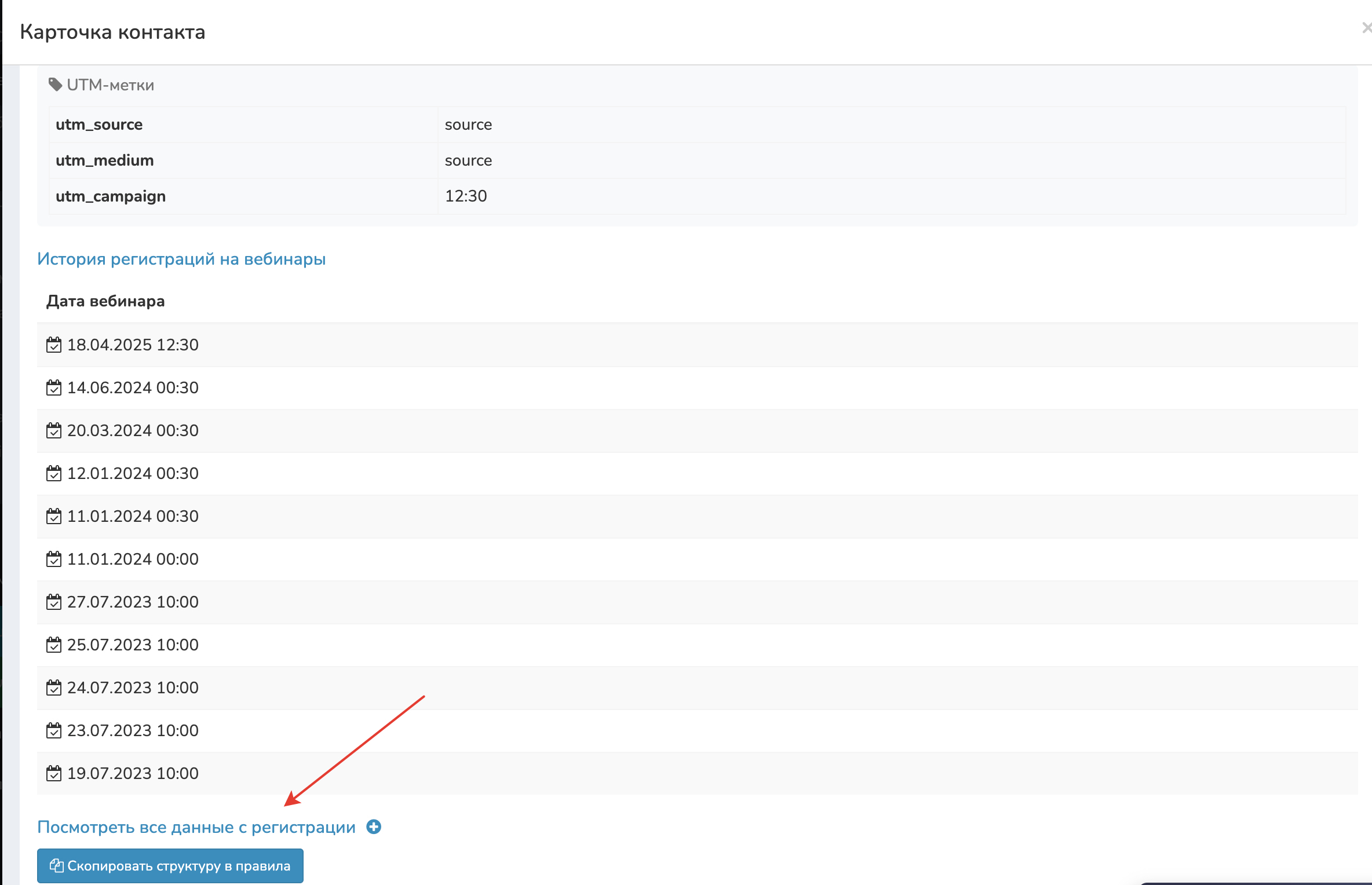
Открываем данные с регистрации и видим, что данные с Tilda пришли верно.
Если какие-то данные у контакта не отображаются проверьте, одинаково ли названо имя переменной в Tilda, и в настройках полей регистрация amoCRM, они должны быть одинаковые.