Для чего нужна интеграция
Интеграция amoCRM позволяет автоматически передавать данные из Vakas-tools в amoCRM: создавать контакты и сделки при регистрации, обновлять поля сделки после вебинара и при оплате. Всё работает через правила, которые настраиваются на странице сервиса.
Подключение amoCRM
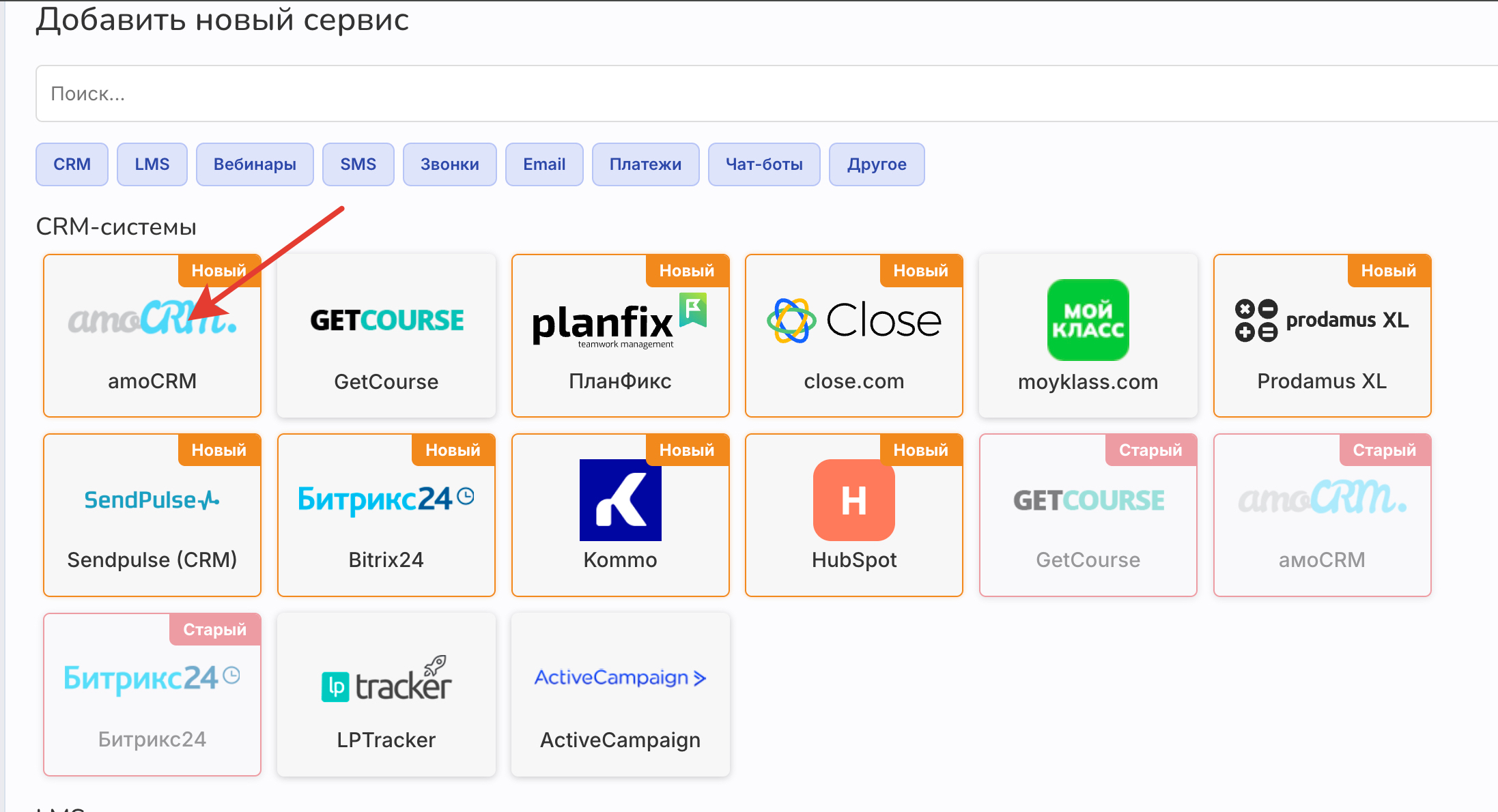
1 Перейдите в Сервисы и доступы → Добавить сервис → amoCRM
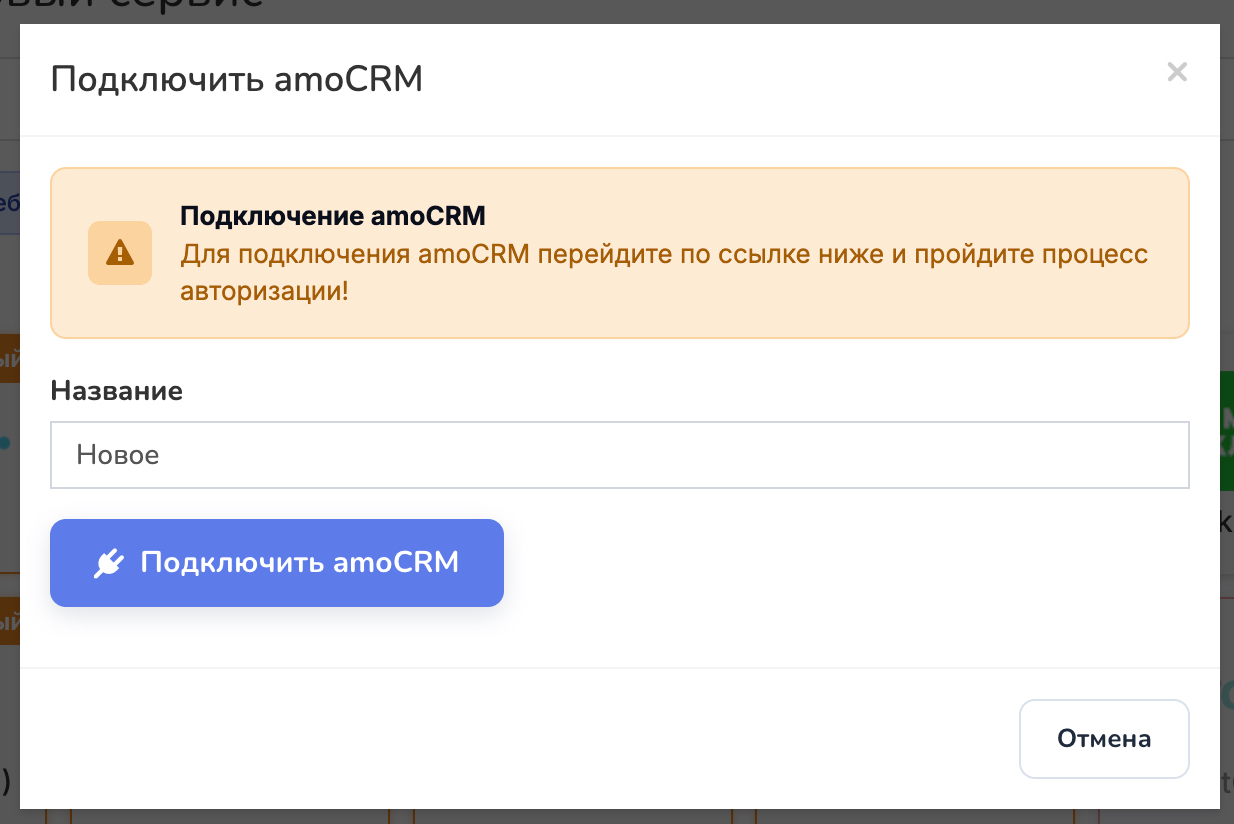
2 Нажмите «Подключить amoCRM»
3 Разрешите доступ приложению
4 Подключение появится в списке сервисов
Токены обновляются автоматически, повторная авторизация обычно не требуется. Если появилась ошибка авторизации, нажмите «Переподключить amoCRM» в настройках сервиса.
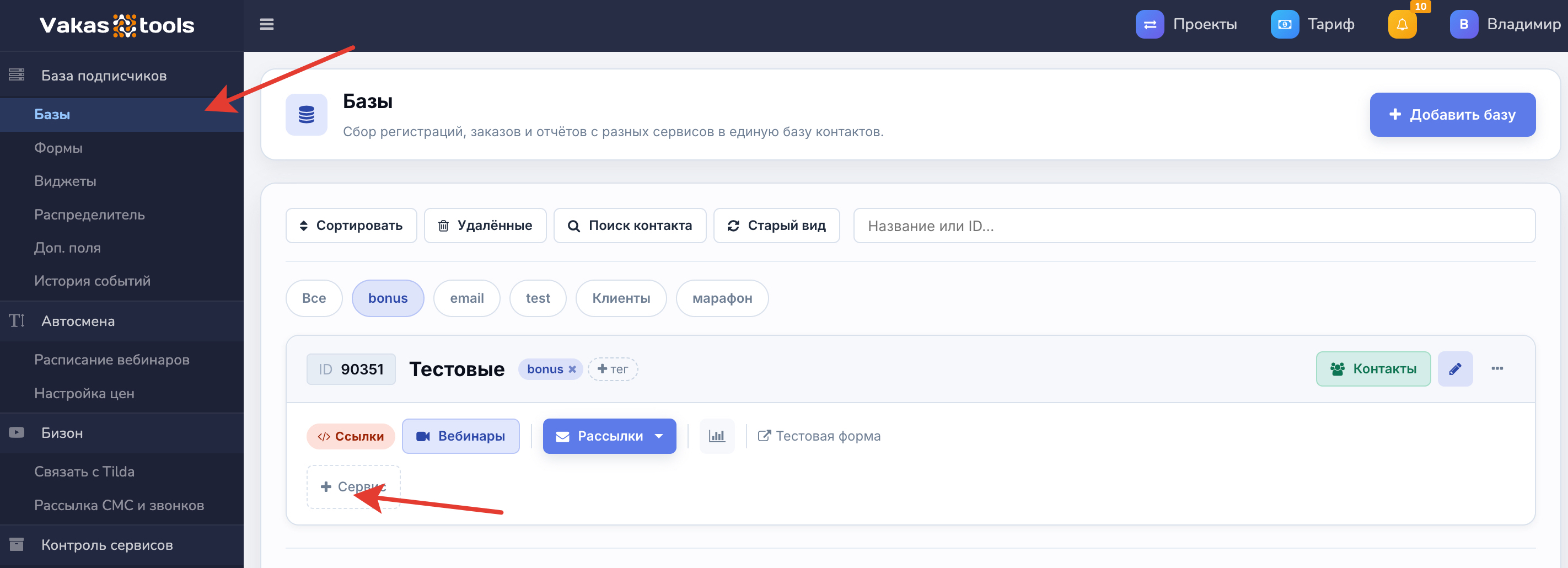
В базах добавьте сервис именно к базе с помощью кнопки [+Сервис].
Как устроена интеграция
Передача данных настраивается через правила. На странице сервиса есть три вкладки: Регистрации, Отчёты, Заказы. На каждой вкладке свой список правил.
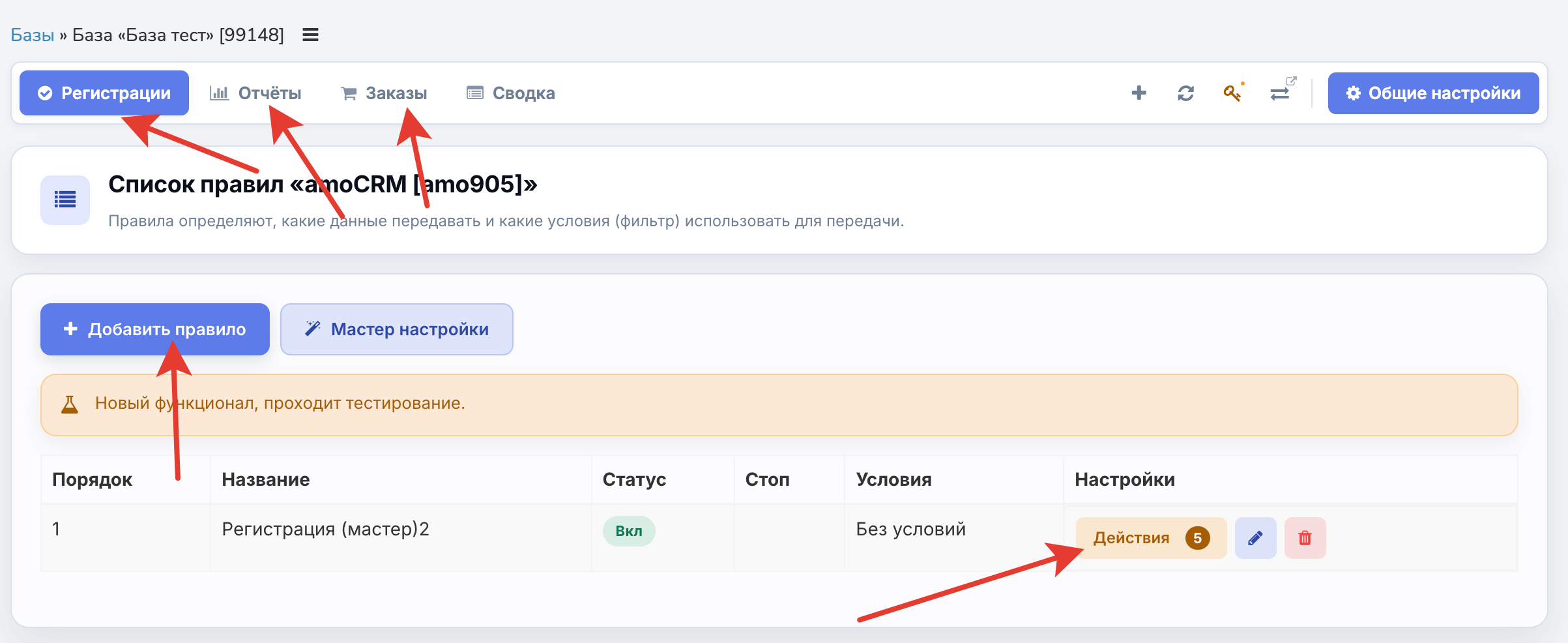
- Условия: фильтр, определяющий, для каких данных сработает правило. Если условий нет, правило срабатывает для всех поступающих событий.
- Действия: что именно сделать в amoCRM (создать сделку, обновить поля, добавить теги, создать задачу и т.д.).
- Параметры правила: порядок выполнения, название, флаг «Стоп» (не выполнять следующие правила после этого).
Перед настройкой вы можете ознакомиться с общими настройками правил интеграции , чтобы понимать принцип, который похож для всех сервисов.
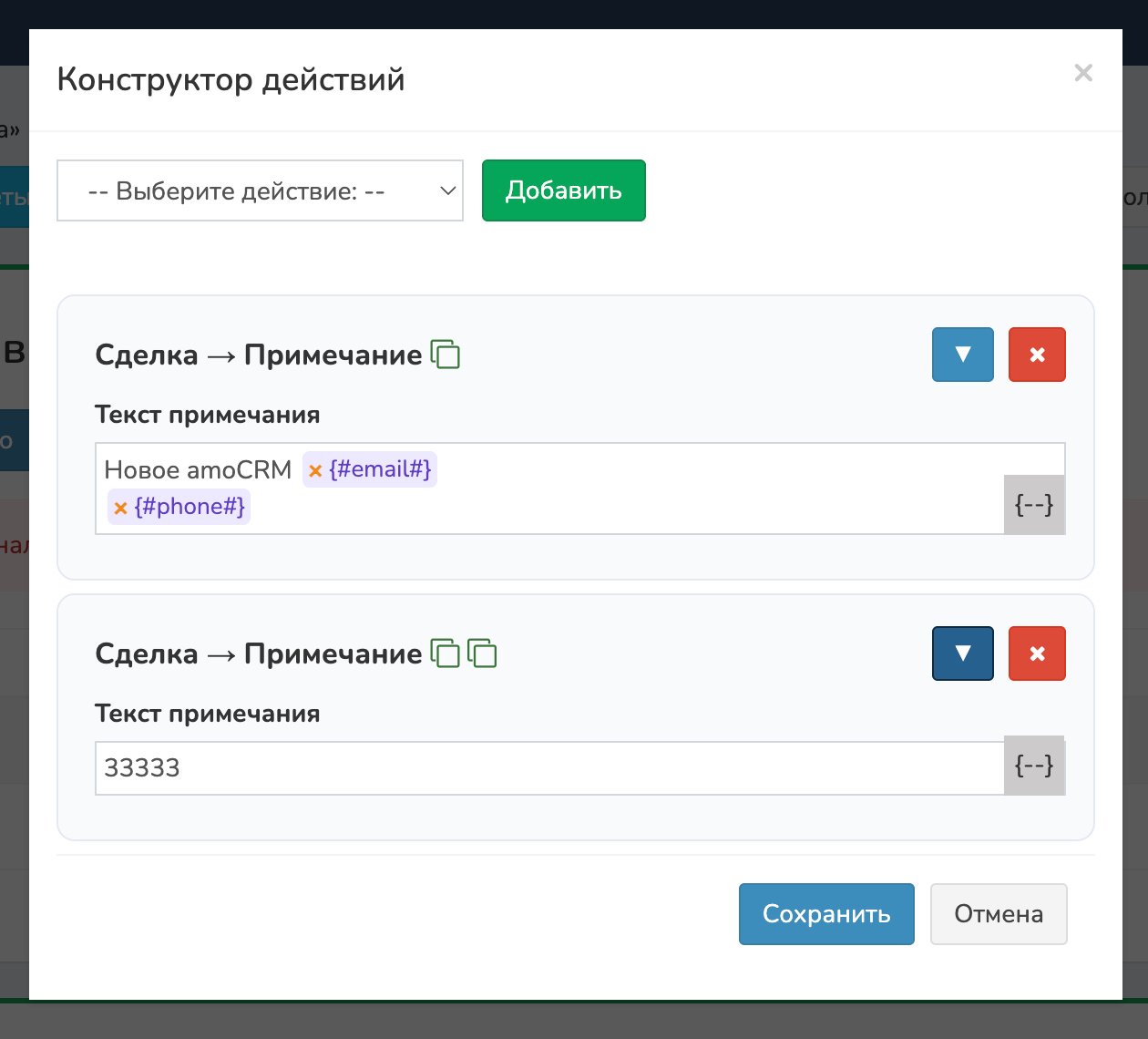
Значок множественного добавления
Рядом с названием некоторых действий отображается зелёный значок (два квадрата). Он означает, что это действие можно добавить несколько раз с разными настройками. Действия без этого значка можно добавить только один раз.
Каждое правило состоит из трёх частей:
Мастер настройки
Вместо ручного создания правил можно воспользоваться Мастером настройки. Он задаст несколько вопросов и автоматически создаст правило с нужными действиями.
Чтобы запустить мастер, откройте список правил нужного сервиса amoCRM и нажмите кнопку «Мастер настройки» рядом с «+ Добавить правило».
Работает на всех вкладках. Для каждой можно отдельно настроить передачу регистраций, отчётов или заказов с помощью пошагового мастера.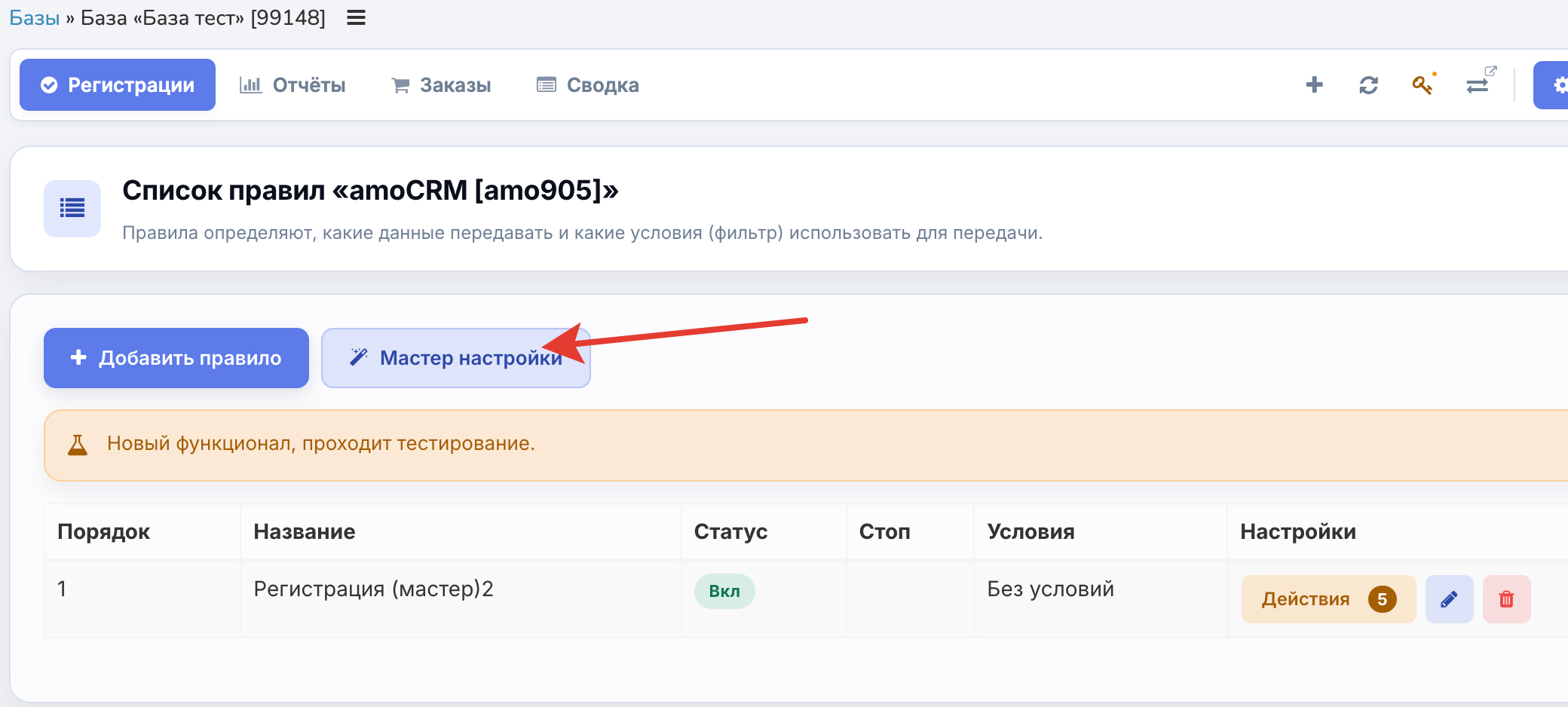
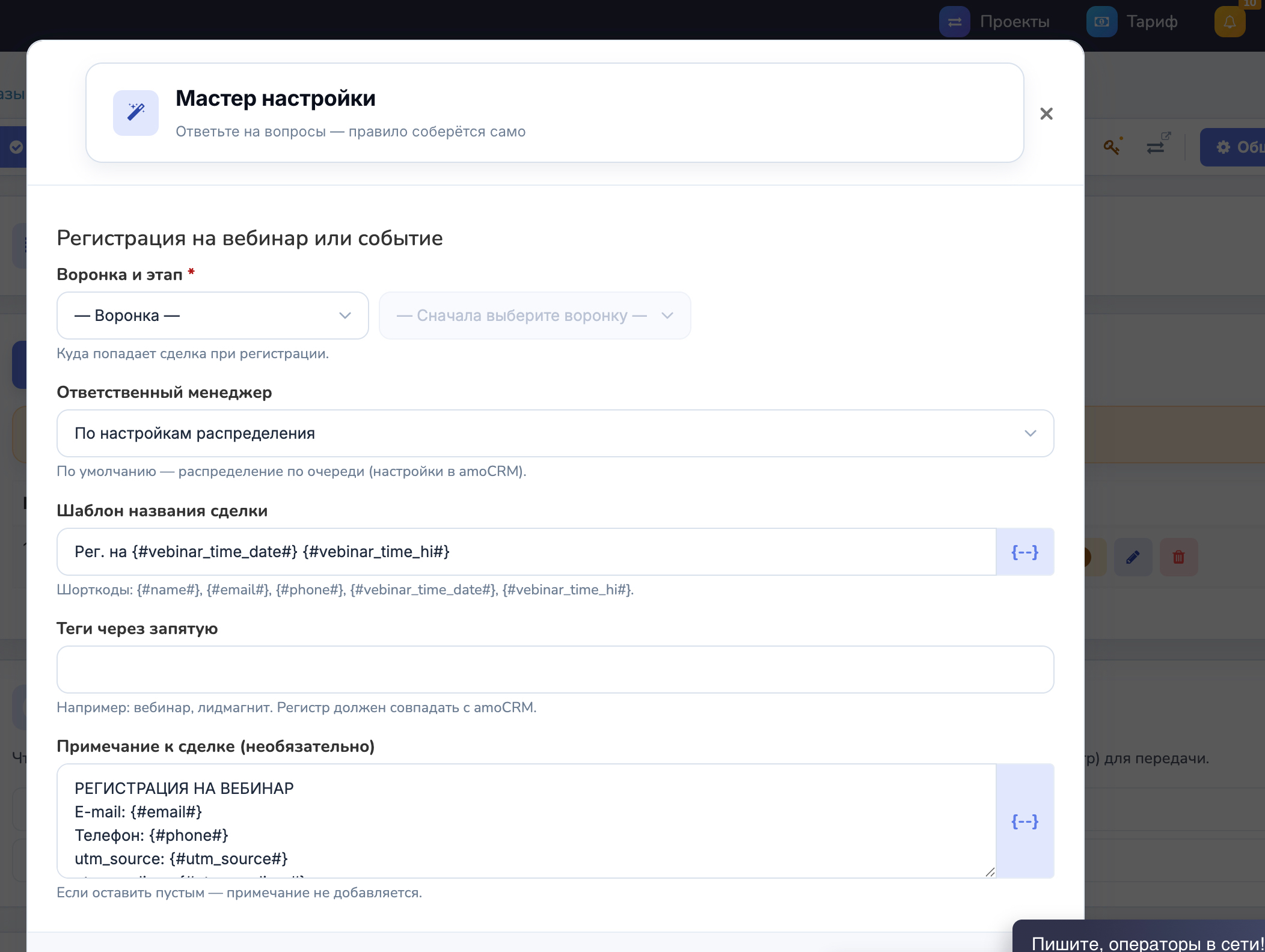
Доступные сценарии мастера:
- Регистрация на вебинар или событие (вкладка «Регистрации»): создаст сделку в выбранной воронке amoCRM при новой регистрации. Можно указать воронку и этап, ответственного менеджера, шаблон названия сделки, теги и примечание с шорткодами.
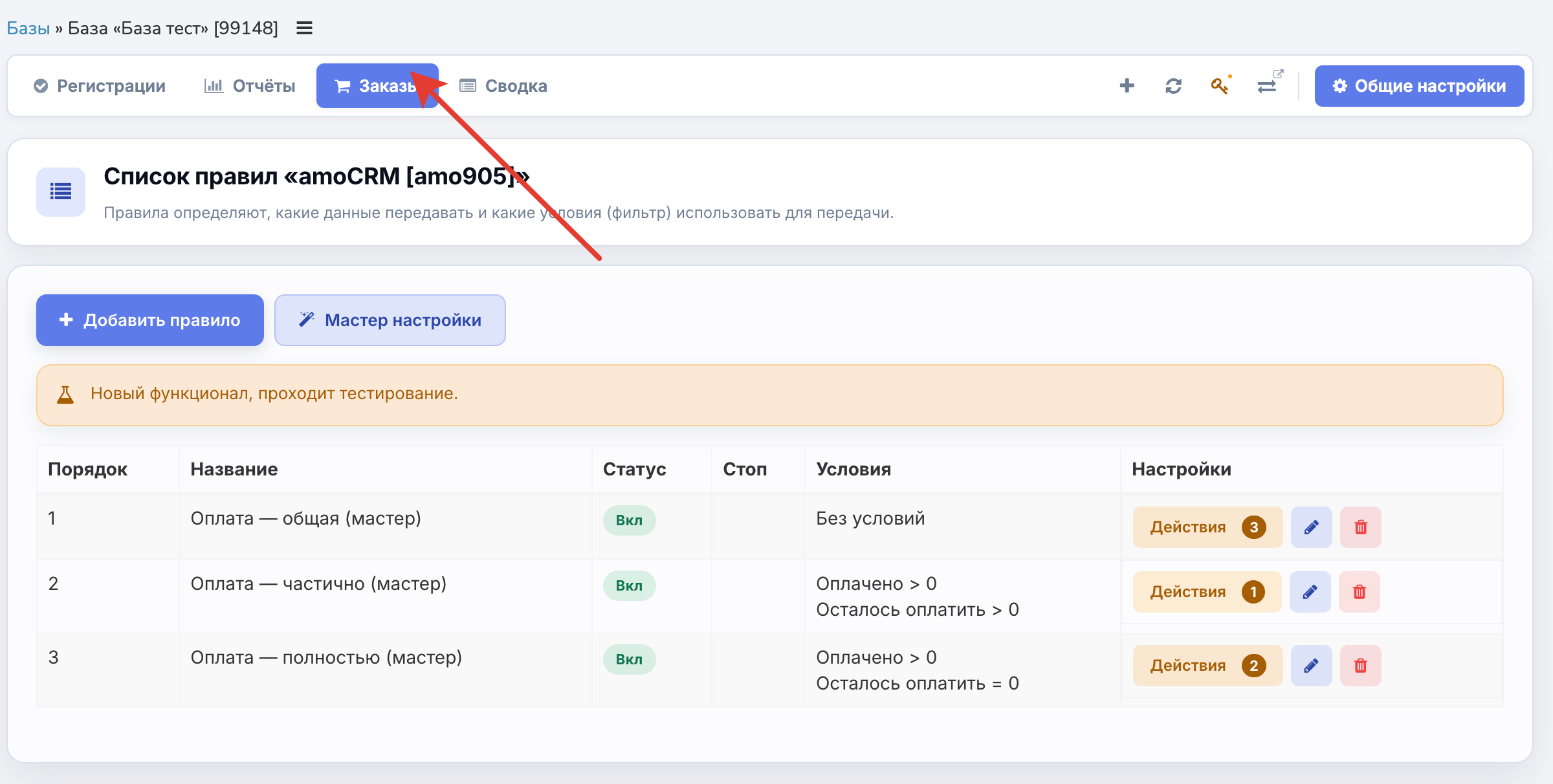
- Оплаты (вкладка «Заказы»): создаст сделку при поступлении заказа и автоматически переключит этап при частичной или полной оплате.
- Отчёт по вебинару (вкладка «Отчёты»): добавит примечание о посещении вебинара к найденной сделке и переключит этап в зависимости от поведения зрителя (был дольше N минут, нажал кнопку и т.д.).
Мастер создаёт готовое правило со всеми действиями. После создания его можно отредактировать вручную, как любое другое правило.
Подготовка: создание полей и обновление данных
Перед настройкой правил создайте нужные поля в amoCRM, если их ещё нет.
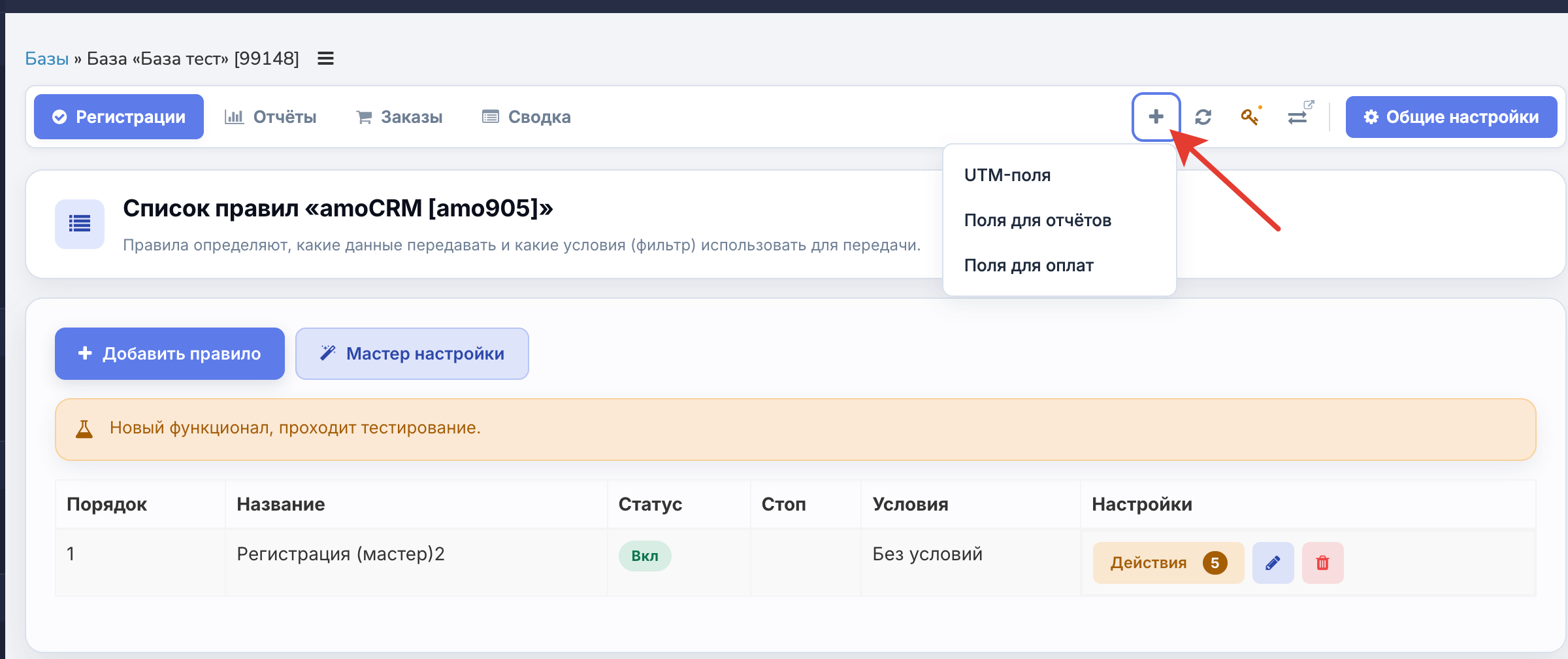
Создание полей
На странице правил справа от «Общие настройки» находится выпадающее меню «Создать поля в amoCRM». Выберите нужный набор:
- UTM-поля: utm_source, utm_medium, utm_campaign, utm_content, utm_term.
- Поля для отчётов: Дата просмотра, Был минут, Город, Клик по кнопке, Клик по баннеру, ID вебинара, Досмотрел до конца, Был на вебинаре.
- Поля для оплат: № заказа ГК, Ссылка на оплату, Название тарифа, Оплачено, Осталось оплатить, Стоимость тарифа, Статус платежа, ID пользователя ГК.
Поля создаются один раз. Если запустить повторно, дубли не появятся.
.jpg)
Обновление данных из amoCRM
После создания полей (или если вы добавили новые воронки, этапы, менеджеров в amoCRM) нажмите кнопку «Обновить поля и воронки», затем обновите страницу. Все новые поля, воронки и менеджеры станут доступны в настройках.
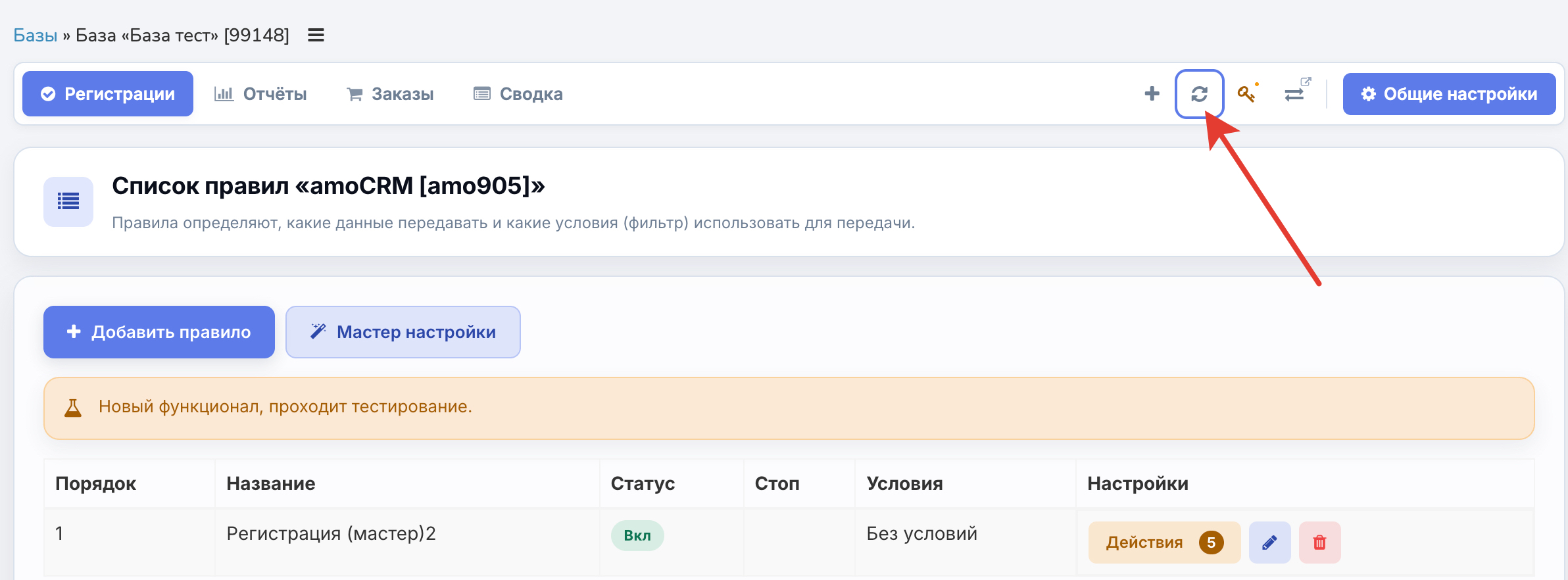
Общие настройки
Открываются кнопкой «Общие настройки». Эти настройки применяются ко всем правилам данного подключения amoCRM.
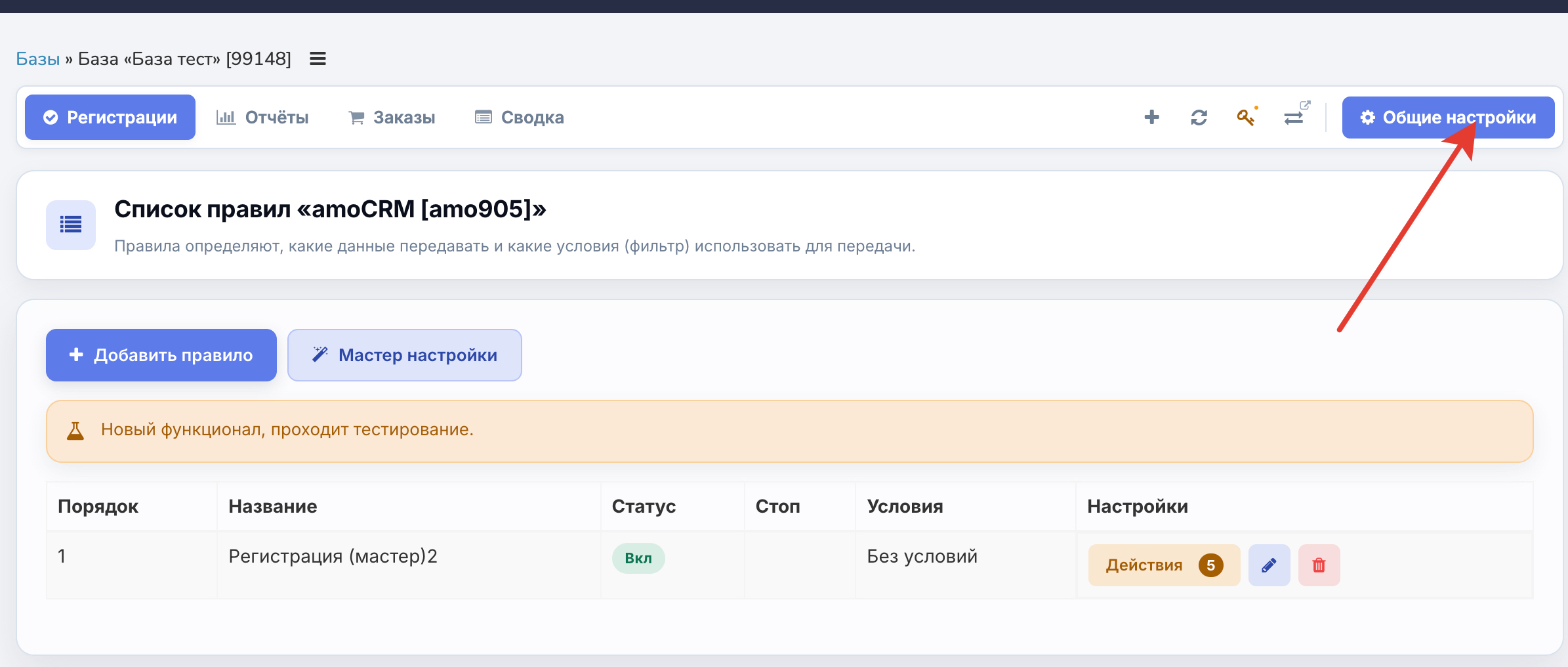
Поиск дублей
Определяет, будет ли система искать существующий контакт перед созданием нового.
- Проверять на дубли (рекомендуется): система ищет по email, затем по телефону или по доп. полю. Если найден, работает с существующим контактом. Если нет, создаёт новый.
- Не проверять: всегда создаёт новый контакт и сделку. Используется редко.
Дополнительные настройки поиска:
- Доп. поле контакта для поиска: если email и телефон не нашли контакт, система ищет по указанному полю (например, Telegram ID).
- Добавлять дополнительные email/телефон: новые email/телефон добавляются к существующим в контакте, а не заменяют их.
- Доп. поле сделки для поиска: дополнительный фильтр при поиске сделки. Например, поле «ID вебинара» = {#webinarId#}.
- Искать только в воронках: ограничивает поиск сделок выбранными воронками. Для выбора нескольких зажмите CTRL.
- Искать в «Успешно реализовано»: включите, если нужно находить закрытые успешные сделки.
- Искать в «Закрыто и не реализовано»: включите, если нужно находить отказные сделки.
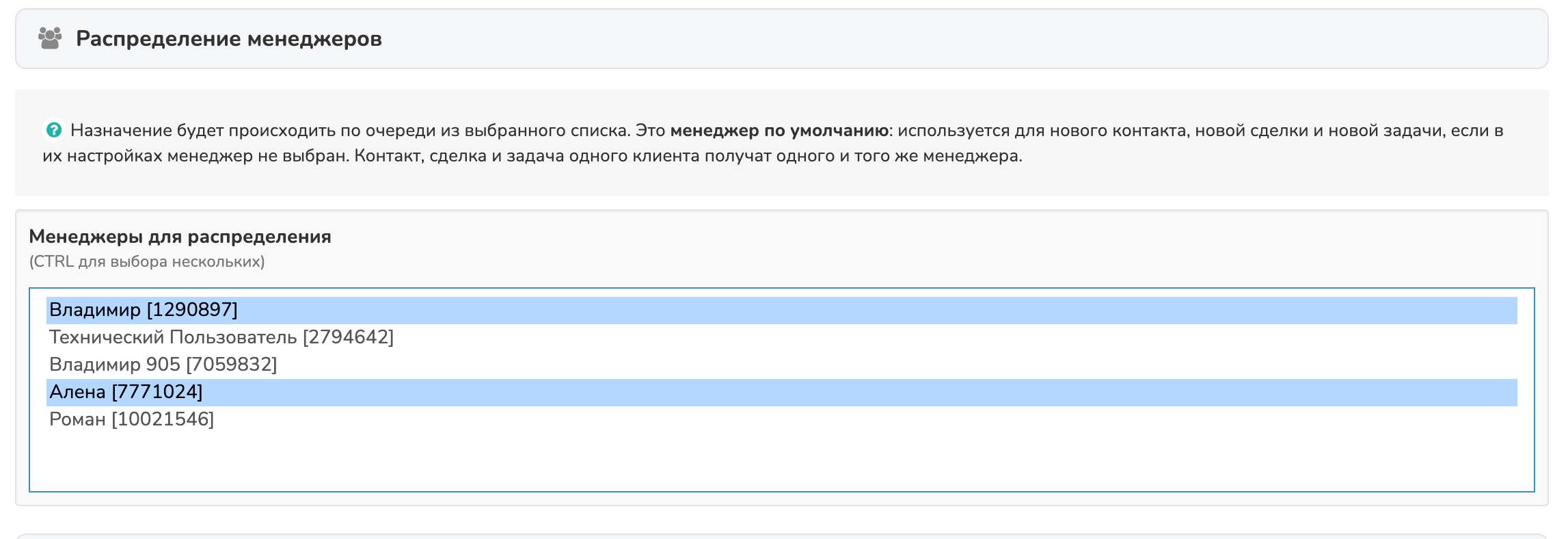
Распределение менеджеров
Выберите менеджеров, между которыми будут распределяться новые контакты и сделки. Назначение происходит по очереди: 1-й, 2-й, 3-й, снова 1-й.
Для выбора нескольких менеджеров зажмите CTRL и кликайте.
Настройка правил
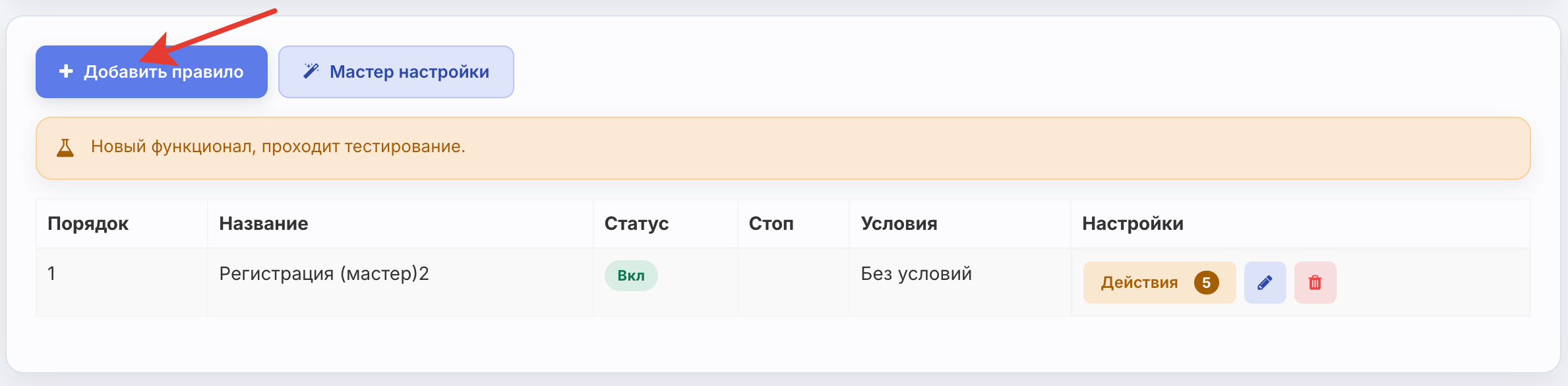
Правила создаются на каждой вкладке отдельно: Регистрации, Отчёты, Заказы. Нажмите «+ Добавить правило», чтобы создать новое правило.
Параметры правила
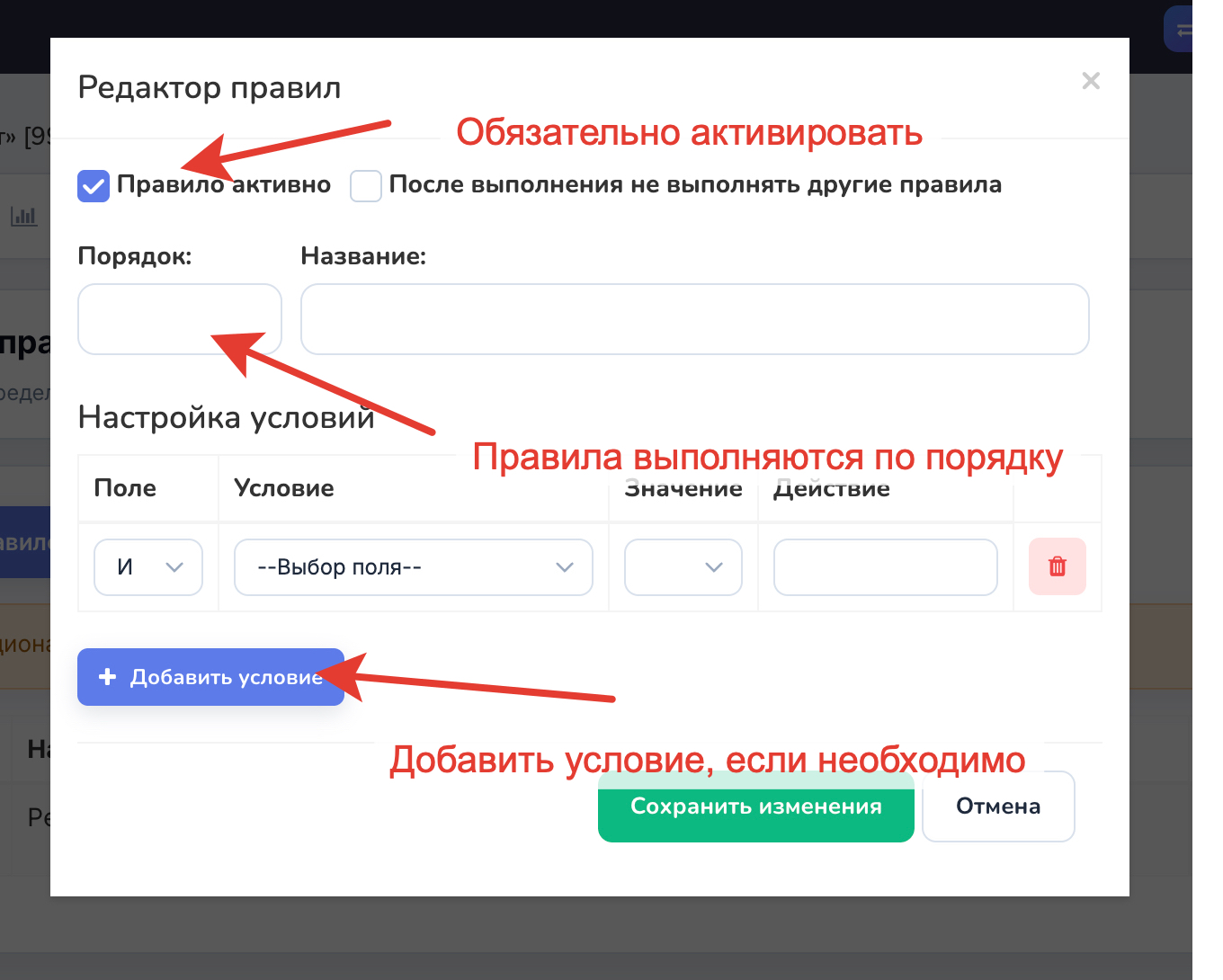
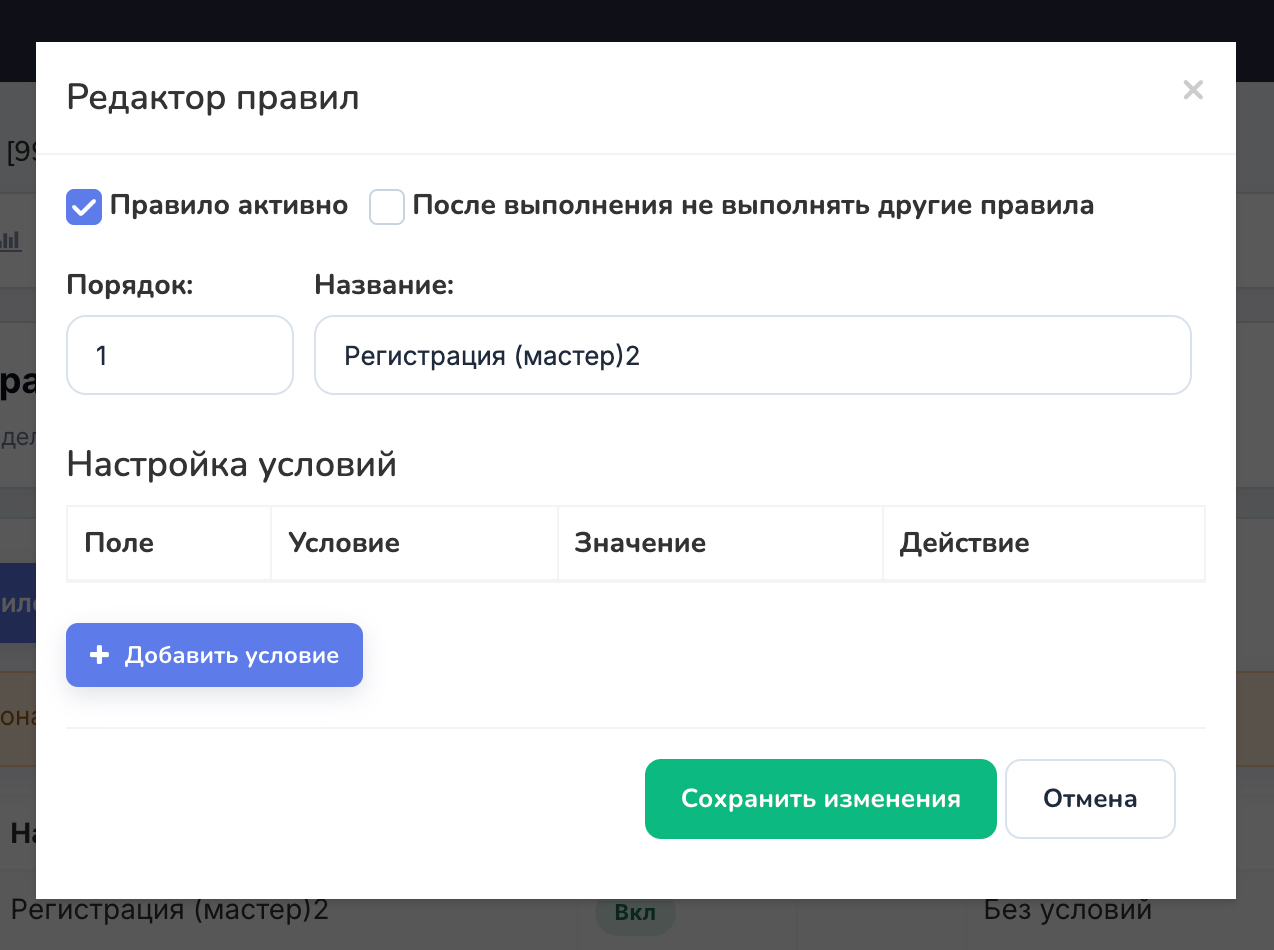
При создании или редактировании правила доступны следующие параметры:
- Правило активно: включает или выключает правило.
- После выполнения не выполнять другие правила (Стоп): если включено, после срабатывания этого правила остальные правила ниже по списку не выполняются.
- Порядок: определяет очерёдность выполнения. Правила выполняются от меньшего порядка к большему.
- Название: произвольное название для удобства.
Условия правила
Условия определяют, для каких данных сработает правило. Если условий нет, правило срабатывает для всех событий на вкладке.
Каждое условие состоит из трёх частей: поле (какой параметр проверять), оператор (равно, содержит, больше и т.д.) и значение.
Примеры условий:
- Поле «utm_source» равно «vk»: правило сработает только для регистраций с UTM-меткой vk.
- Поле «costMoney» больше «0»: правило сработает только для оплаченных заказов.
- Поле «bil_minut» больше «10»: правило сработает для зрителей, которые были на вебинаре дольше 10 минут.
Можно добавить несколько условий. Все условия работают по принципу «И»: правило сработает, только если выполняются все условия одновременно.
Правило без условий (передача всем)
Если создать правило без условий, оно будет срабатывать для каждого события. Это удобно, когда нужно передавать данные всех регистраций, всех отчётов или всех оплат в amoCRM без фильтрации.
Типичный сценарий: одно правило без условий с действием «Сделка» на вкладке «Регистрации». В результате для каждой новой регистрации в amoCRM создаётся сделка.
Все доступные действия
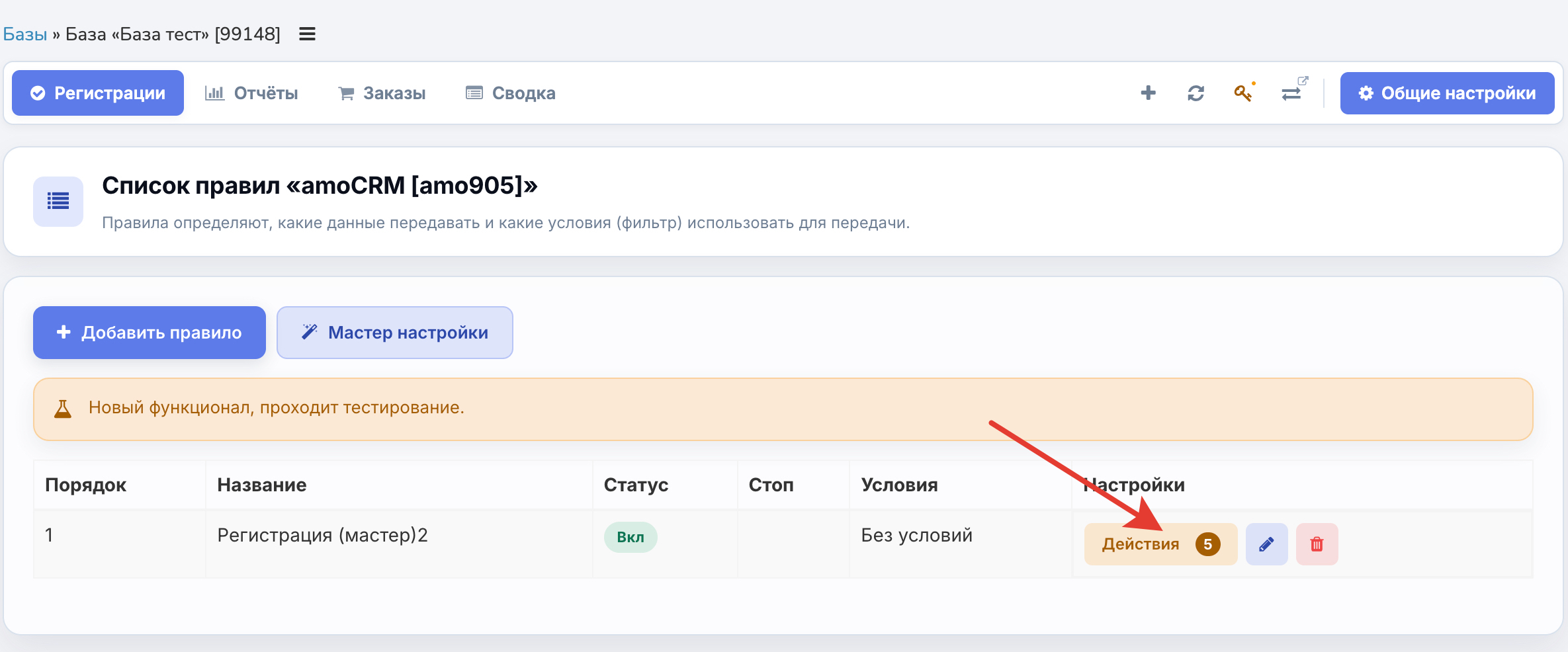
После создания правила нажмите «Действия» рядом с ним, чтобы настроить, что именно делать в amoCRM.
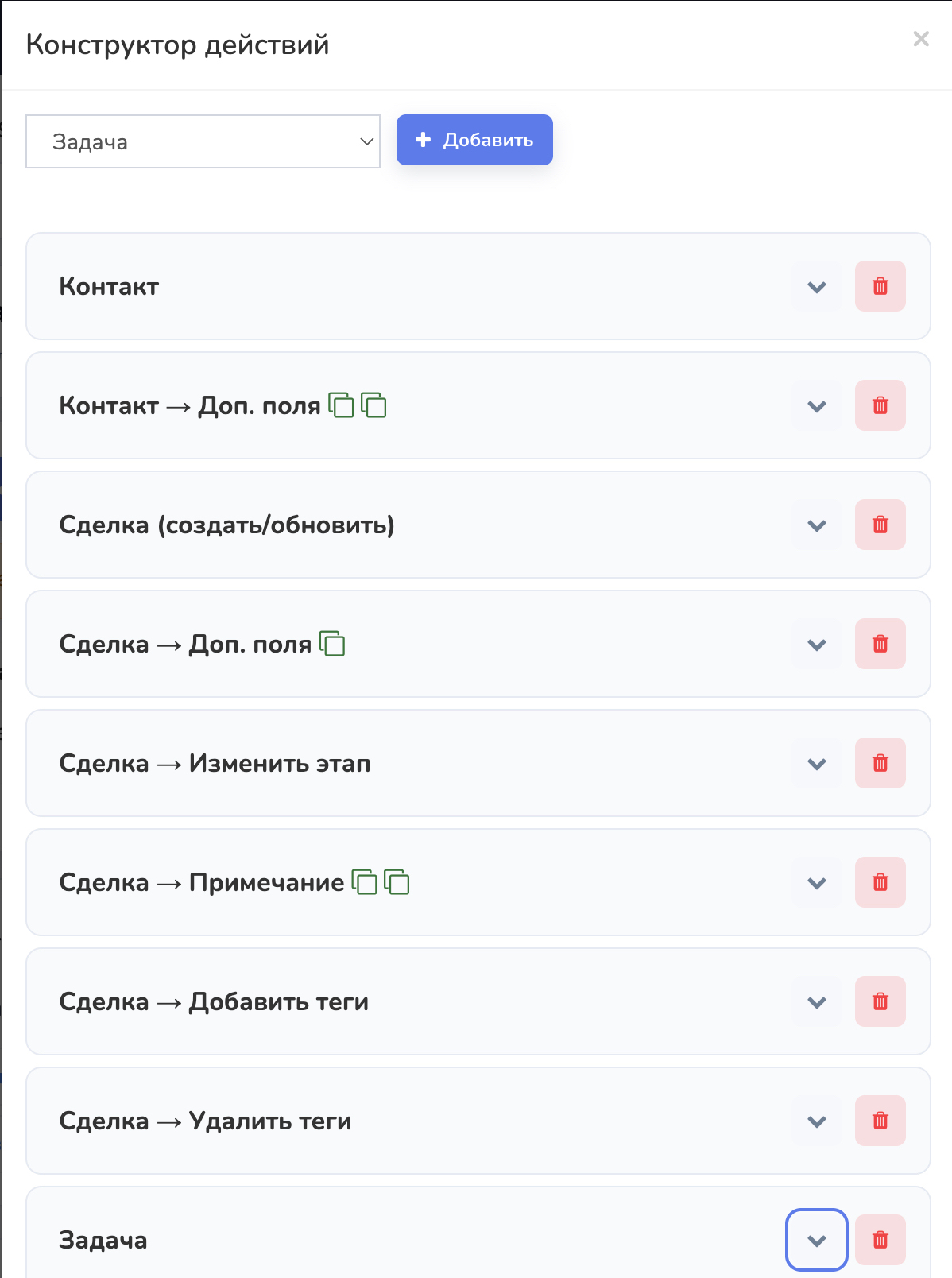
| Действие | Описание |
|---|---|
| Контакт | Создать или обновить контакт с нестандартными полями имени, email, телефона. Обычно не нужен: контакт создаётся автоматически при создании сделки. |
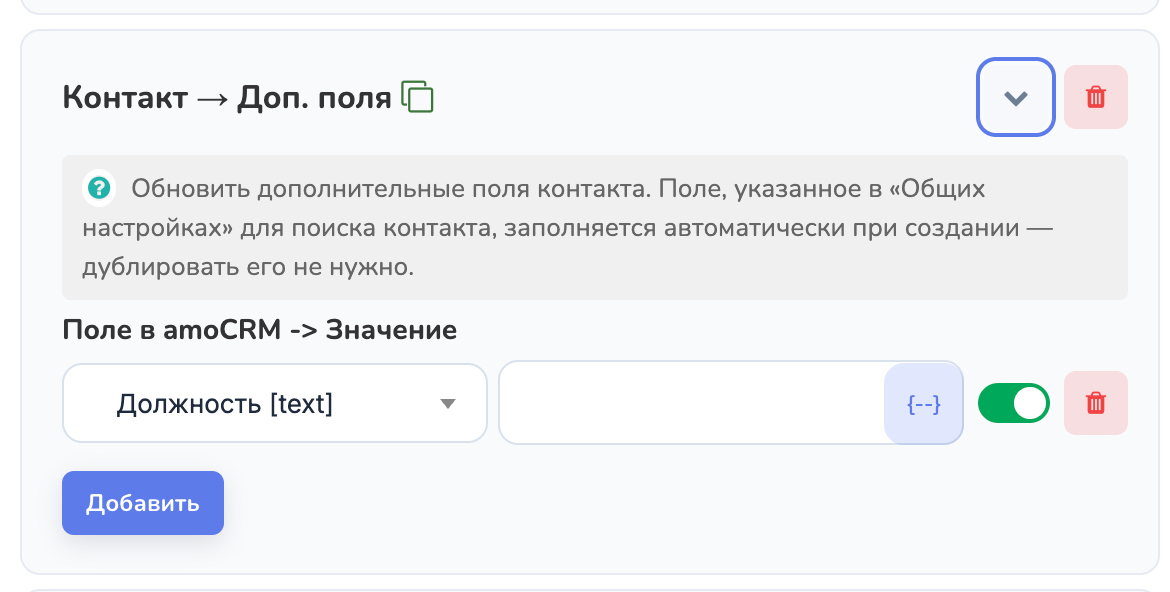
| Контакт → Доп. поля | Обновить пользовательские поля контакта. |
| Сделка (создать/обновить) | Создать новую сделку или обновить существующую. Основное действие: название, бюджет, воронка и этап, ответственный менеджер. |
| Сделка → Доп. поля | Записать значения в пользовательские поля сделки (UTM, данные отчёта, данные оплаты и др.). Есть кнопки быстрого заполнения «Добавить поля отчётов» / «Добавить поля оплат». |
| Сделка → Изменить этап | Переместить сделку на другой этап воронки. Приоритет выше, чем этап в действии «Сделка». |
| Сделка → Примечание | Добавить текстовый комментарий к сделке. Поддерживает шорткоды. |
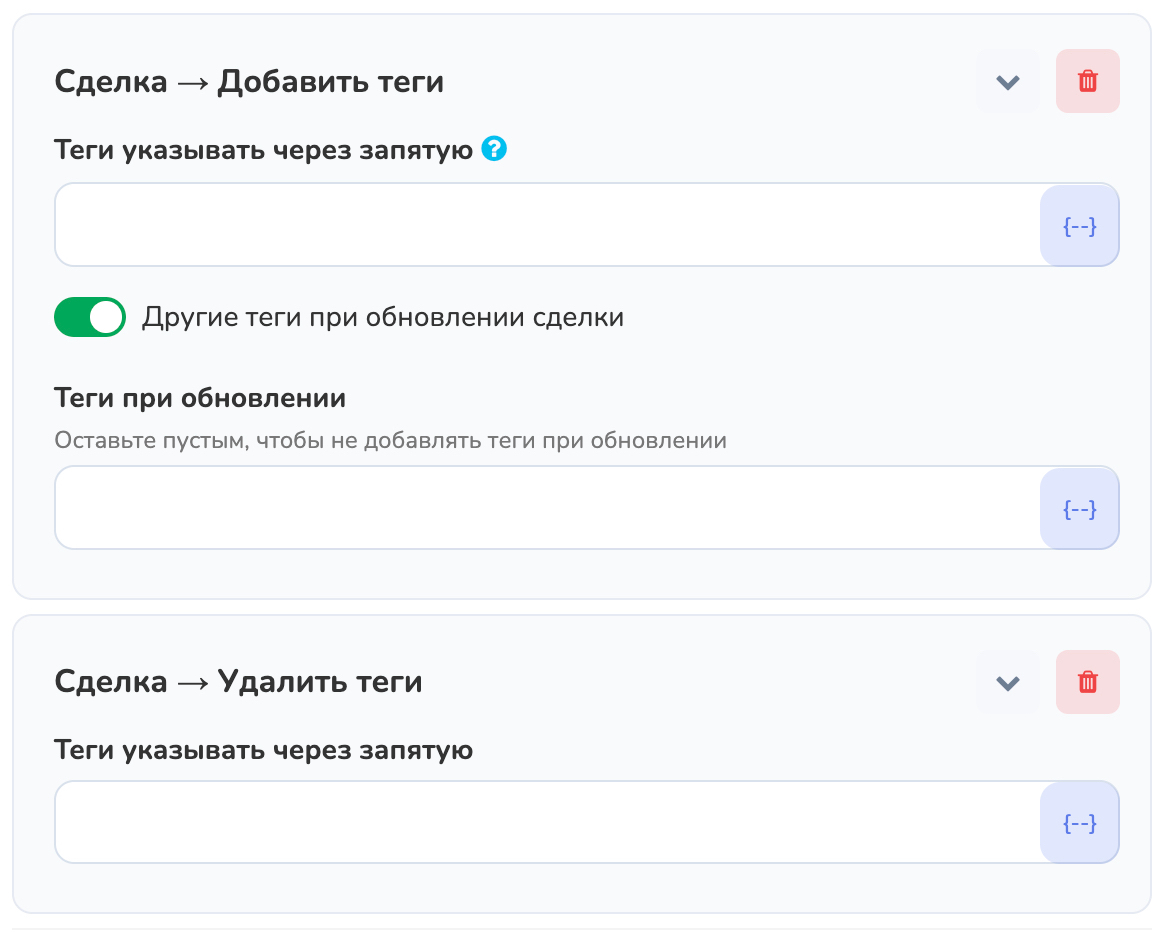
| Сделка → Добавить теги | Добавить теги к сделке. Регистр букв должен совпадать с написанием тега в amoCRM. Можно указать отдельные теги при обновлении. |
| Сделка → Удалить теги | Удалить указанные теги из сделки. |
| Задача | Создать задачу в amoCRM. Можно настроить отдельно для создания и обновления сделки: тип задачи, ответственный, текст, срок выполнения. |
| Запись в каталог amoCRM | Создать или обновить элемент в каталоге amoCRM. Подробнее в разделе «Каталоги amoCRM». |
Передача регистраций в amoCRM
Цель: при регистрации на вебинар или любом другом событии автоматически создавать контакт и сделку в amoCRM.
1 Создайте поля (если ещё не создавали)
2 Перейдите на вкладку «Регистрации»
3 Создайте правило
4 Настройте действия
5 Сохраните настройки
.jpg)
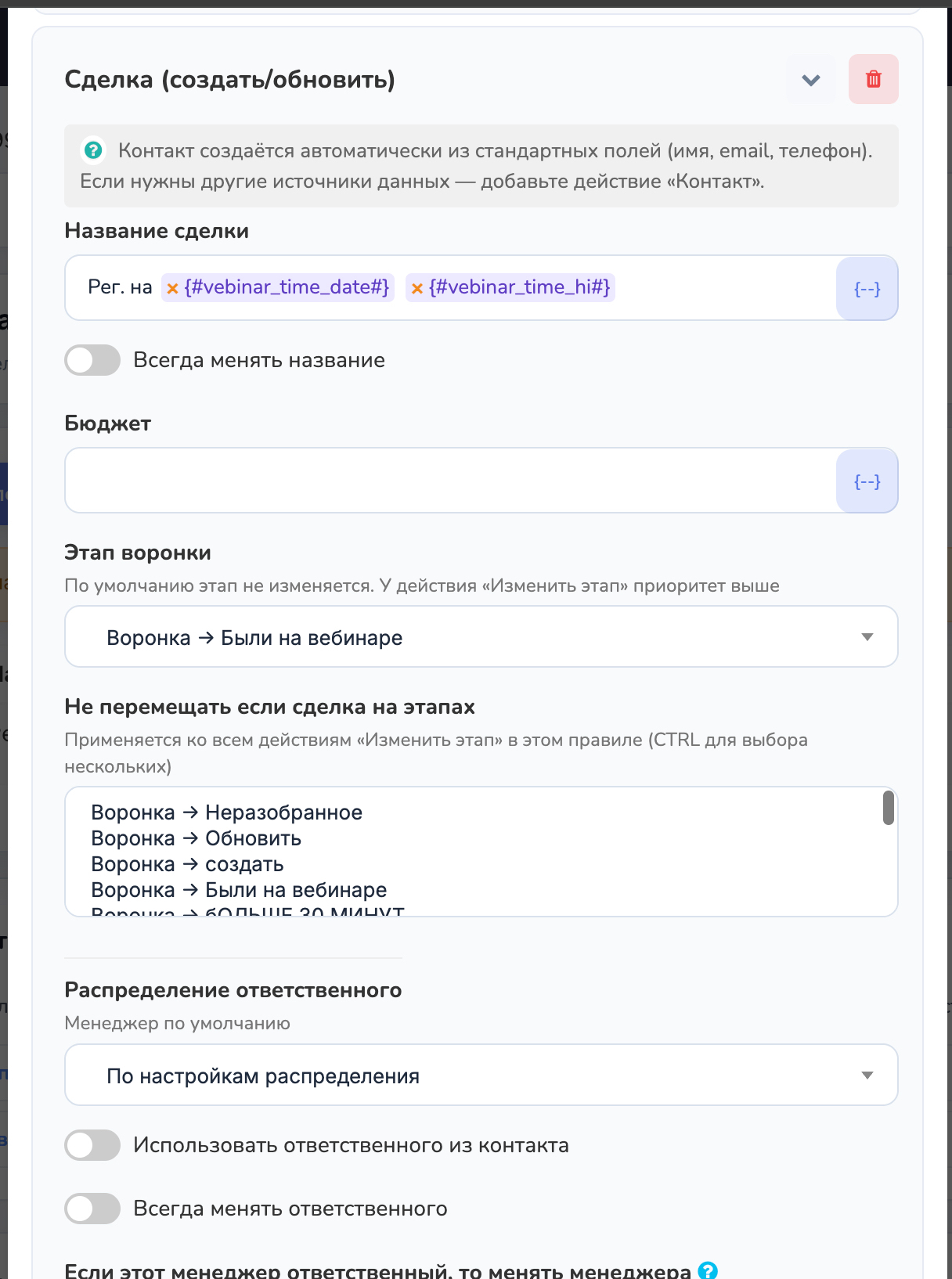
Действие «Сделка»
Нажмите «Добавить действие» → Сделка. Заполните поля:
- Название сделки: поддерживает шорткоды. Например:
Регистрация: {#name#}. - Всегда менять название: если включено, при повторном попадании контакта название обновится.
- Бюджет: оставьте пустым, если не нужен.
- Этап воронки: выберите воронку и этап. Например: «Воронка продаж → Новая заявка».
- Не перемещать если сделка на этапах: этапы-исключения. Например, «Оплачено» (для нескольких зажмите CTRL).
- Ответственный: «По настройкам распределения» (по очереди) или конкретный менеджер.
- Использовать ответственного из контакта: сделка назначится на текущего ответственного контакта.
- Всегда менять ответственного: заменять ответственного при каждом событии.
- Если этот менеджер ответственный, то менять: при совпадении текущего ответственного с указанным, менеджер заменится по настройкам распределения. Удобно для перераспределения сделок после вебинара.
UTM-поля
Если нужно передать UTM, нажмите «Добавить действие» → Сделка → Доп. поля. И соотнесите:
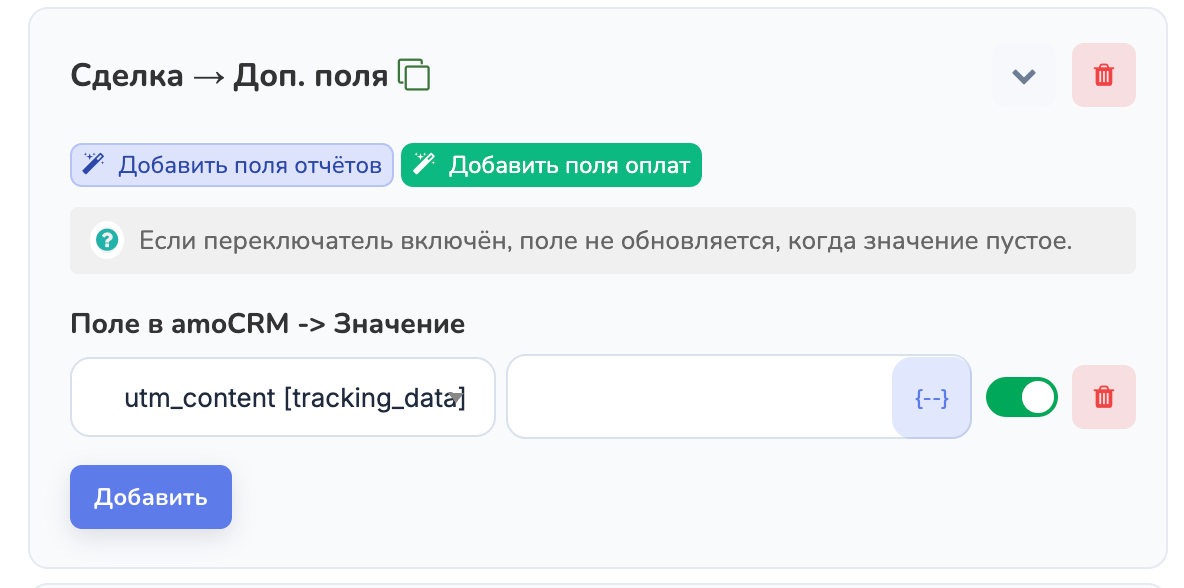
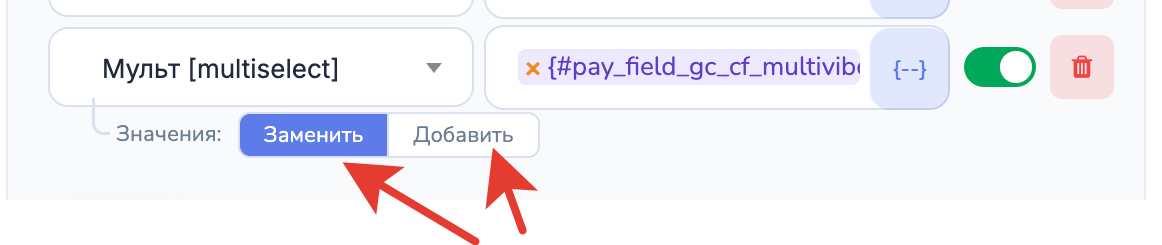
Если поле множественное (мультиселект, несколько значений), то можно выбрать заменять эти данные или добавлять новые.
| Поле amoCRM | Значение (шорткод) |
|---|---|
| utm_source | {#utm_source#} |
| utm_medium | {#utm_medium#} |
| utm_campaign | {#utm_campaign#} |
| utm_content | {#utm_content#} |
| utm_term | {#utm_term#} |
Нажмите иконку {--} рядом с полем значения, чтобы увидеть список доступных шорткодов. Чекбокс «Если пусто, пропустить» (включён по умолчанию) не даёт затереть поле пустым значением.
Доп. поля контакта
Нажмите «Добавить действие» → Контакт → Доп. поля. Можно обновить пользовательские поля контакта. Для полей-мультисписков доступен переключатель «Заменить / Добавить»: «Добавить» дописывает значение к существующим, «Заменить» перезаписывает.
Действия «Примечание» и «Теги»
Примечание: «Добавить действие» → Сделка → Примечание. Например:
Регистрация с вебинара {#webinarId#}
Город: {#city#}
Теги: «Добавить действие» → Сделка → Добавить теги. Например:
регистрация, {#webinarId#}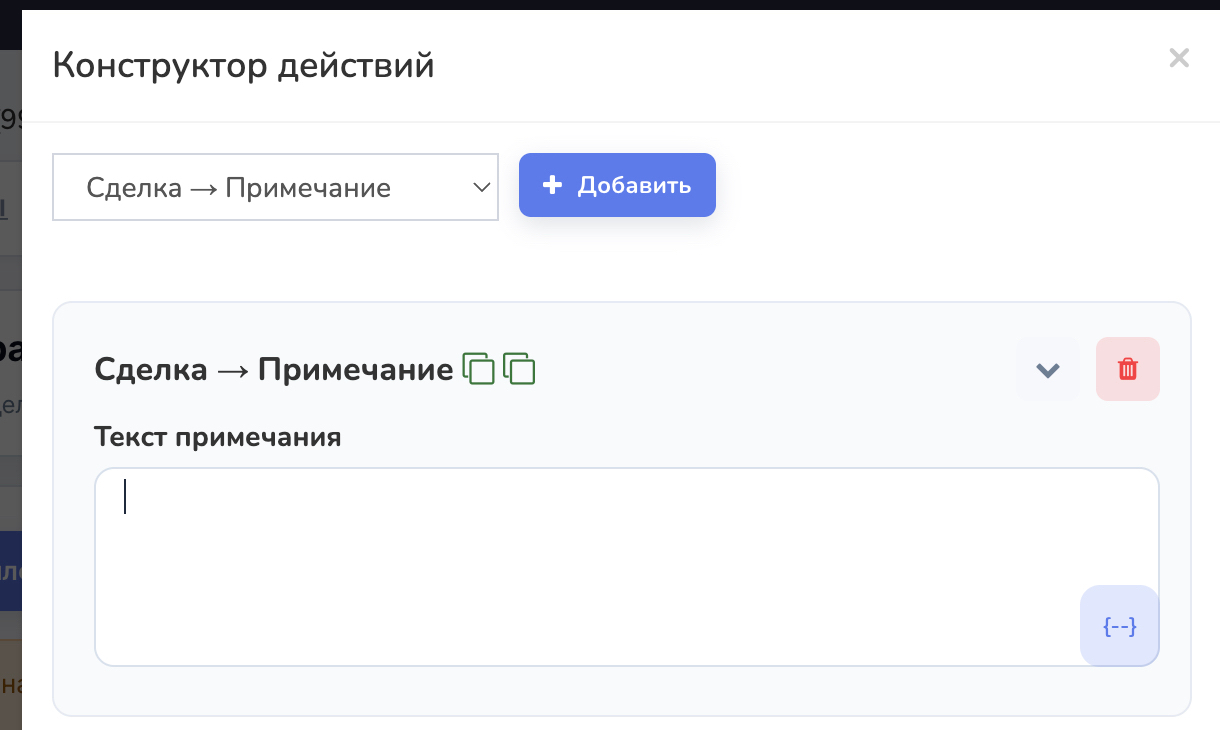
Действие «Задача»
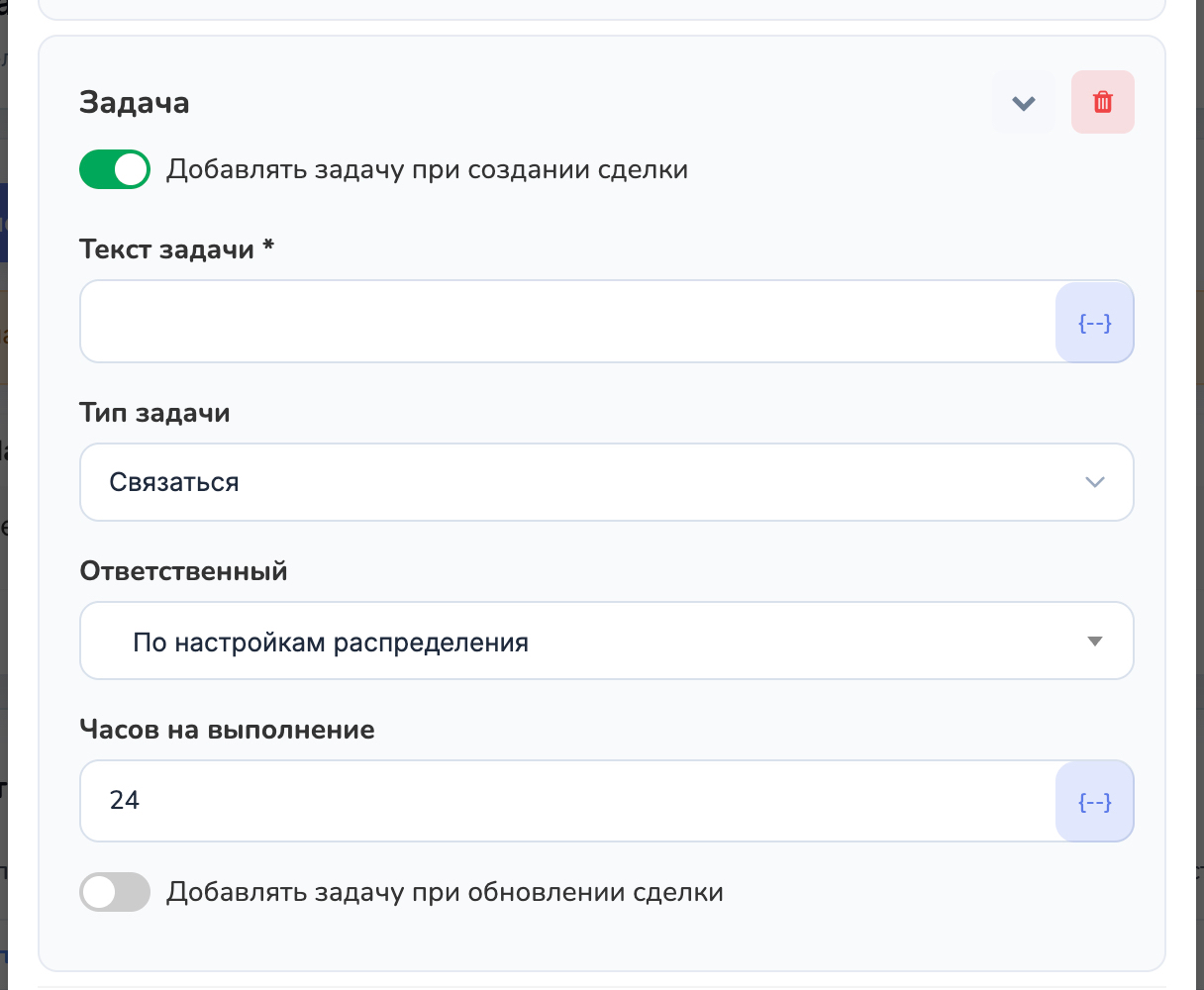
Нажмите «Добавить действие» → Задача. Можно настроить задачу для менеджера отдельно при создании сделки и при обновлении:
- Добавлять задачу при создании сделки: создаст задачу, когда контакт регистрируется впервые.
- Добавлять задачу при обновлении сделки: создаст задачу при повторном событии.
- Тип задачи: например, «Звонок».
- Ответственный: «По настройкам распределения» или конкретный менеджер.
- Текст задачи: например:
Перезвонить новому лиду: {#name#}, {#phone#}. - Часов на выполнение: дедлайн. По умолчанию 24.
Передача отчётов в amoCRM
Цель: после вебинара передать данные об активности зрителей (время просмотра, клики по кнопкам, город и др.) в поля сделки amoCRM.
1 Создайте поля для отчётов
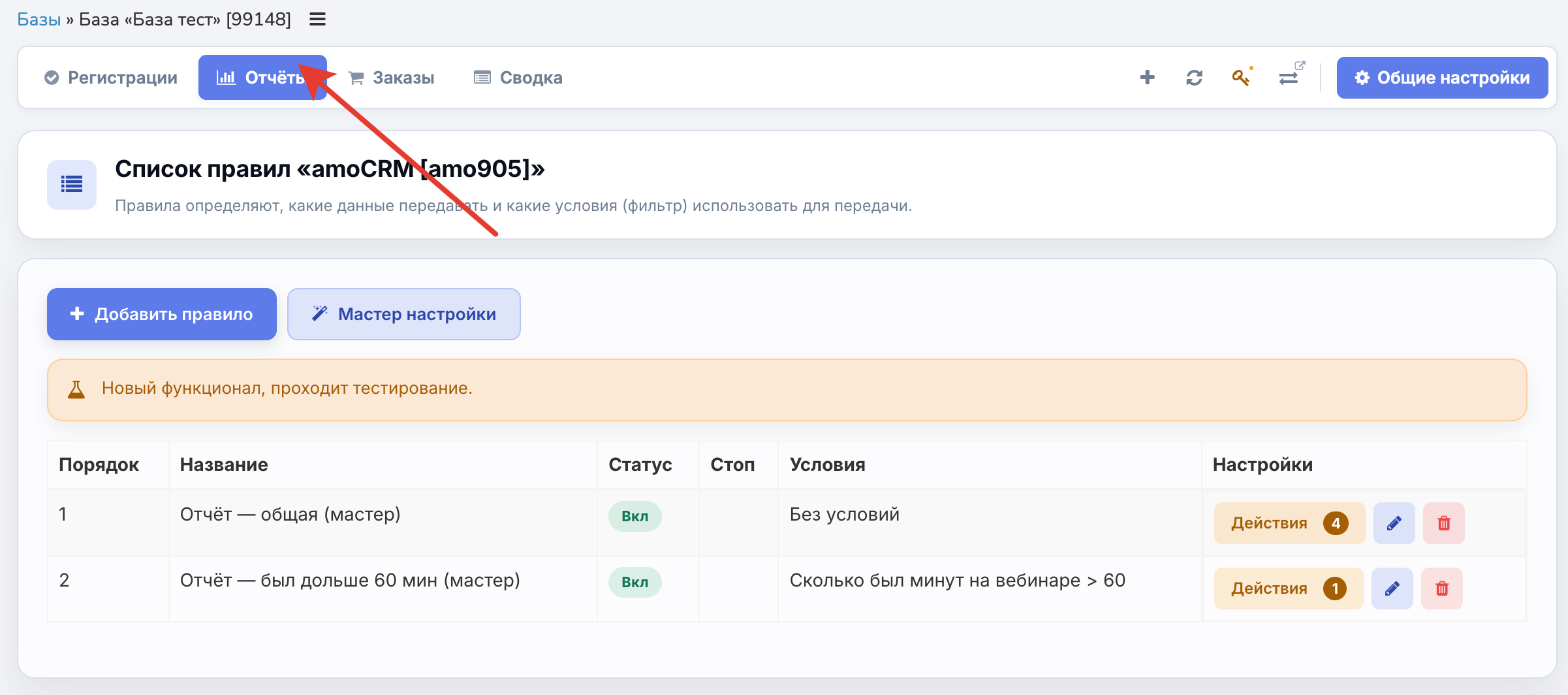
2 Перейдите на вкладку «Отчёты»
3 Создайте правило
4 Настройте действия
5 Сохраните настройки
Действие «Сделка» для отчётов
Нажмите «Добавить действие» → Сделка.
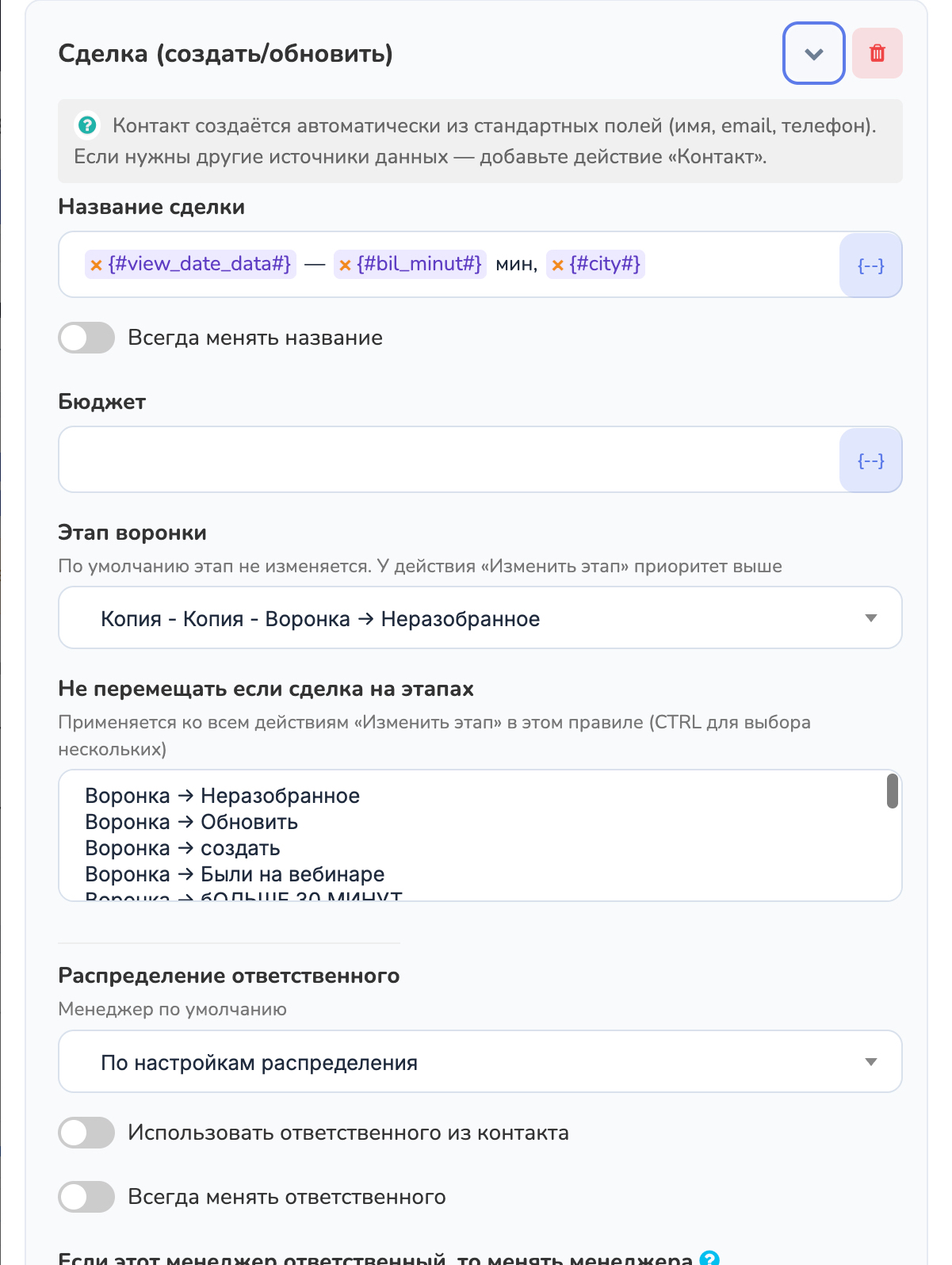
Если при регистрации сделка уже была создана, система найдёт её (при включённом поиске дублей) и обновит, а не создаст новую.
Поля отчётов
Нажмите «Добавить действие» → Сделка → Доп. поля → «Добавить поля отчётов»:
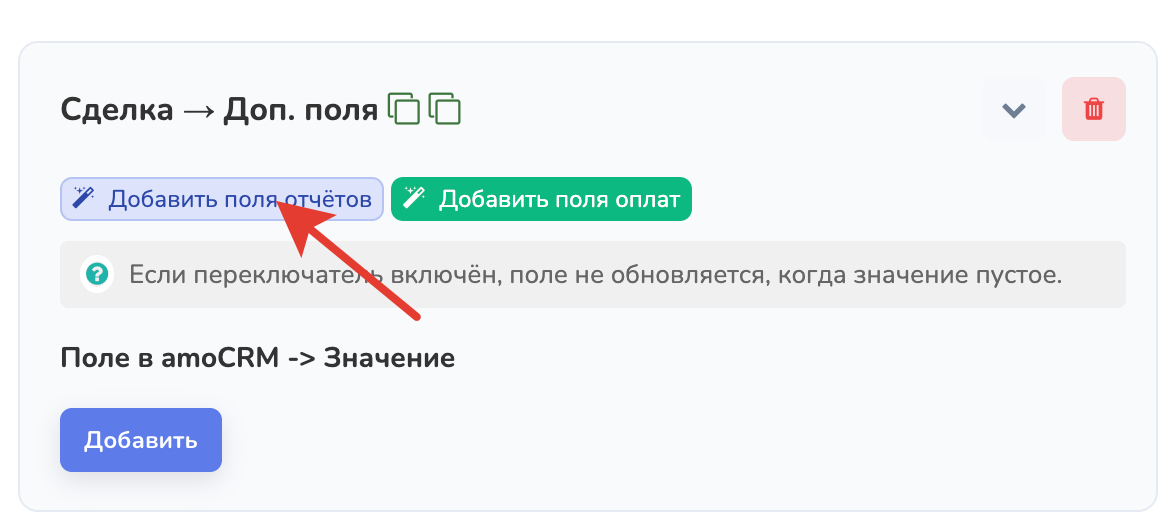
Если какие-то поля не нужны, удалите.
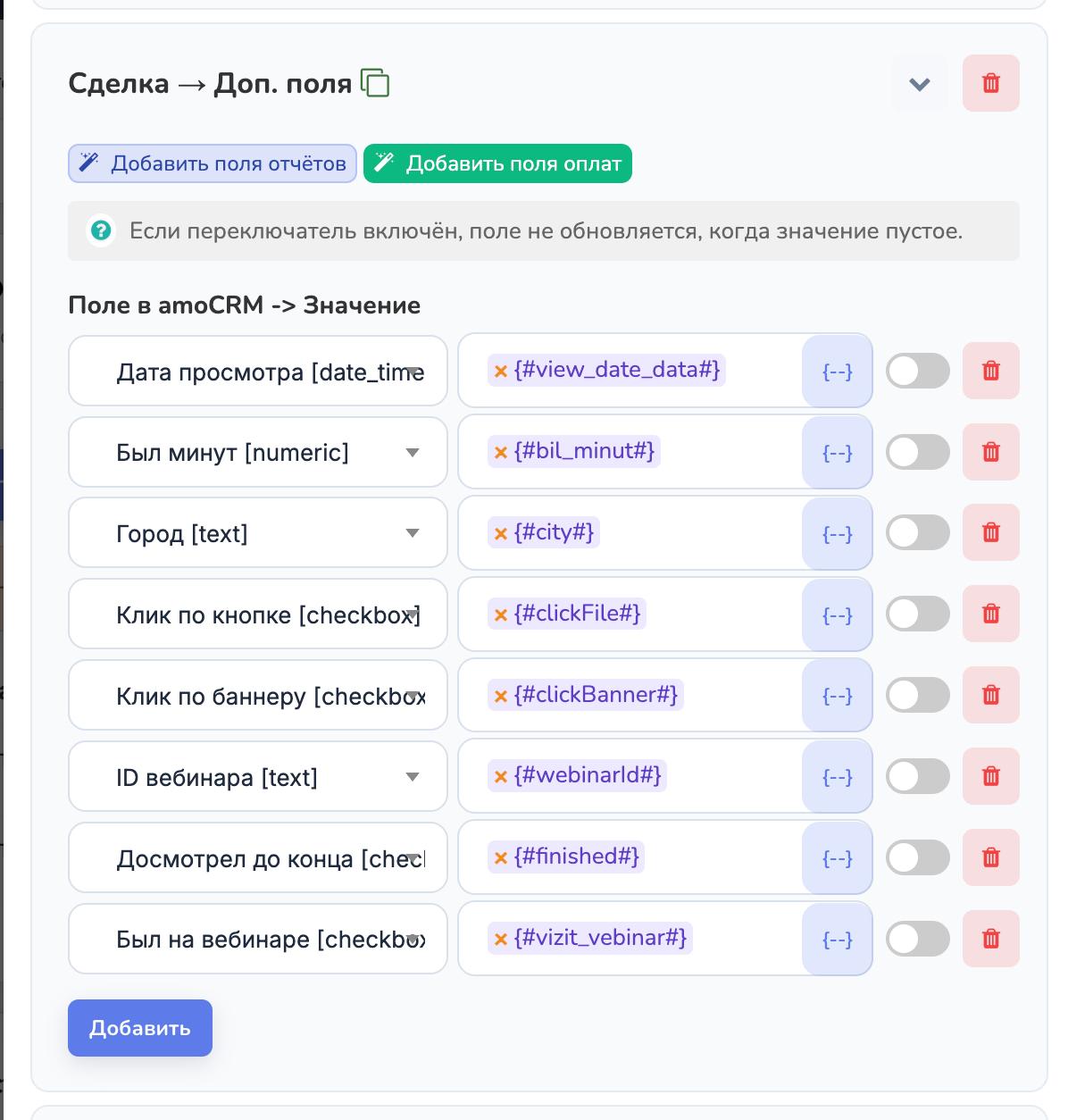
Если поле множественное (мультиселект, несколько значений), то можно выбрать заменять эти данные или добавлять новые.
| Поле amoCRM | Значение (шорткод) |
|---|---|
| Дата просмотра | {#view_date_data#} |
| Был минут | {#bil_minut#} |
| Город | {#city#} |
| Клик по кнопке | {#clickFile#} |
| Клик по баннеру | {#clickBanner#} |
| ID вебинара | {#webinarId#} |
| Досмотрел до конца | {#finished#} |
| Был на вебинаре | {#vizit_vebinar#} |
Если кнопка «Добавить поля отчётов» не добавляет поля, значит они ещё не созданы в amoCRM. Вернитесь к шагу 1.
Изменение этапа сделки
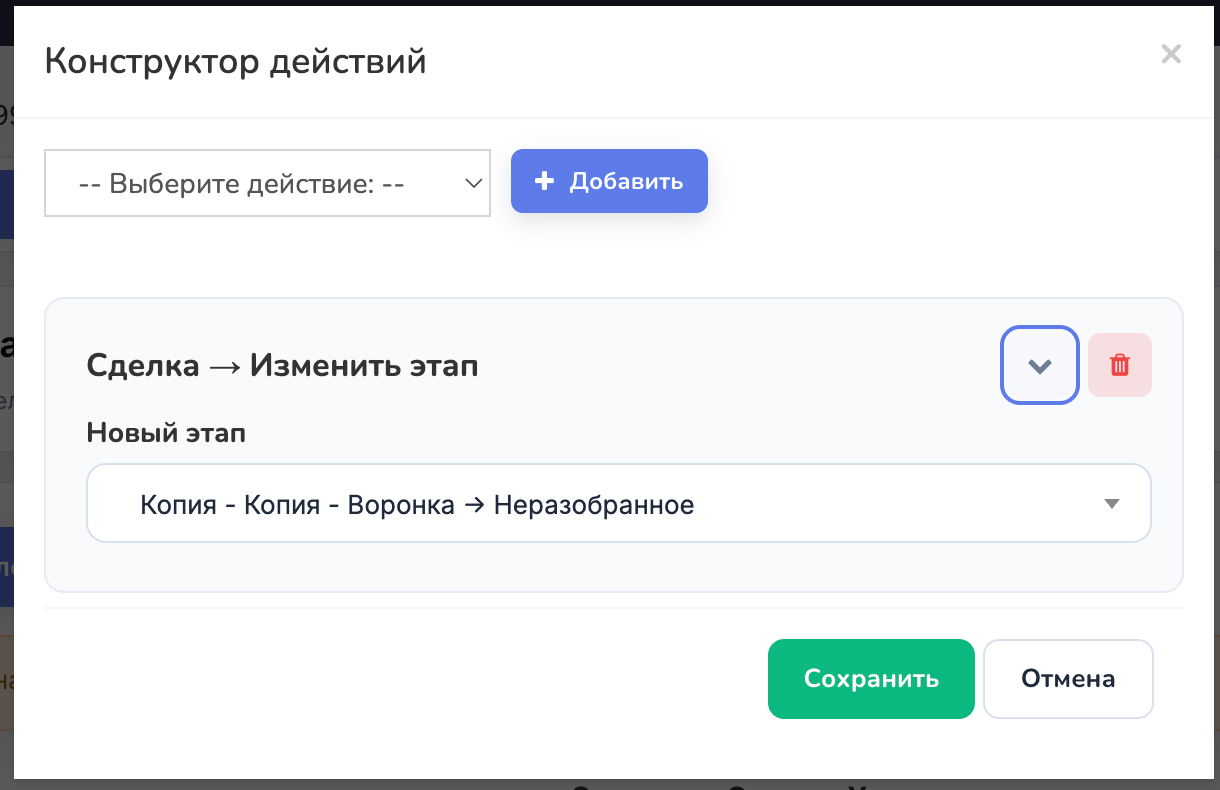
Нажмите «Добавить действие» → Сделка → Изменить этап:
- Новый этап: куда переместить сделку. Например: «Был на вебинаре».
Действие «Изменить этап» имеет приоритет выше, чем этап в действии «Сделка».
Передача заказов и оплат в amoCRM
Цель: при создании заказа или поступлении оплаты обновить сделку в amoCRM: записать сумму, статус платежа, ссылку на оплату и переместить сделку на нужный этап.
1 Создайте поля для оплат
2 Перейдите на вкладку «Заказы»
3 Создайте правило
4 Настройте действия
5 Сохраните настройки
Действие «Сделка» для заказов
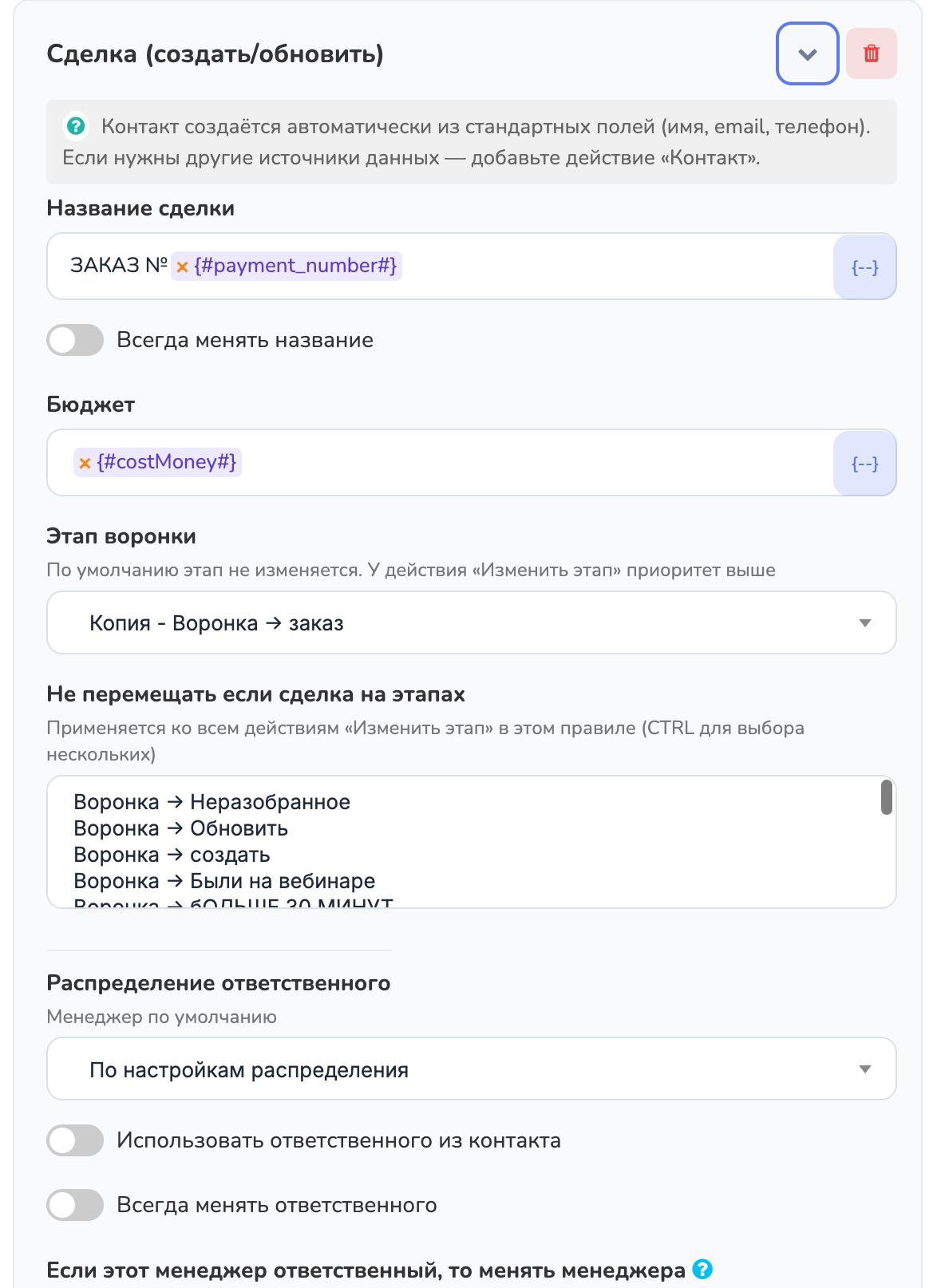
Нажмите «Добавить действие» → Сделка:
- Название сделки: например:
Заказ: {#positions#} — {#name#}. - Бюджет: шорткод суммы:
{#costMoney#}. - Этап воронки: например: «Воронка продаж → Ожидает оплату».
- Ответственный: «По настройкам распределения» или конкретный менеджер.
Поля оплат
Нажмите «Добавить действие» → Сделка → Доп. поля → «Добавить поля оплат»:
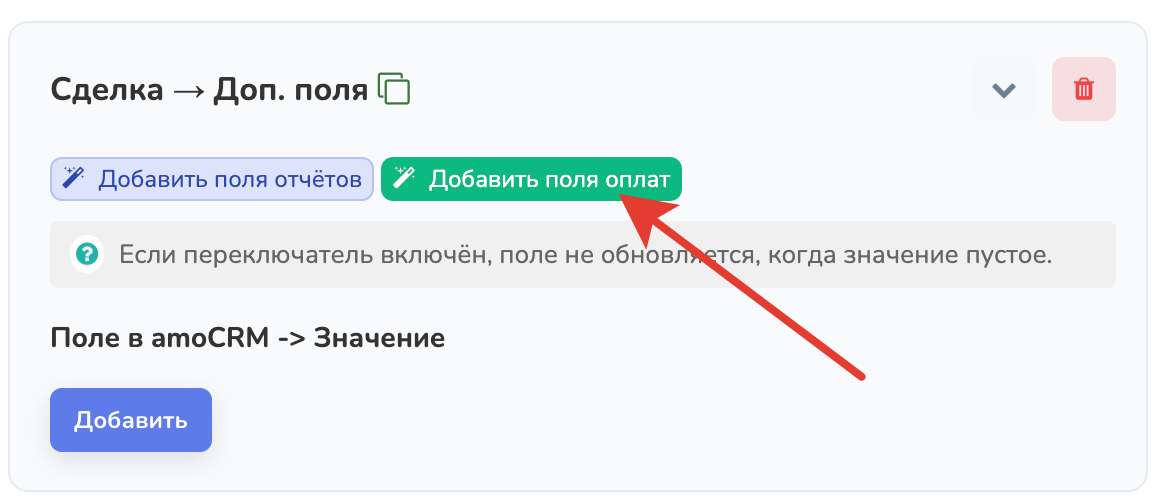
И соотнесите их, не нужные можно удалить.
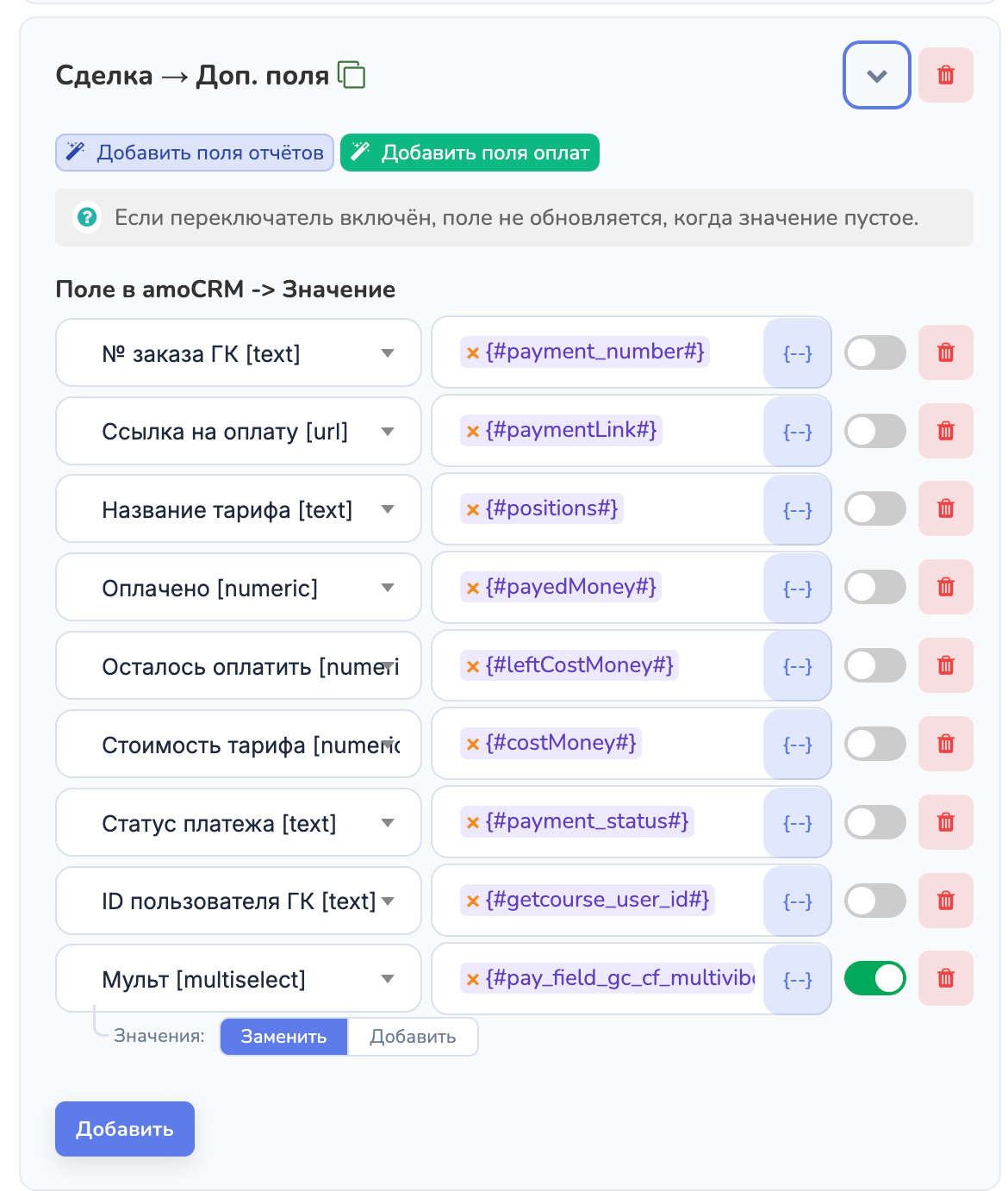
Если поле множественное (мультиселект, несколько значений), то можно выбрать заменять эти данные или добавлять новые.
| Поле amoCRM | Значение (шорткод) |
|---|---|
| № заказа ГК | {#payment_number#} |
| Ссылка на оплату | {#paymentLink#} |
| Название тарифа | {#positions#} |
| Оплачено | {#payedMoney#} |
| Осталось оплатить | {#leftCostMoney#} |
| Стоимость тарифа | {#costMoney#} |
| Статус платежа | {#payment_status#} |
| ID пользователя ГК | {#getcourse_user_id#} |
Если кнопка «Добавить поля оплат» не добавляет поля, значит они ещё не созданы. Вернитесь к шагу 1.
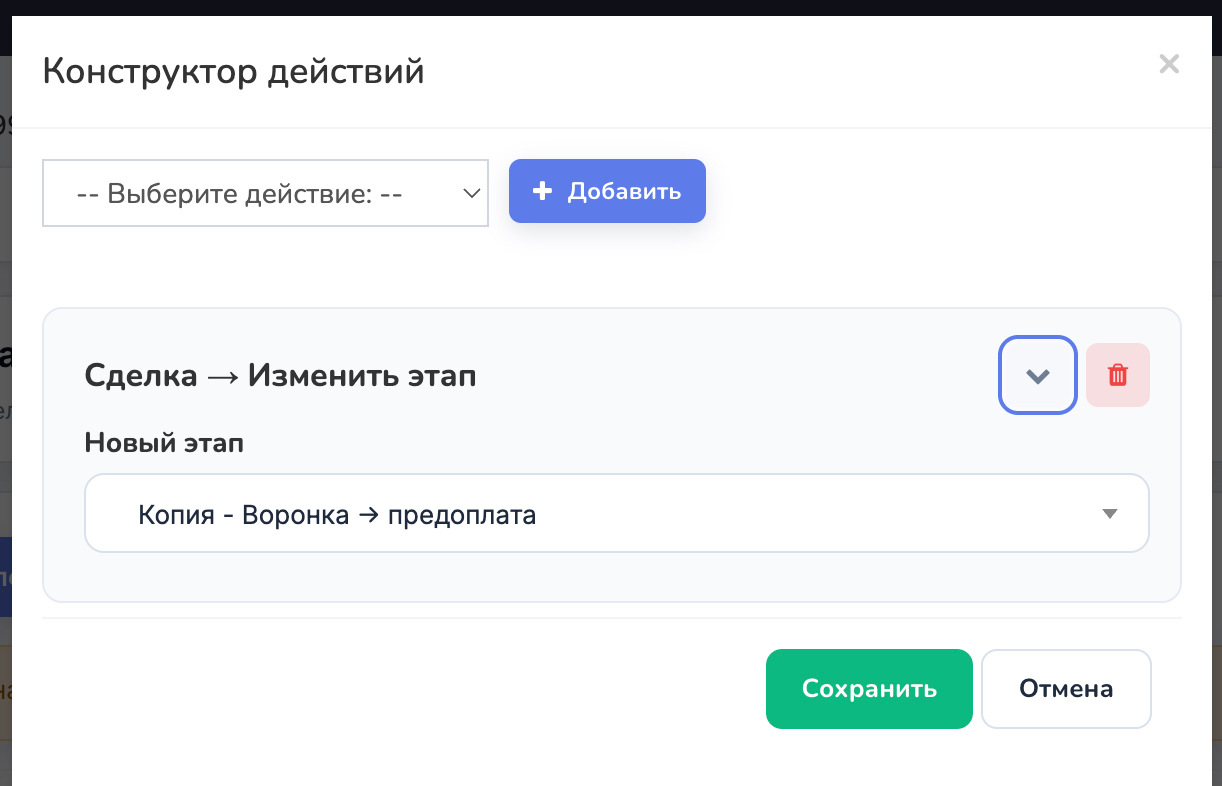
Изменение этапа при оплате
- Новый этап: куда переместить сделку. Например: «Частично плачено».
Примечание и теги для заказов
Примечание:
Оплата: {#costMoney#} руб.
Тариф: {#positions#}
Статус: {#payment_status#}
Ссылка: {#paymentLink#}
Теги:
оплата, {#positions#}Каталоги amoCRM
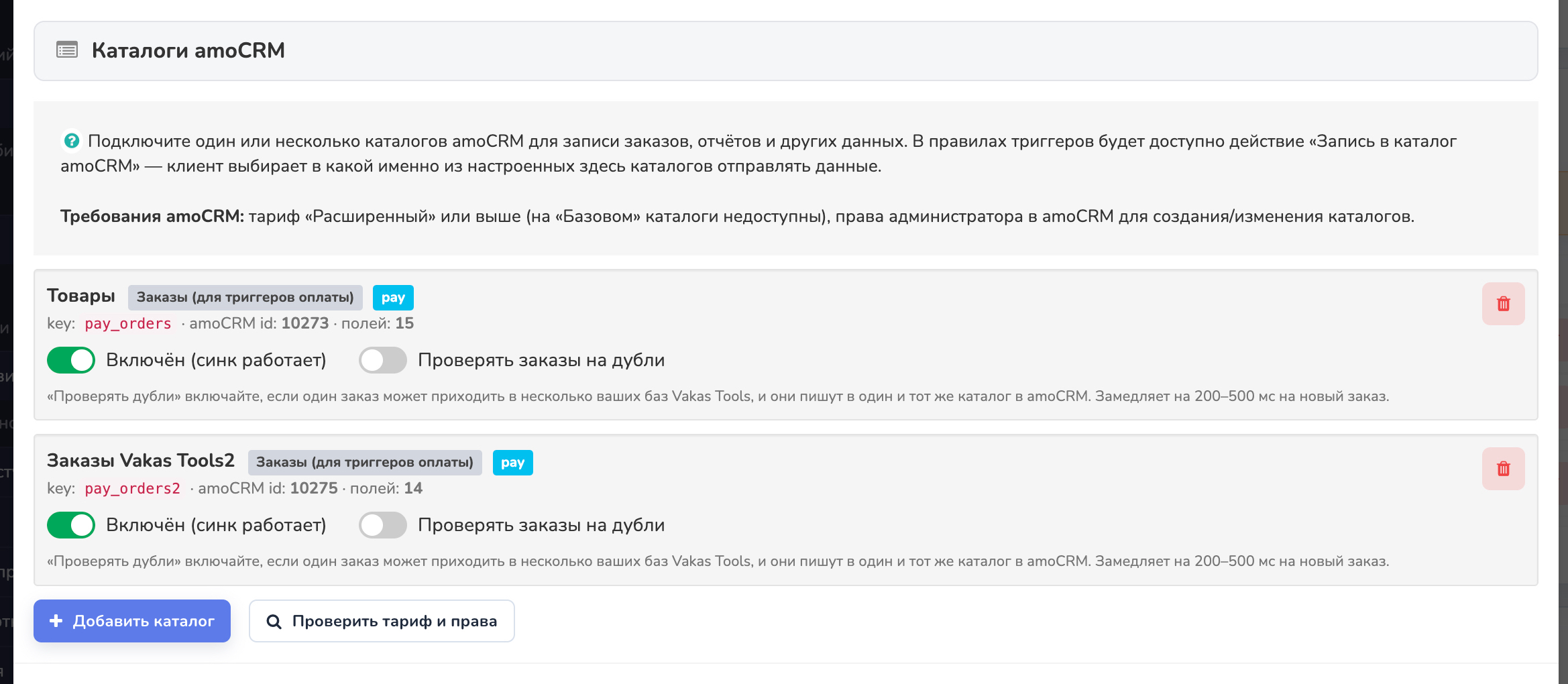
Каталоги (списки) amoCRM позволяют хранить структурированные данные, привязанные к сделкам и контактам: заказы, вебинары, товары и т.д. Vakas-tools может автоматически создавать и обновлять элементы каталогов при поступлении событий.
Каталоги настраиваются в Общих настройках.
Как подключить каталог
1 Откройте настройки интеграции amoCRM
2 Найдите раздел «Каталоги amoCRM»
3 Выберите шаблон каталога
Доступные шаблоны:
- Заказы (для вкладки «Заказы»): каждая оплата создаёт элемент. При доплате или возврате тот же элемент обновляется, дублей не появляется.
- Вебинары (для вкладки «Отчёты»): каждый отчёт по вебинару создаёт элемент. Повторное посещение того же вебинара обновляет элемент.
4 Создайте или подключите каталог
Поля каталога «Заказы»
| Поле | Описание |
|---|---|
| Номер заказа | Уникальный номер заказа |
| Сумма заказа | Общая стоимость |
| Оплачено | Сколько оплачено |
| Остаток | Сколько осталось оплатить |
| Статус | Статус платежа |
| Дата заказа | Дата создания заказа |
| Продукт | Название тарифа/продукта |
| Источник | Откуда пришёл заказ |
| Валюта | Валюта заказа |
| Промокод | Промокод (если был) |
Поля каталога «Вебинары»
| Поле | Описание |
|---|---|
| ID вебинара | Идентификатор вебинара |
| Просмотрено минут | Сколько минут зритель был на вебинаре |
| Досмотрел до конца | Да/Нет |
| Нажал на кнопку | Кликнул ли на кнопку |
| Нажал на баннер | Кликнул ли на баннер |
| Текст кнопки | Текст нажатой кнопки |
| Комментарии в чате | Текст комментариев |
| Город | Город зрителя |
| UTM Source | Источник трафика |
Действие «Запись в каталог»
После настройки каталога в общих настройках на вкладках правил появится действие «Запись в каталог amoCRM». Добавьте его к нужному правилу, выберите каталог из списка, и данные будут автоматически записываться при каждом событии.
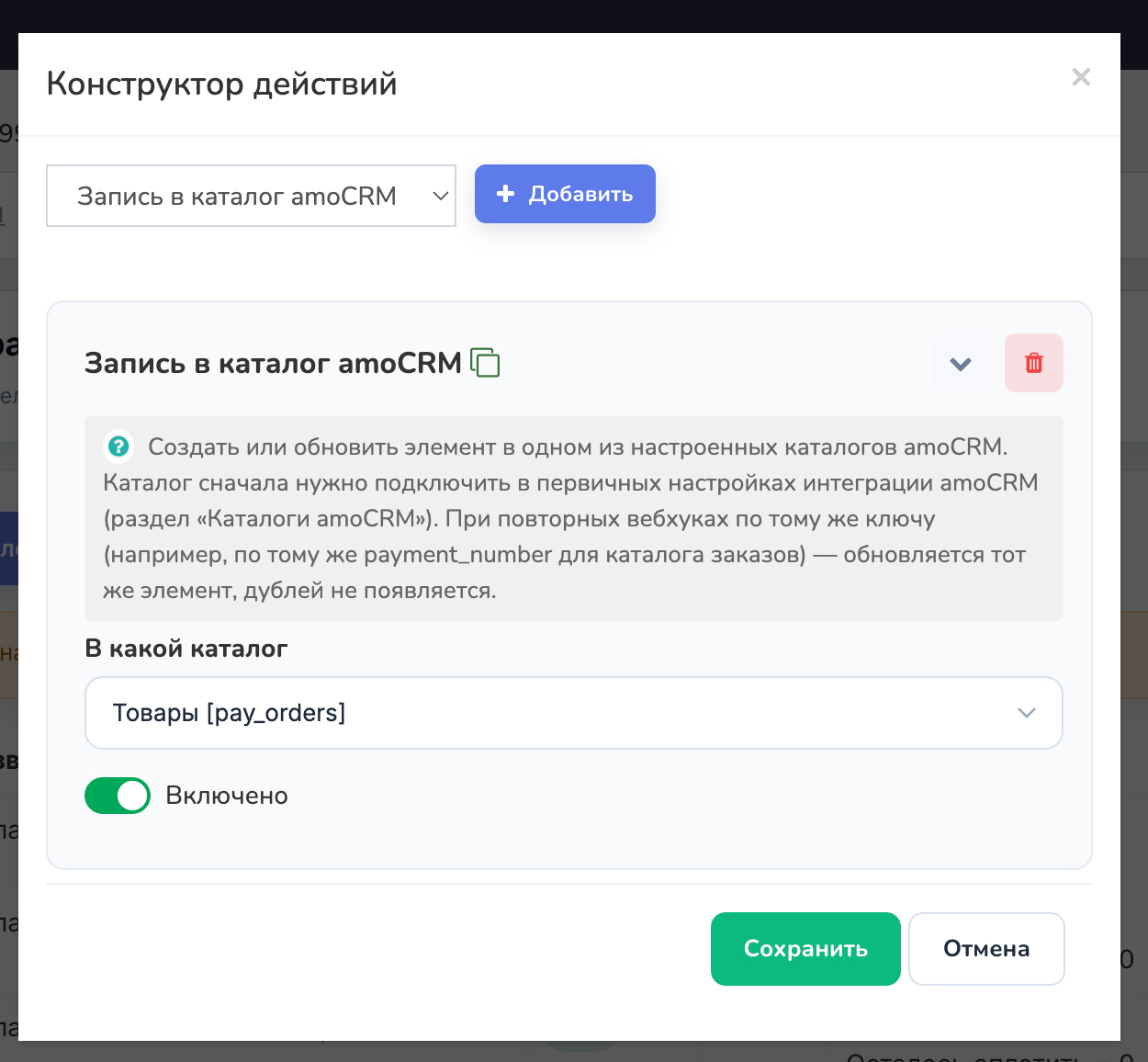
Действие «Запись в каталог» можно добавить несколько раз с разными каталогами: например, одновременно записывать заказ в каталог «Заказы» и обновлять элемент в другом каталоге.
Связки: создание заказов в GetCourse из сделок amoCRM
Помимо передачи данных из Vakas-tools в amoCRM, доступна обратная связка: amoCRM → GetCourse. При изменении сделки в amoCRM автоматически создаётся заказ в GetCourse с нужным предложением, суммой и статусом. Результат (номер заказа, ссылка на оплату) записывается обратно в поля сделки.
Настройка выполняется через мастер в разделе «Связки»: Базы → Ссылки → Связки CRM → + Создать связку → amoCRM → GetCourse.
Подробная инструкция: Создание заказа в GetCourse при изменении сделки в amoCRM.
Откуда брать шорткоды
Во всех текстовых полях можно использовать шорткоды: подстановки данных из входящего события. Нажмите иконку {--} рядом с полем.
| Шорткод | Данные |
|---|---|
{#name#} |
Имя контакта |
{#email#} |
|
{#phone#} |
Телефон |
{#webinarId#} |
ID вебинара |
{#city#} |
Город |
{#bil_minut#} |
Был на вебинаре (минут) |
{#costMoney#} |
Сумма заказа |
{#positions#} |
Название тарифа |
{#paymentLink#} |
Ссылка на оплату |
{#payment_status#} |
Статус платежа |
{#utm_source#} |
UTM source |
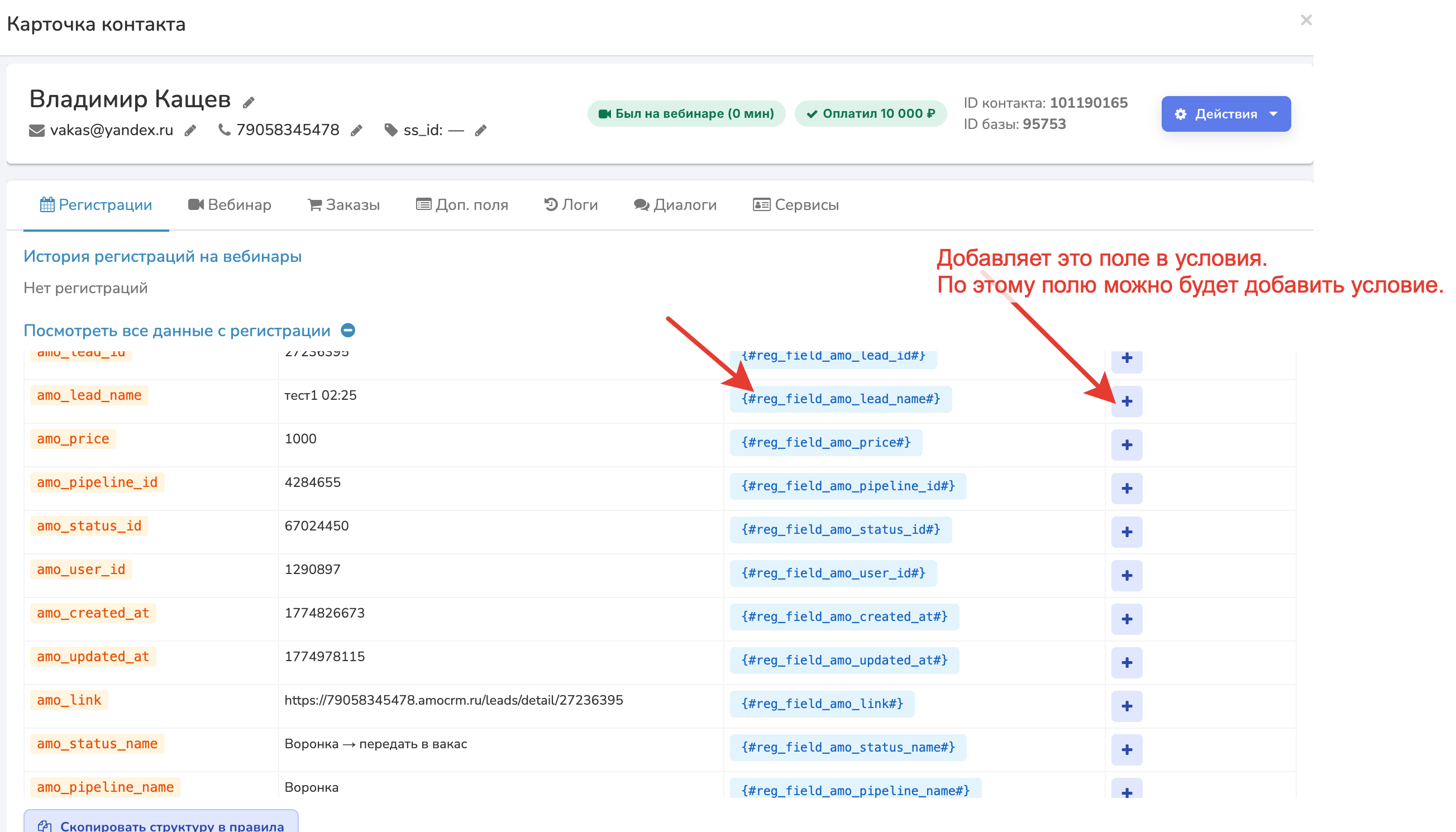
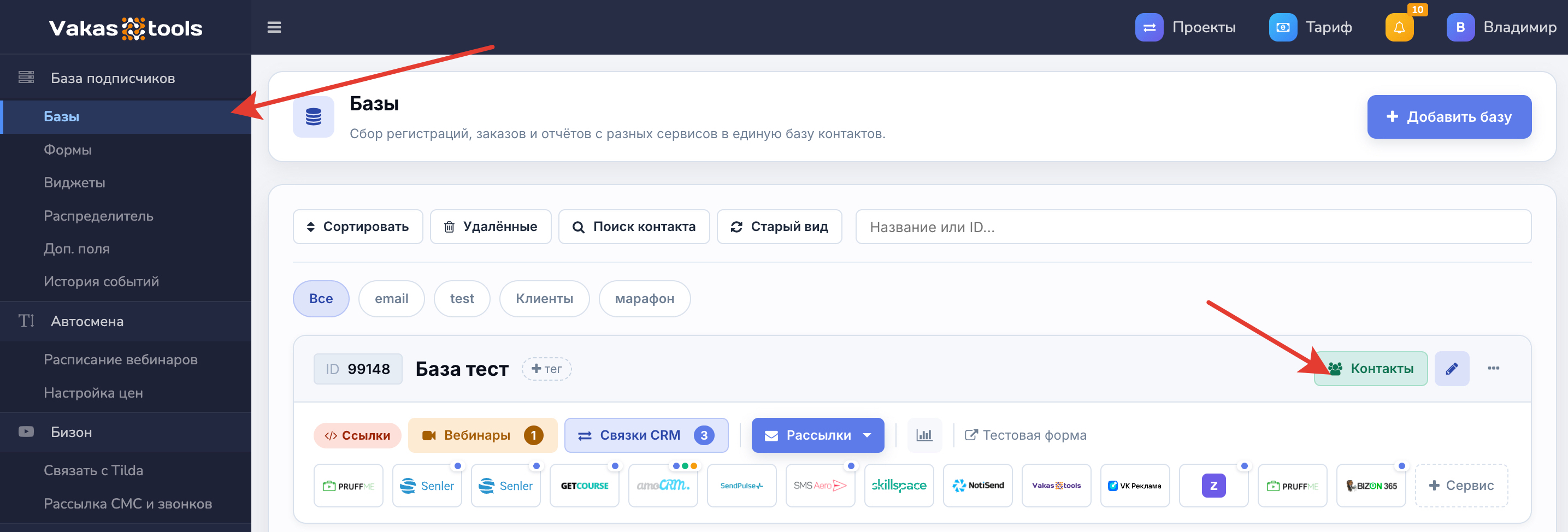
Если в сервис пришло нестандартное поле, шорткод для него можно взять из раздела «Контакты». Выберите нужное поле из данных, которые пришли в Vakas-tools.
Переходите в Контакты у нужной базы, тут видно, контакты, которые попали в базу.
Смотрите любой контакт.
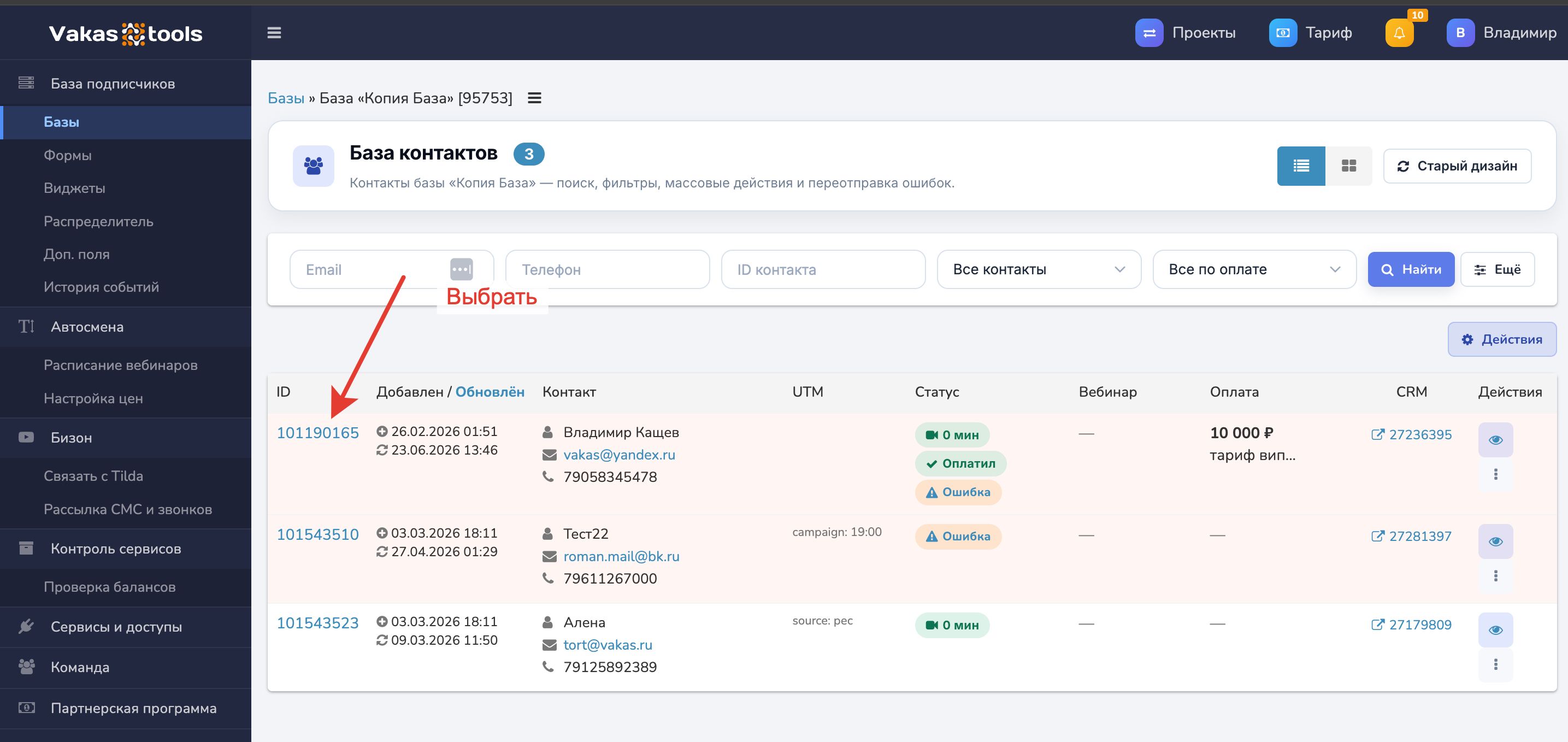
Копируете нужный шорткод.
Если необходимо настраивать условия по этому полю, нажмите плюс и поле появится в настройке условий передачи.