
Для чего
Чтобы заказы и оплаты из GetCourse попадали в amoCRM без ручного переноса: новая заявка создаёт сделку, частичная и полная оплата двигают её по воронке и обновляют сумму. Менеджер видит номер заказа, название тарифа, сколько оплачено и сколько осталось, не заходя в GetCourse.
Настройка состоит из двух шагов
Оба шага обязательны: первый собирает заказы и оплаты из GetCourse в Vakas-tools, второй передаёт их в amoCRM.
1 Сбор заказов и оплат из GetCourse
Создаются три процесса: «Новый заказ», «Частично оплачен», «Полная оплата». Каждый отправляет данные на ссылку Vakas-tools. Описано ниже на этой странице, раздел «Настройка процессов в Getcourse».
2 Передача данных в amoCRM
Настраиваются правила на вкладке «Заказы»: на каком этапе создавать сделку, какие поля заполнять, по каким условиям распределять. Это отдельная инструкция: Выгрузка в amoCRM.
Порядок важен: сначала настройте правила передачи в amoCRM, потом включайте процессы в GetCourse. Если процессы уже созданы, не запускайте их, пока не закончите настройку, иначе заказы уйдут в пустоту.
Настройка процессов в Getcourse
Чтобы заказы и оплаты попадали в Vakas-tools, в GetCourse нужно создать три процесса: «Новый заказ», «Частично оплачен», «Полная оплата».
Процесс Новый заказ (заявка)
1 Заходите в процессы
2 Нажимаете кнопку [Создать процесс]
.png)
.png)
- Название, чтобы вы понимали;
- Тип объекта — заказы;
- Шаблон процесса — без шаблона;
Переходим к процессам. Создаем первый блок Задержка, ставим 10-15 минут
Getcourse проверяет процессы каждые 5-10 минут..png)
Следующий блок Условие: выбираем Завершен или Оплачен, или Частично Оплачен.
.png)
И следующий блок: Операция -> Задача: Вызвать url. В url вставляете ссылку с vakas-tools.
.png)
.png)
Где взять ссылку (вебхук) в Vakas-tools
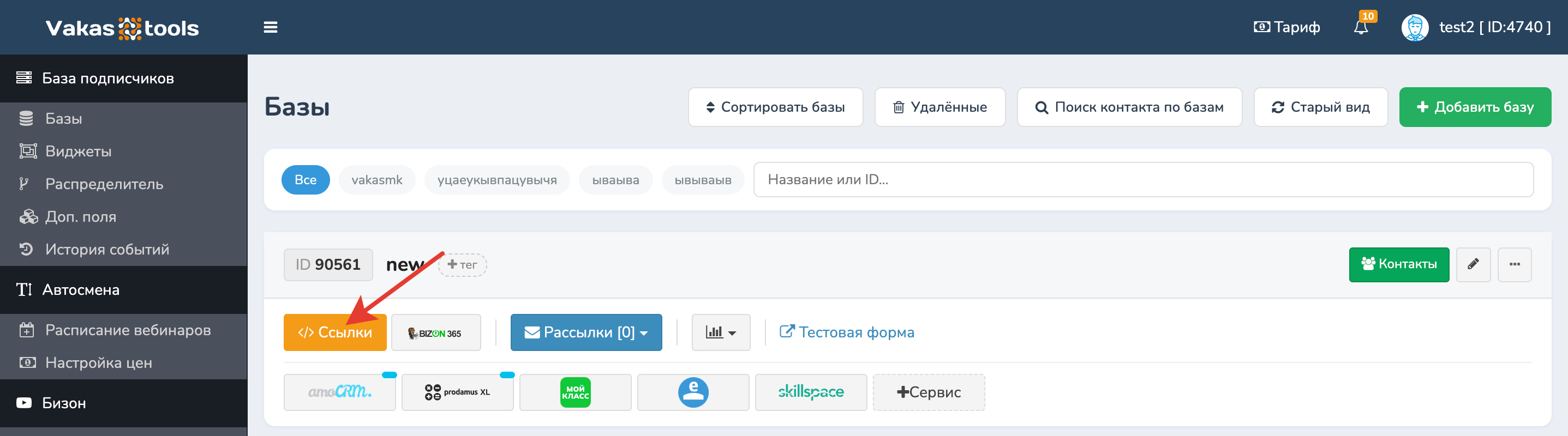
Нажимаем кнопку [Ссылки] у нужной Базы.
Переходим на вкладку Оплаты и копируем ссылку для оплаты в Getcourse.
.png)
Сохранили.
У нас получается ссылка вот такого плана.
https://vakas-tools.ru/base/users/70beecc/8399/?name={object.name}&email={object.email}&phone={object.phone}&getcourse_user_id={object.id} Вы ее копируете, как на скрине выше.
В этой ссылке передается информация по имени, email, телефон и getcourse id. Далее вы копируете вебхук и вставляете его в GetCourse, в раздел URL в блоке операции Вызвать URL.
Но, если вам нужно передать дополнительную информацию с Getcourse (дополнительные поля, в которые записывались данные) или вы используете другой процесс, для этого необходимо к этой ссылке прописать наши доп. поля.
Как это сделать
Можно сделать двумя способами, в ручную или при помощи генератора.
Формирование ссылки через генератор
Переходите в [Ссылки] у базы, в которую передаете оплаты.
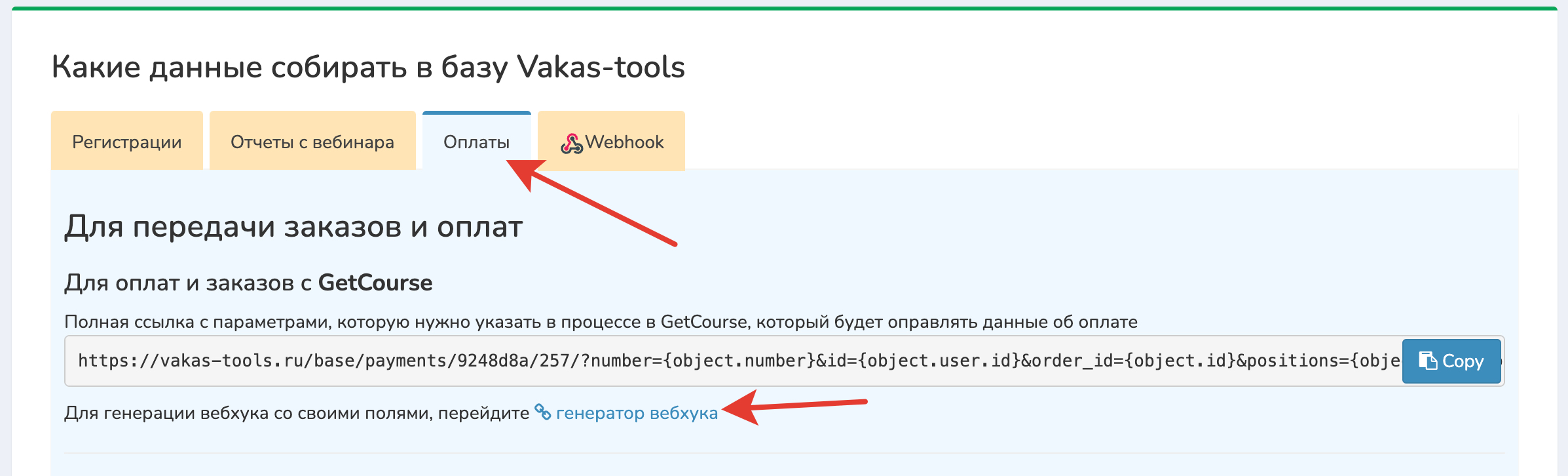
Во вкладке Оплаты спускаетесь до «Для оплат и заказов с GetCourse» и переходите по ссылке «генератор вебхука»
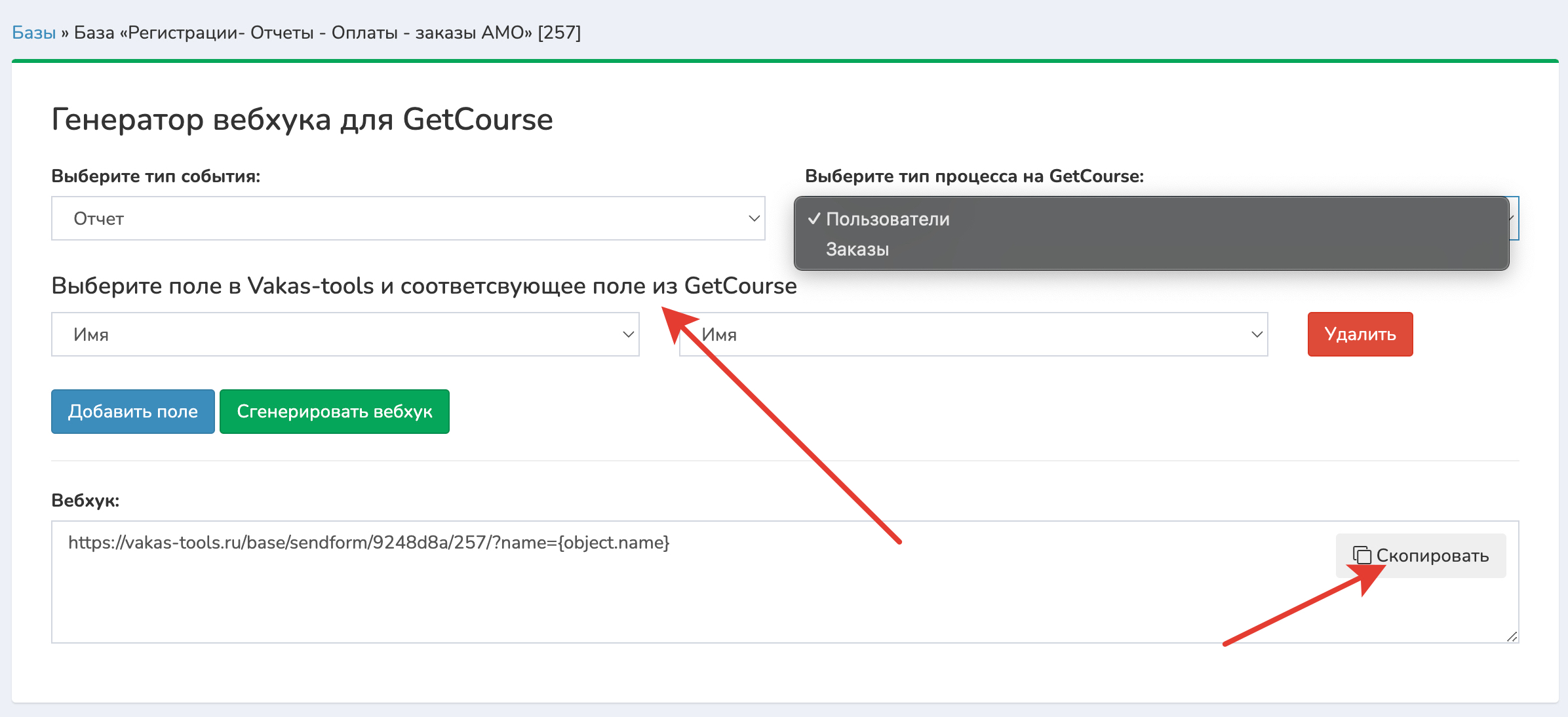
Начните с выбора события для передачи — «Оплаты». Укажите тип процесса, с которым вы работаете. Соотнесите поля в Vakas-tools с соответствующими полями в GetCourse. Используйте кнопку [Добавить поле] для формирования дополнительных частей ссылки. Вы можете добавить столько дополнительных полей, сколько требуется.
После заполнения всех необходимых полей нажмите [Сгенерировать вебхук] для завершения формирования вебхука. Далее вы копируете вебхук и вставляете его в GetCourse, в раздел URL в блоке операции Вызвать URL.
Формирование ссылки вручную
Идете в Getcourse в ваши доп. поля. Допустим берете, сколько был минут — minut и формируете кусочек ссылки. Копируете кусочек от символа &, например — &getcourse_user_id={object.id} и заменяете на нужные значения.
Слева от равно, как поле называется в Vakas-tools, справа от равно — в Getcourse.
Какие есть поля в Vakas-tools указано на картинке.
.png)
Получается &bil_minut={object.minut} И так формируете все кусочки, в зависимости от того, какие доп. поля передавать. В нашем случае получилась ссылка:
Пример ссылки:
https://vakas-tools.ru/base/users/924fgga/1257/?name={object.name}&email={object.email}&phone={object.phone}&getcourse_user_id={object.id}&Dosmotrel_do_kontsa={object.do_kontsa}&Dosmotrel_do_kontsa={object.do_kontsa}&Bil_minut=&Dosmotrel_do_kontsa={object.min_web}
Сформированную ссылку мы вставляем в Getcourse, в раздел URL в блоке операции Вызвать URL.
.png)
1 Добавляем блок — Завершение процесса
2 Соединить блоки между собой
.png)
Если нет оплаченного, завершенного или частично оплаченного заказа, то вызывается URL, если есть, то Процесс завершается. Зачем нужен такой процесс? Иногда возникает ситуация, когда пользователь на вебинаре создал заявку и в течении 5-10 минут частично или полностью оплатил. Информация попадает в Процессы, но при прогрузке в CRM может уйти информация только по заявке или только по оплате.
Далее переходим во вкладку Общее.
1 Массовое создание задач — Периодическая проверка
2 Добавляем правило вхождения объекта (условие): Продукт или Предложение
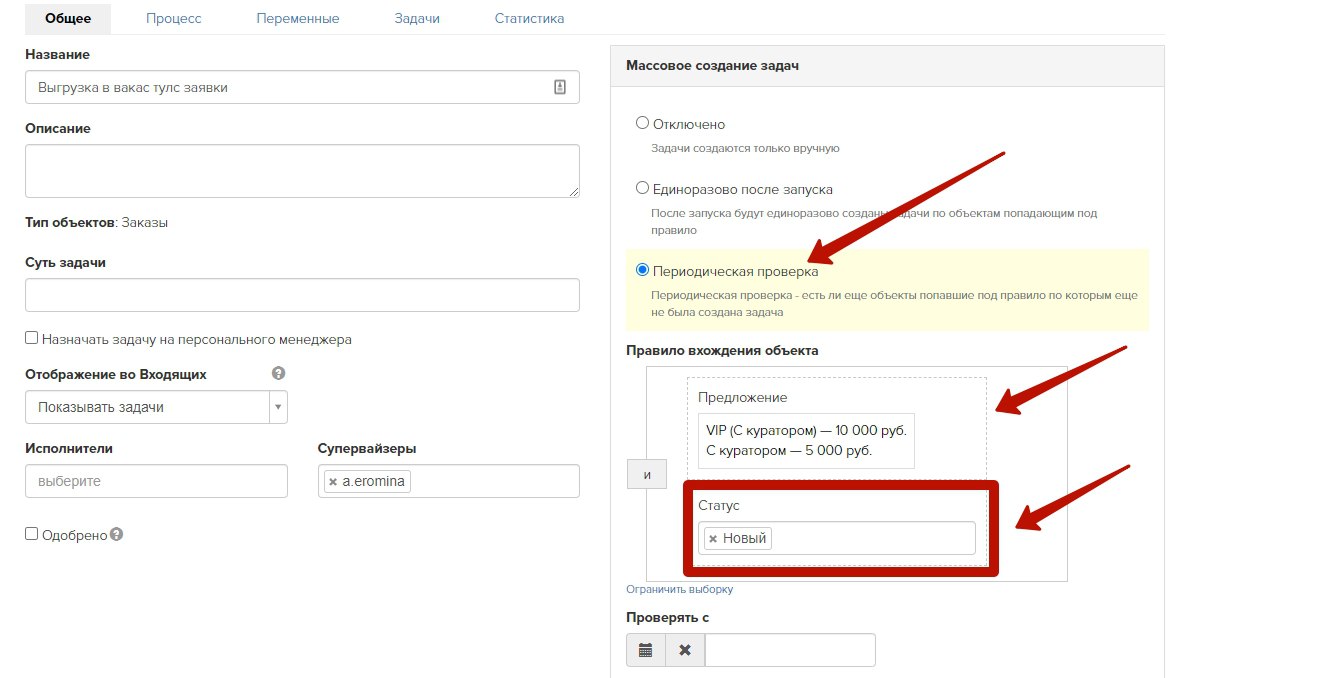
Если вы создаете новые предложения и чтобы каждый раз не заходить и не добавлять новые предложения в Процесс, проще всего разграничить их через теги. И при выборе продукта или предложения, выбираете условие по тегу. И поставить галочку: Выбирать все с выбранными тегами. В итоге, когда у вас появляется новый продукт, то вы у него указываете тот же тег и он автоматически попадает в процесс и выгружается. Не надо создавать новый процесс для этого или добавлять вручную.
.png)
1 Нажимаете кнопку [Сохранить]
2 Процесс по новым заказам готов, запускаем его
Остальные процессы можно создать копированием. Меняется только правило вхождения объекта.
Процесс Частично оплачен
Проще всего следующий процесс создаем копированием предыдущего. Переходим в Процессы и правим прошлую схему. Задержка и Условие нам больше не нужно.
.png)
Массовое создание задач: Периодическая проверка. Правило вхождения объекта (условие): Частично оплачен. На примере: Все Продукты с тегами amo попадут в процесс. Дополнительно можно добавить и другие условия.
.png)
Рассрочка или разделение на два и более платежей
Если у вас несколько оплат, например контакт делает несколько предоплат или частичных оплат, но процессы в Getcourse запускаются только один раз, поэтому если придет вторая предоплата, она не выгрузится. Необходимо создать копию процесса и указать в нем условие: Есть платеж: равно 2. Таких копий можно сделать сколько угодно, смотря сколько у вас будет предоплат. Т.е. если три предоплаты, то будет два дополнительных процесса. Первый с условием — Есть платеж: равно 2, второй с условием — Есть платеж: равно 3.
.png)
Процесс Полная оплата
Процесс такой же, как и в частично оплаченных — Вызвать URL.
Массовое создание задач: Периодическая проверка. Правило вхождения объекта (условие): Оплачен или Завершен. Дополнительно можно добавить и другие условия.
.png)
Если вы используете рассрочку от ваших платежных систем, например от Тиньков, то в таком случае передать информацию, что человек подал заявку на рассрочку или оплатил посредством рассрочки, нет возможности. Т.к. Getcourse дает информацию по факту оплаты, а как оплатил человек, не передает.
Видео-инструкции
Настройка процессов для заказов и оплат
Передача заказов и оплат в amoCRM
Настройка дополнительных полей
Формирование ссылки через генератор
Как настроить процессы, отдельная видео-инструкция по этой ссылке.