
О чём эта инструкция
Принцип настройки правил одинаков для всех сервисов, подключённых к Vakas-tools: amoCRM, Bitrix24, GetCourse, SaleBot, BotHelp, Prodamus, Мой Класс и др. Вы создаёте правило, задаёте условия (при каких данных оно сработает) и настраиваете действия (что передать в сервис).
Отличается только перечень доступных действий: он зависит от возможностей конкретного сервиса и описан в отдельной инструкции к нему.
Где находятся правила
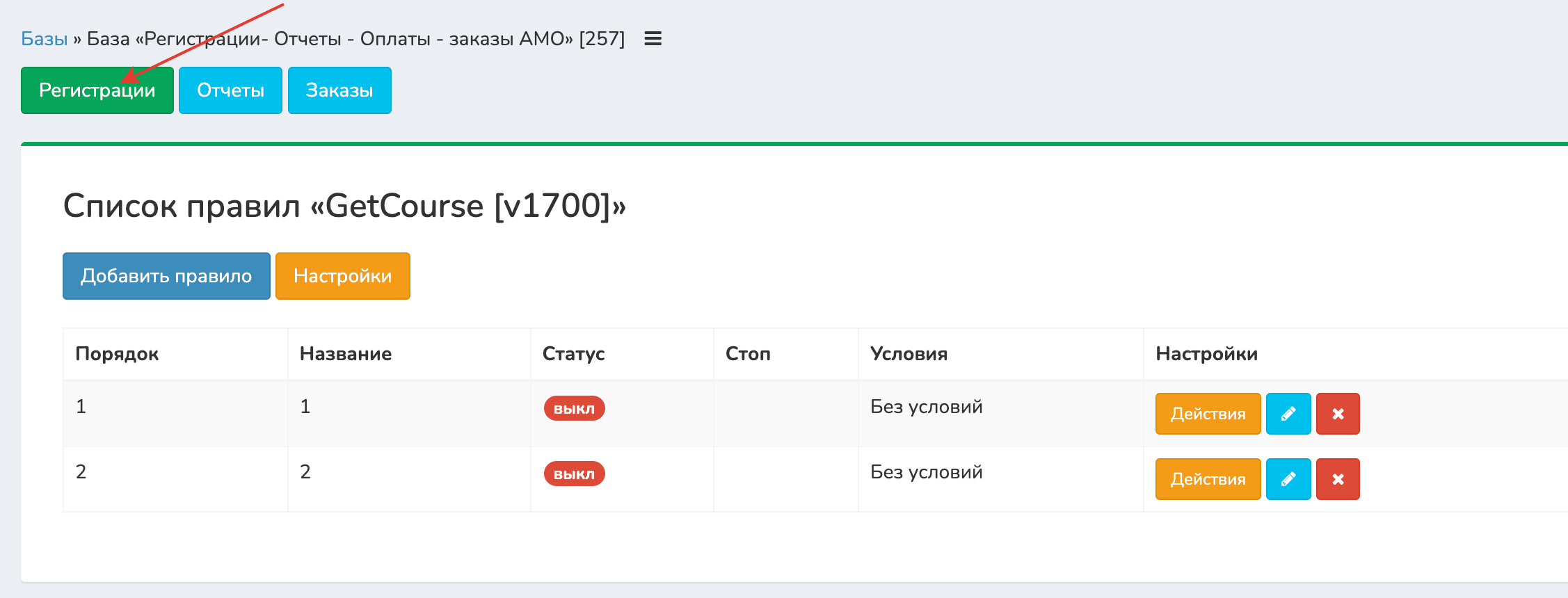
Откройте базу → нажмите на нужный сервис. На странице сервиса есть три вкладки:
- Регистрации: правила, которые срабатывают при новой регистрации (запись на вебинар, заполнение формы и т.д.).
- Отчёты: правила, которые срабатывают после вебинара (данные о просмотре, кликах, городе зрителя и т.д.).
- Заказы: правила, которые срабатывают при оплате или создании заказа.
На каждой вкладке свой список правил. Правила с одной вкладки не влияют на другие.
Создание правила
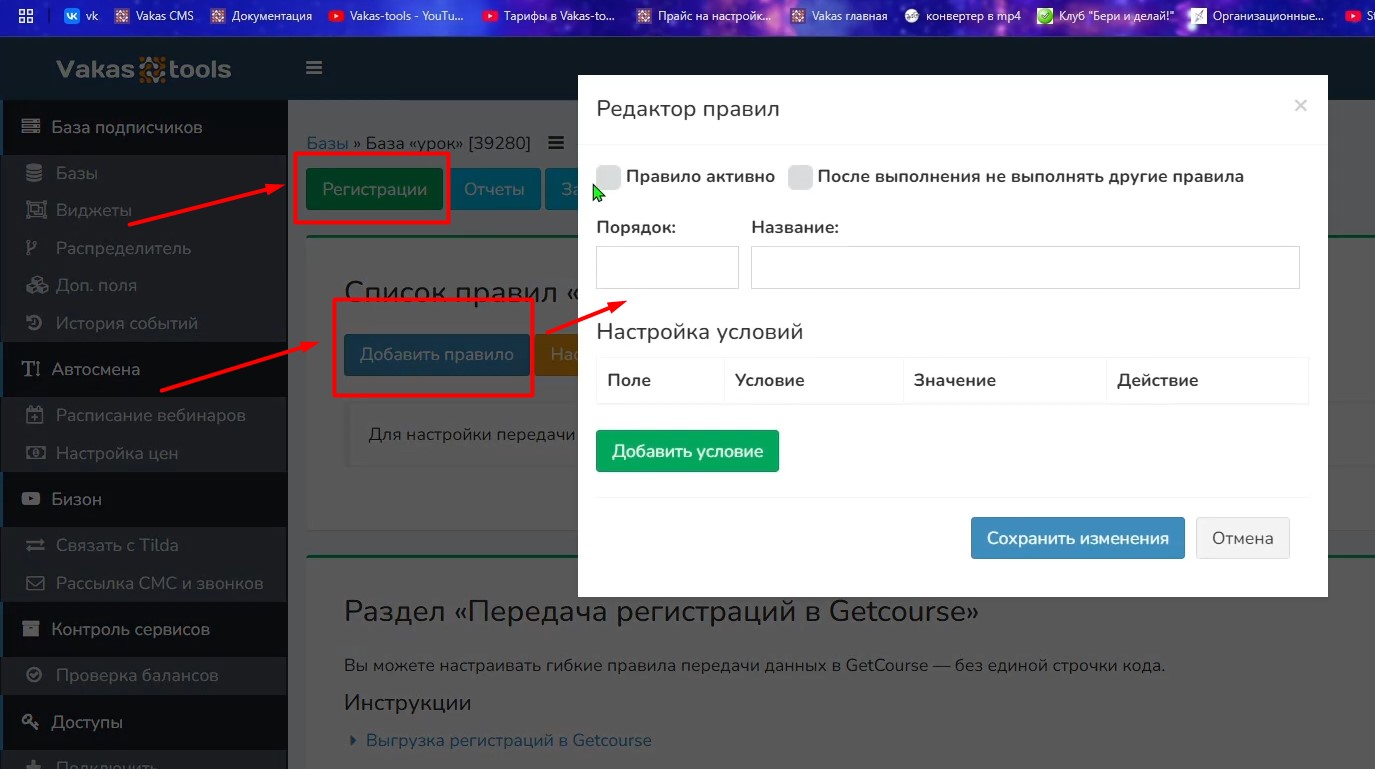
1 Перейдите на нужную вкладку
2 Нажмите «+ Добавить правило»
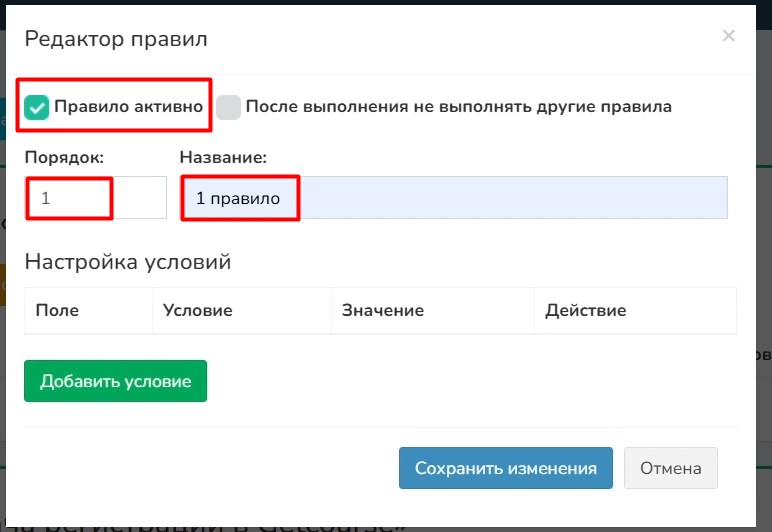
3 Заполните параметры правила
Подробнее о каждом параметре ниже.
4 Нажмите «Сохранить изменения»
Параметры правила
В окне создания (и редактирования) правила доступны следующие настройки:
- Правило активно: включает или выключает правило. Выключенное правило не срабатывает, но сохраняется с настройками.
- Название: задайте понятное имя, чтобы потом было легко разобраться. Например: «Все регистрации», «Кликнул по кнопке», «Оплата больше 5 000».
- Порядок: число, определяющее очерёдность выполнения (1, 2, 3...). Правила проверяются от меньшего к большему.
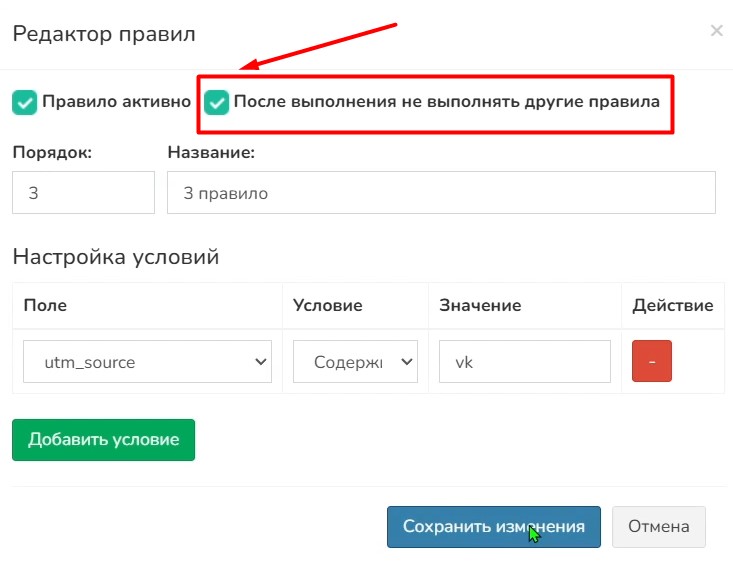
- После выполнения не выполнять другие правила (Стоп): если включено, после срабатывания этого правила остальные правила ниже по списку пропускаются. Полезно, когда нужно обработать событие только одним правилом.
Условия правила
Условия определяют, для каких данных сработает правило. Если условий нет, правило срабатывает для всех событий на вкладке.
Как добавить условие
1 В окне редактирования правила нажмите «Добавить условие»
2 Выберите поле
3 Выберите оператор сравнения
Доступные операторы:
- = (равно)
- ≠ (не равно)
- > (больше)
- < (меньше)
- ≥ (больше или равно)
- ≤ (меньше или равно)
- содержит
- не содержит
4 Укажите значение
60, 1, yandex, vk.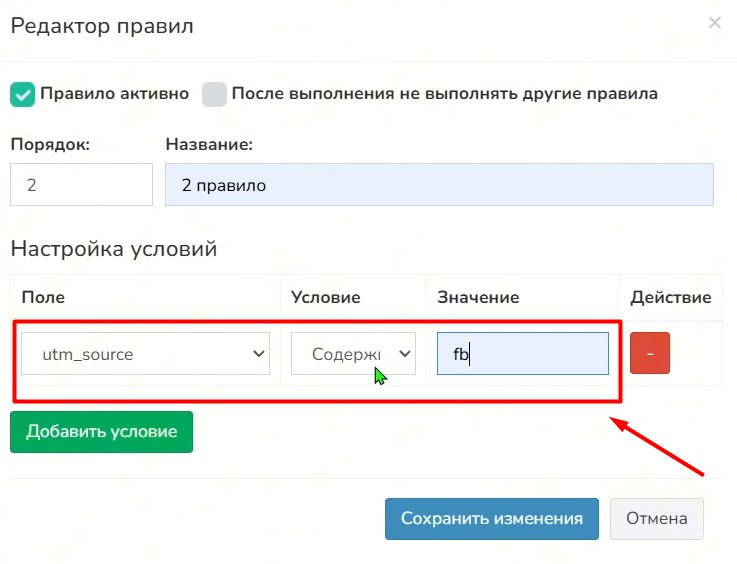
Примеры условий
| Поле | Оператор | Значение | Что означает |
|---|---|---|---|
| был минут | > | 60 | Был на вебинаре больше 60 минут |
| кликал ли по кнопке | = | 1 | Нажал на кнопку на вебинаре |
| utm_source | = | yandex | Пришёл из Яндекс.Директа |
| был минут | < | 15 | Был на вебинаре меньше 15 минут |
| costMoney | > | 0 | Сумма заказа больше нуля (оплачен) |
| payment_status | = | Оплачен | Статус платежа: оплачен |
Можно добавить несколько условий. Все условия работают по принципу «И»: правило сработает, только если выполняются все условия одновременно.
Правило без условий
Правило без условий срабатывает для каждого события на вкладке. Это самый простой вариант: все регистрации, все отчёты или все заказы будут обработаны.
Рекомендуется иметь хотя бы одно правило без условий, чтобы ни одно событие не осталось необработанным. Если все правила будут с условиями, события, которые не подходят ни под одно условие, не передадутся в сервис.
Несколько правил: порядок выполнения
Если на вкладке несколько правил, система проверяет их по порядку (по числу в поле «Порядок»). Для каждого входящего события:
- Берётся правило с наименьшим порядком.
- Проверяются его условия.
- Если условия выполнены, выполняются действия этого правила.
- Если включена галочка «Стоп», остальные правила пропускаются. Если нет, система переходит к следующему правилу.
Если событие попало под несколько правил, действия каждого из них будут выполнены. При этом поля, указанные в последнем выполненном правиле, перезапишут значения из предыдущих.
Пример: правило 1 (без условий) создаёт сделку для всех, правило 2 (с условием «был минут > 60») переносит сделку на стадию «Горячий». В результате все получат сделку, а кто был дольше часа, перейдёт на отдельную стадию.
Настройка действий
После создания правила нажмите кнопку «Действия» в строке правила. Откроется конструктор действий, где вы указываете, что именно должно произойти при срабатывании правила: создать сделку, обновить поля, изменить стадию, добавить комментарий, создать задачу и т.д.
Набор доступных действий зависит от сервиса. Подробное описание каждого действия смотрите в инструкции по передаче данных для конкретного сервиса:
Мастер настройки
Для некоторых сервисов (amoCRM, Bitrix24) доступен Мастер настройки: он задаёт несколько вопросов и автоматически создаёт правило с нужными действиями. Кнопка «Мастер настройки» находится рядом с «+ Добавить правило».
Мастер создаёт готовое правило, которое потом можно отредактировать вручную. Подробнее о доступных сценариях читайте в инструкции к конкретному сервису.