Для чего нужна интеграция
Интеграция Bitrix24 позволяет автоматически передавать данные из Vakas-tools в Bitrix24: создавать контакты, сделки и лиды при регистрации, обновлять поля сделки после вебинара и при оплате, добавлять товары из каталога. Всё работает через правила и действия, которые настраиваются на странице сервиса.
Подключение Bitrix24
1 В Bitrix24: Настройки → Интеграции → REST API → Входящий вебхук
2 Скопируйте URL вебхука
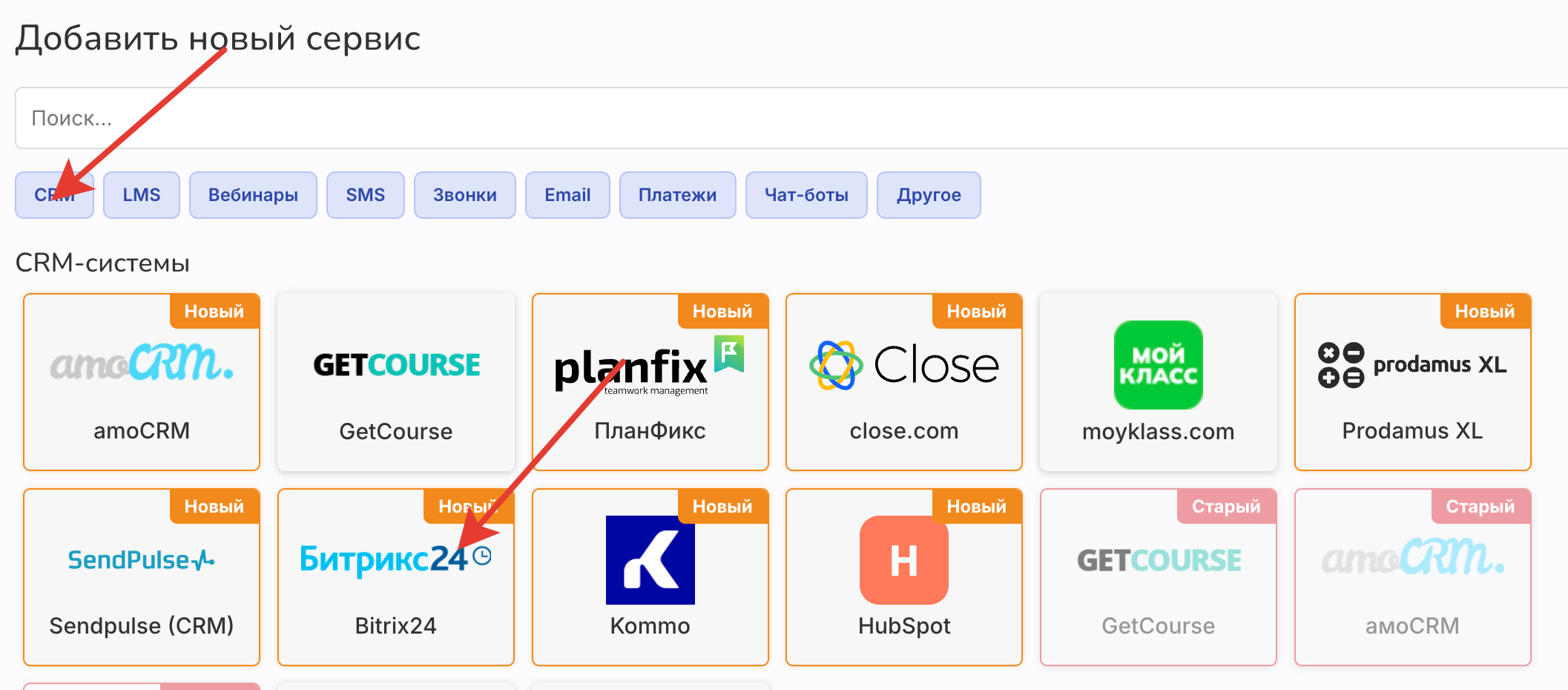
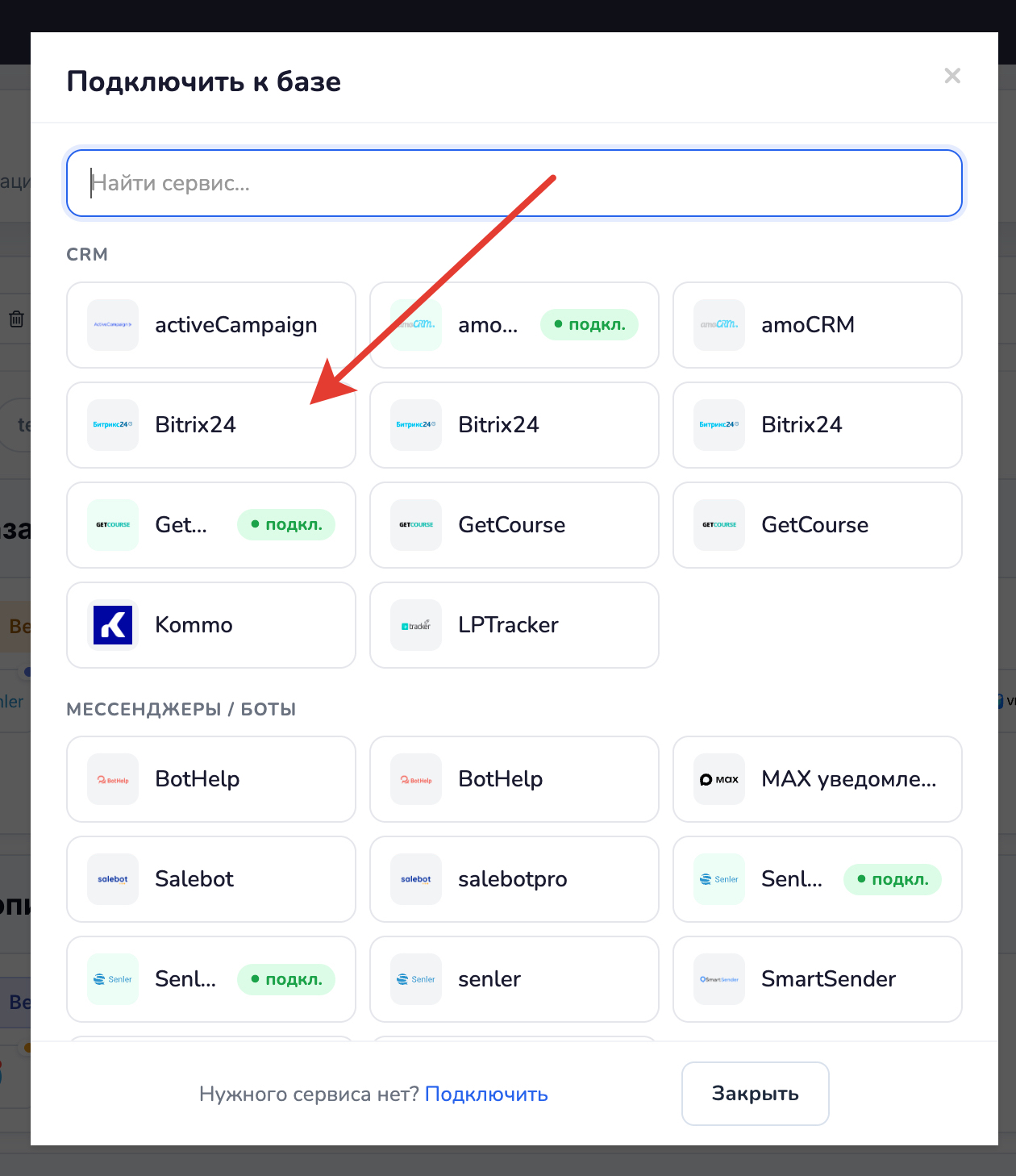
3 В Vakas-tools: Сервисы и доступы → Добавить сервис → Bitrix24
Важно: без прав crm, user, task интеграция не будет работать. Если появилась ошибка «Недостаточно прав», вернитесь в Bitrix24 и добавьте недостающие права.
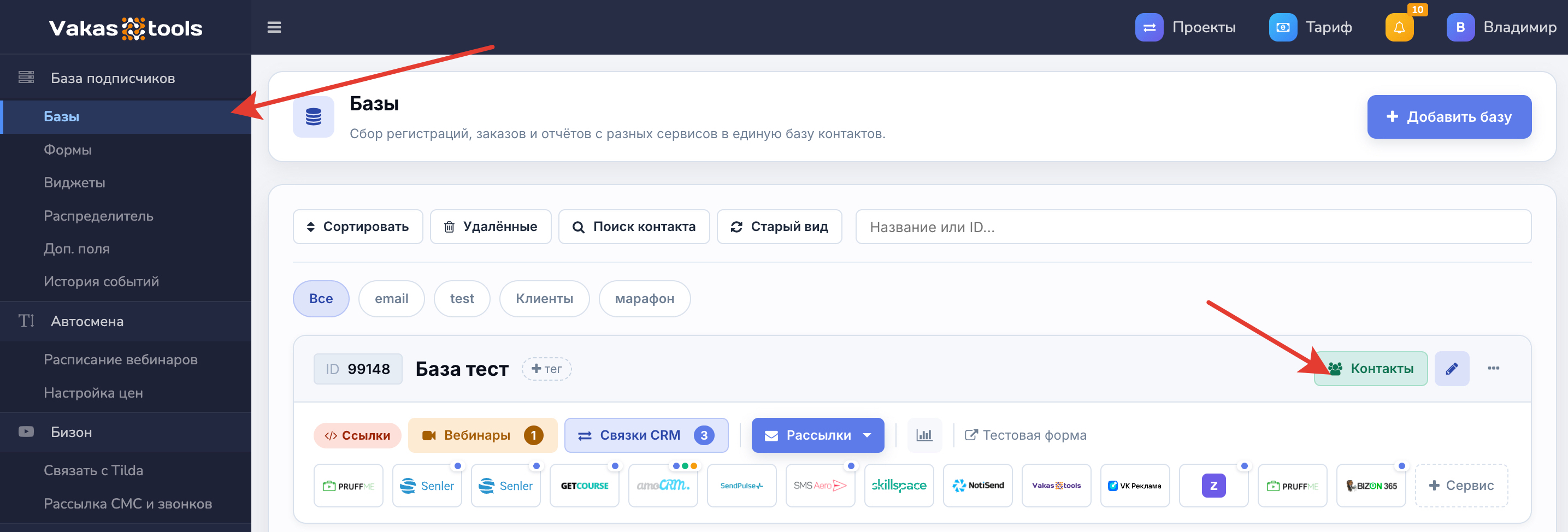
В базах добавьте сервис к базе с помощью кнопки [+Сервис].
.jpg)
Как устроена интеграция
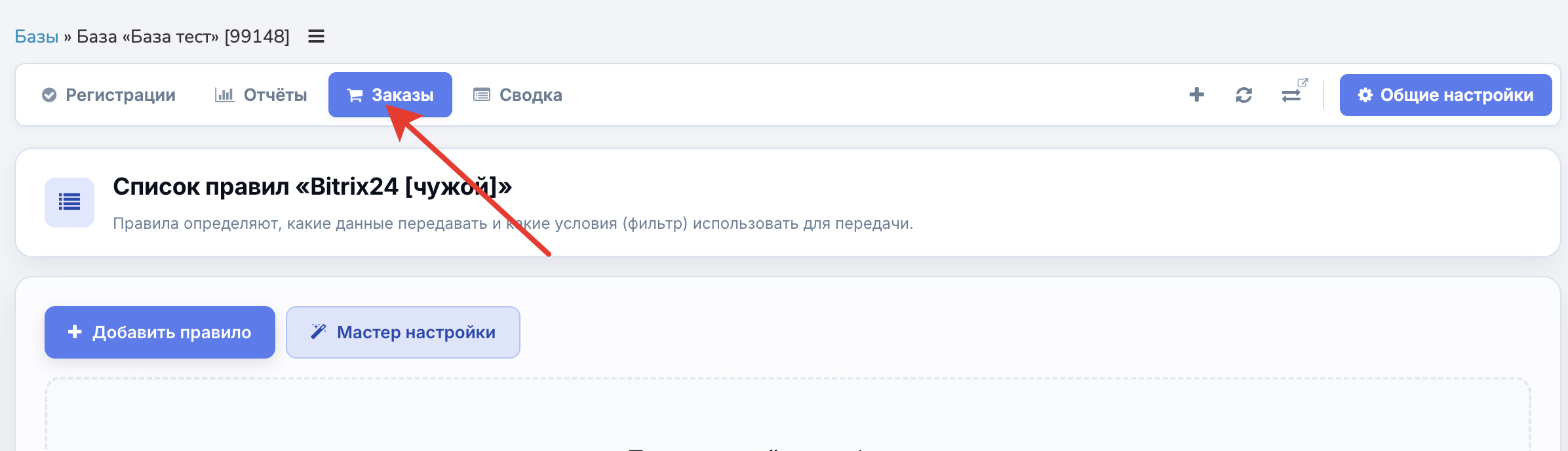
Передача данных настраивается через правила. На странице сервиса есть три вкладки: Регистрации, Отчёты, Заказы. На каждой вкладке свой список правил.


Каждое правило состоит из трёх частей:
- Условия: фильтр, определяющий, для каких данных сработает правило. Если условий нет, правило срабатывает для всех поступающих событий.
- Действия: что именно сделать в Bitrix24 (создать сделку, обновить поля, добавить товар, создать задачу и т.д.).
- Параметры правила: порядок выполнения, название, флаг «Стоп» (не выполнять следующие правила после этого).
Перед настройкой вы можете ознакомиться с общими настройками правил интеграции , чтобы понимать принцип, который похож для всех сервисов.
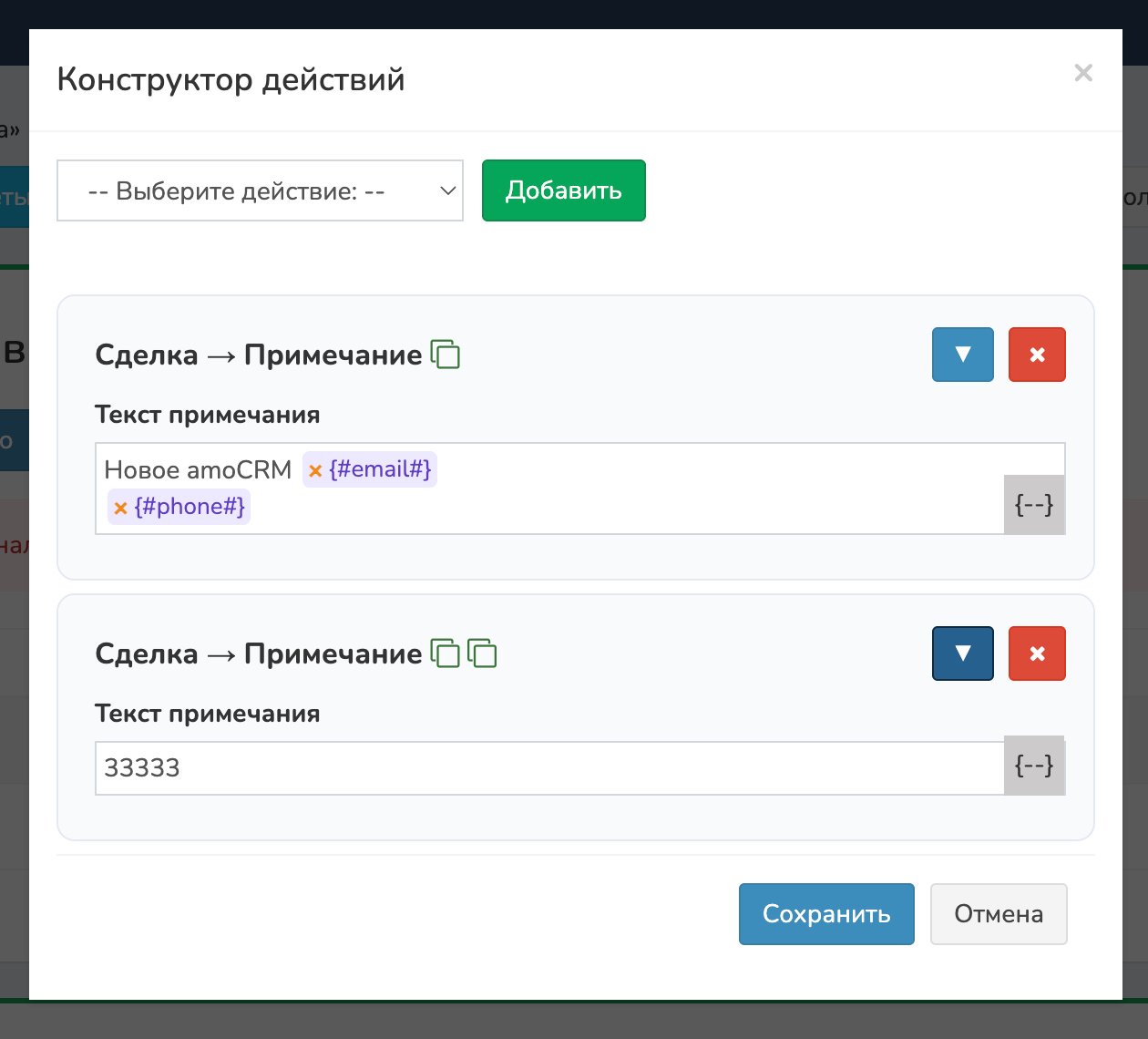
Значок множественного добавления
Рядом с названием некоторых действий отображается зелёный значок (два квадрата). Он означает, что это действие можно добавить несколько раз с разными настройками. Действия без этого значка можно добавить только один раз.
Мастер настройки
Вместо ручного создания правил можно воспользоваться Мастером настройки. Он задаст несколько вопросов и автоматически создаст правило с нужными действиями.
Чтобы запустить мастер, откройте список правил нужного сервиса Bitrix24 и нажмите кнопку «Мастер настройки» рядом с «+ Добавить правило».
Работает на всех вкладках. Для каждой можно отдельно настроить передачу регистраций, отчётов или заказов с помощью пошагового мастера.Доступные сценарии мастера:
- Регистрация на вебинар или событие (вкладка «Регистрации»): создаст сделку или лид в выбранной воронке Bitrix24 при новой регистрации. Можно выбрать, куда передавать: в сделку (выбирается воронка и стадия) или в лид (выбирается статус). Также можно указать ответственного менеджера и шаблон названия.
- Оплаты (вкладка «Заказы»): создаст сделку при поступлении заказа и автоматически переключит стадию при частичной или полной оплате.
- Отчёт по вебинару (вкладка «Отчёты»): добавит комментарий о посещении вебинара к найденной сделке и переключит стадию в зависимости от поведения зрителя.

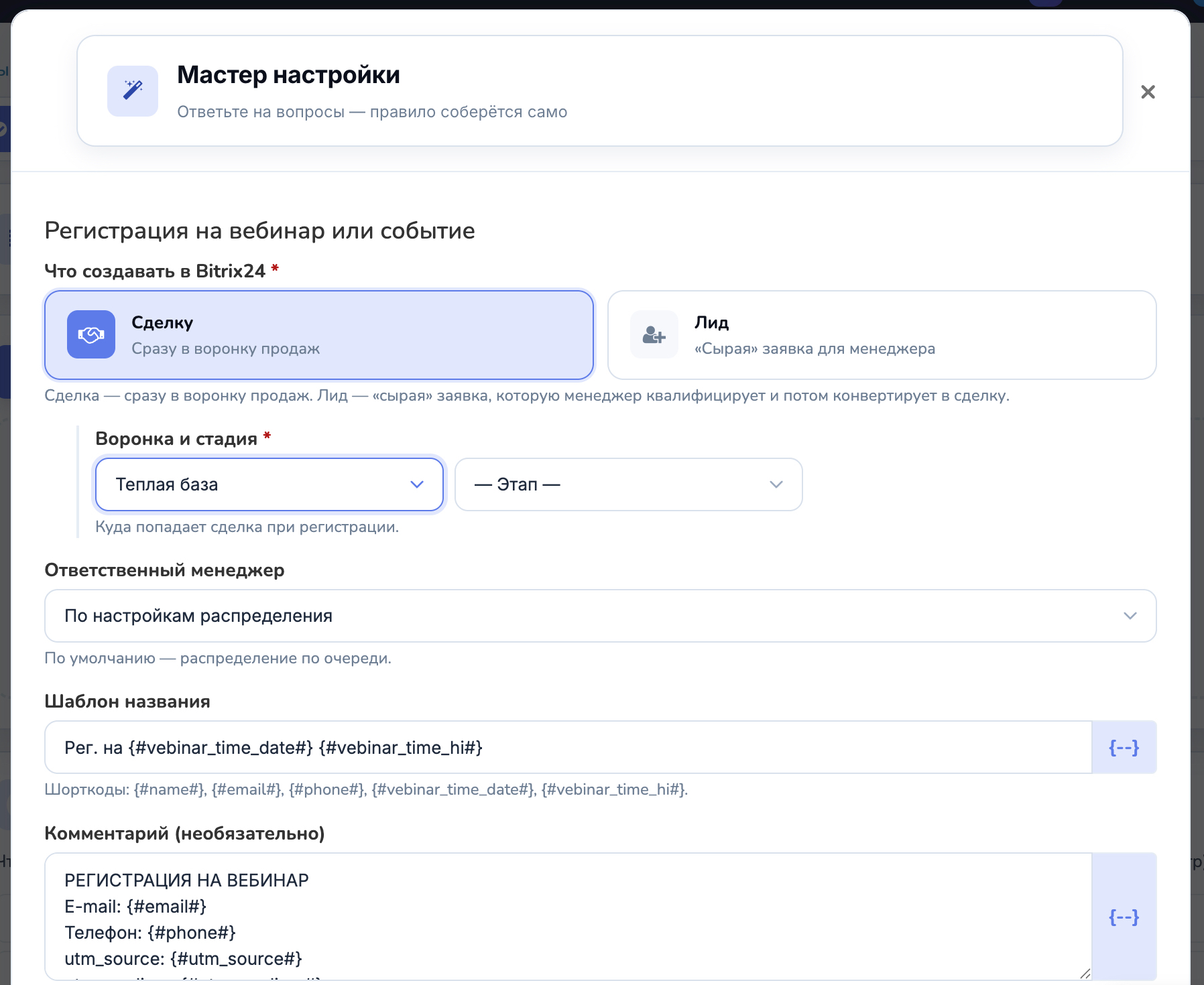
Мастер создаёт готовое правило со всеми действиями. После создания его можно отредактировать вручную, как любое другое правило.
Подготовка: создание полей и обновление данных
Перед настройкой правил создайте нужные поля в Bitrix24.
Создание полей
На странице правил справа от «Общие настройки» находится выпадающее меню «Создать поля в Bitrix24». Выберите нужный набор:
- Поля для отчётов: Дата просмотра, Был минут, Город, Клик по кнопке, Клик по баннеру, ID вебинара, Досмотрел до конца.
- Поля для оплат: № заказа ГК, Ссылка на оплату, Название тарифа, Оплачено, Осталось оплатить, Стоимость тарифа, Статус платежа, ID пользователя ГК.
Поля создаются один раз. Если запустить повторно, дубли не появятся.

Обновление данных из Bitrix24
После создания полей (или если вы добавили новые воронки, стадии, менеджеров в Bitrix24) нажмите кнопку «Обновить поля и воронки», затем обновите страницу. Все новые поля, воронки и менеджеры станут доступны в настройках.

Общие настройки
Открываются кнопкой «Общие настройки». Эти настройки применяются ко всем правилам данного подключения Bitrix24.

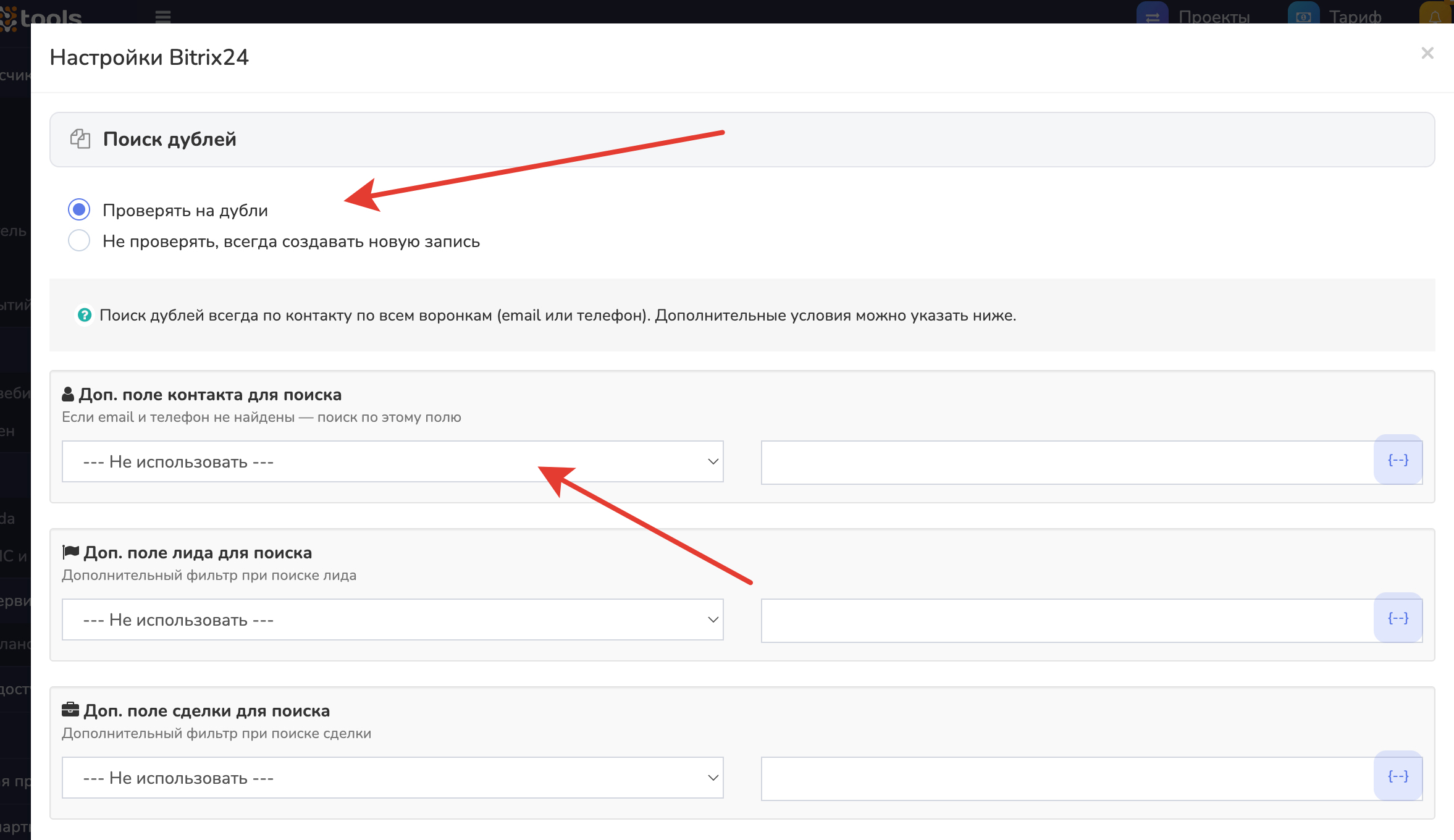
Поиск дублей
Определяет, будет ли система искать существующий контакт перед созданием нового.
- Проверять на дубли (рекомендуется): система ищет контакт по email, затем по телефону или по доп. полю. Если найден, работает с существующим контактом. Если нет, создаёт новый.
- Не проверять: всегда создаёт новый контакт и сделку. Используется редко.
Дополнительные настройки поиска:
- Доп. поле контакта для поиска: если email и телефон не нашли контакт, система ищет по указанному полю (например, Telegram ID).
- Доп. поле лида для поиска: аналогично для лидов.
- Доп. поле сделки для поиска: дополнительный фильтр при поиске сделки. Например, поле «Номер заказа» =
{#payment_number#}. - Искать только в воронках: ограничивает поиск сделок выбранными воронками. Для выбора нескольких зажмите CTRL.
- Не учитывать сделки со статусом: исключает закрытые/отказные сделки из поиска.
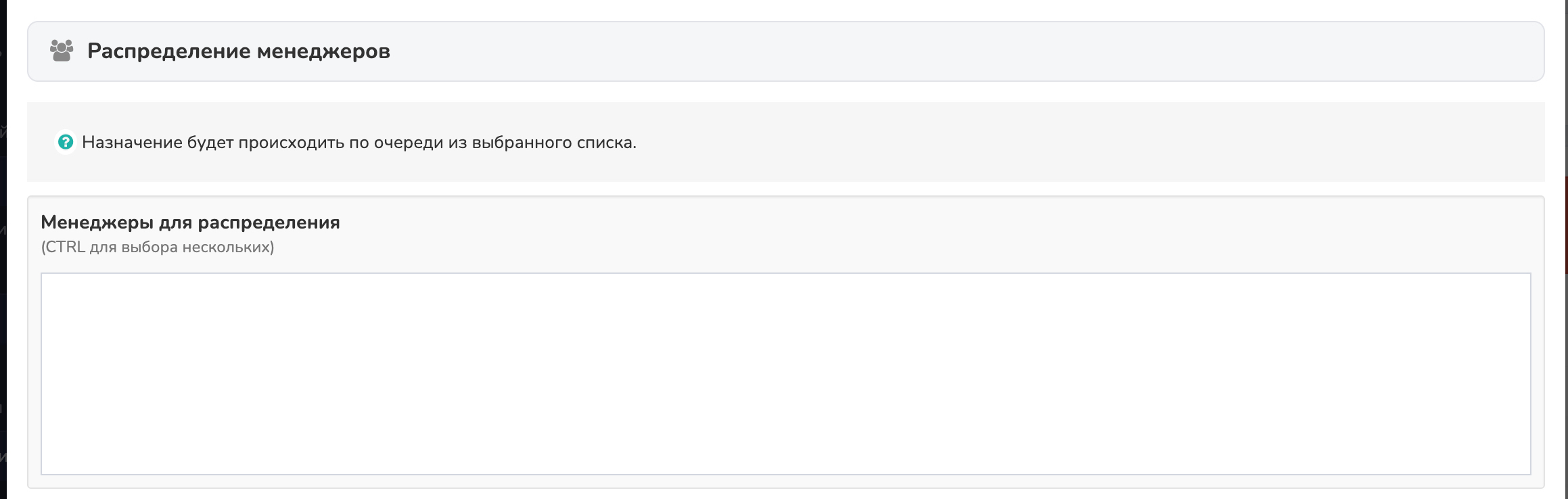
Распределение менеджеров
Выберите менеджеров, между которыми будут распределяться новые контакты и сделки. Назначение происходит по очереди: 1-й, 2-й, 3-й, снова 1-й.
Распределяются только новые сделки. Если сделка уже существует, менеджер не изменится (если не включена опция «Всегда менять ответственного» в действии «Сделка»).
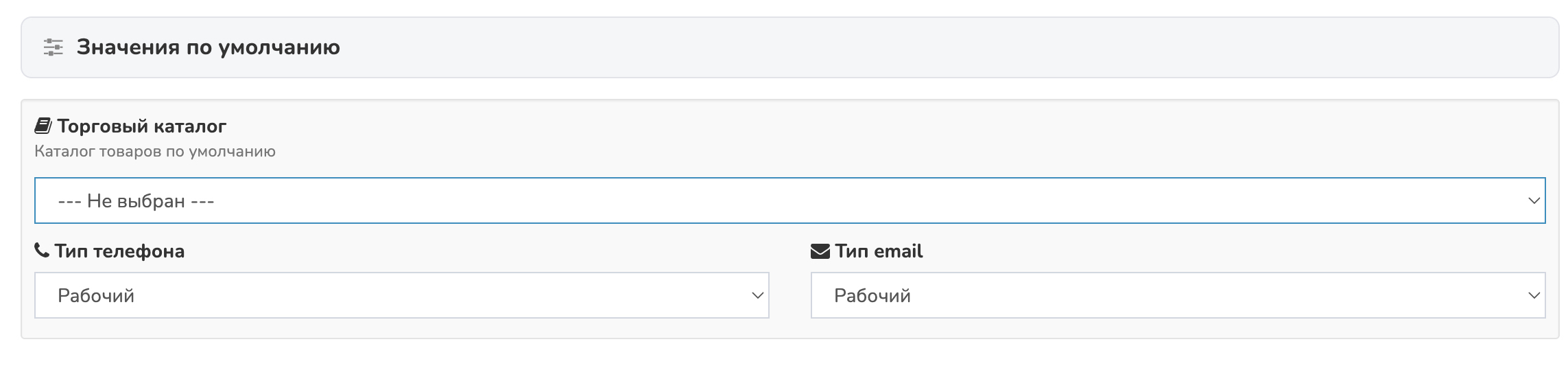
Значения по умолчанию
Настройки, которые применяются при создании контактов и сделок:
- Торговый каталог: каталог товаров из Bitrix24. Выбранный каталог используется действием «Товар → Добавить к сделке».
- Тип телефона: тип номера при создании контакта (рабочий, мобильный и др.).
- Тип email: тип адреса при создании контакта (рабочий, домашний, для рассылки).
Настройка правил
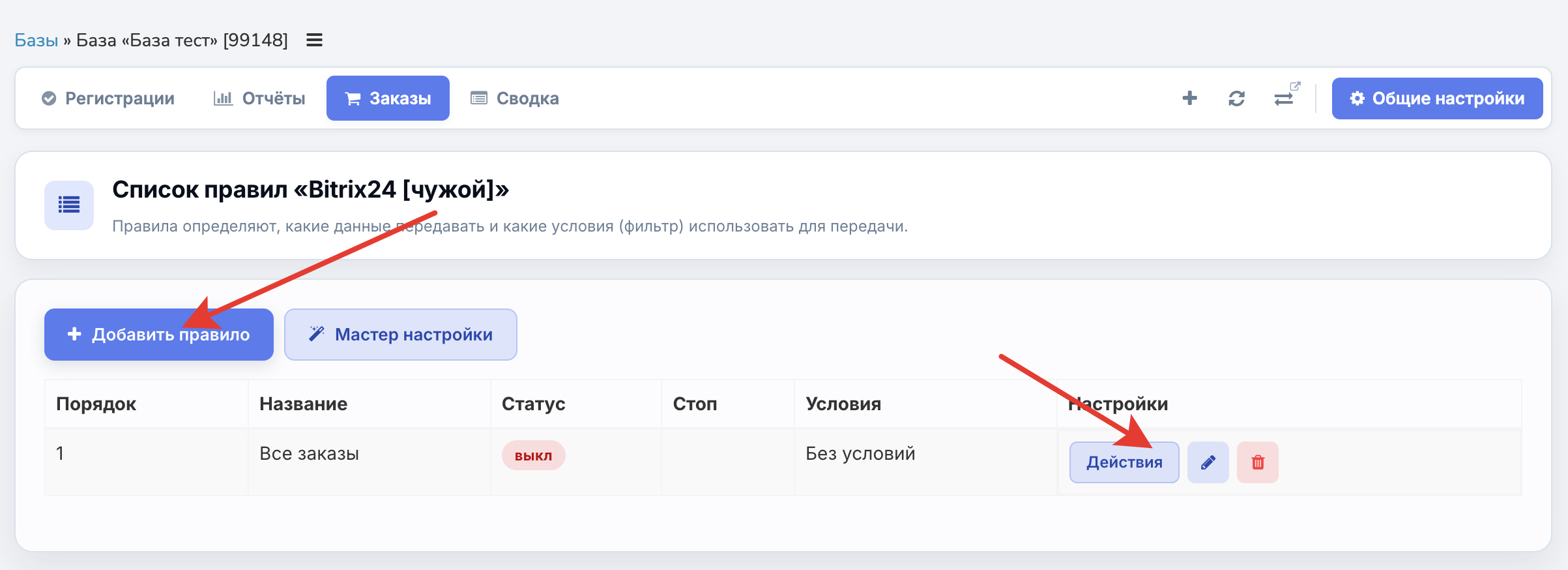
Правила создаются на каждой вкладке отдельно: Регистрации, Отчёты, Заказы. Нажмите «+ Добавить правило», чтобы создать новое правило.
.jpg)
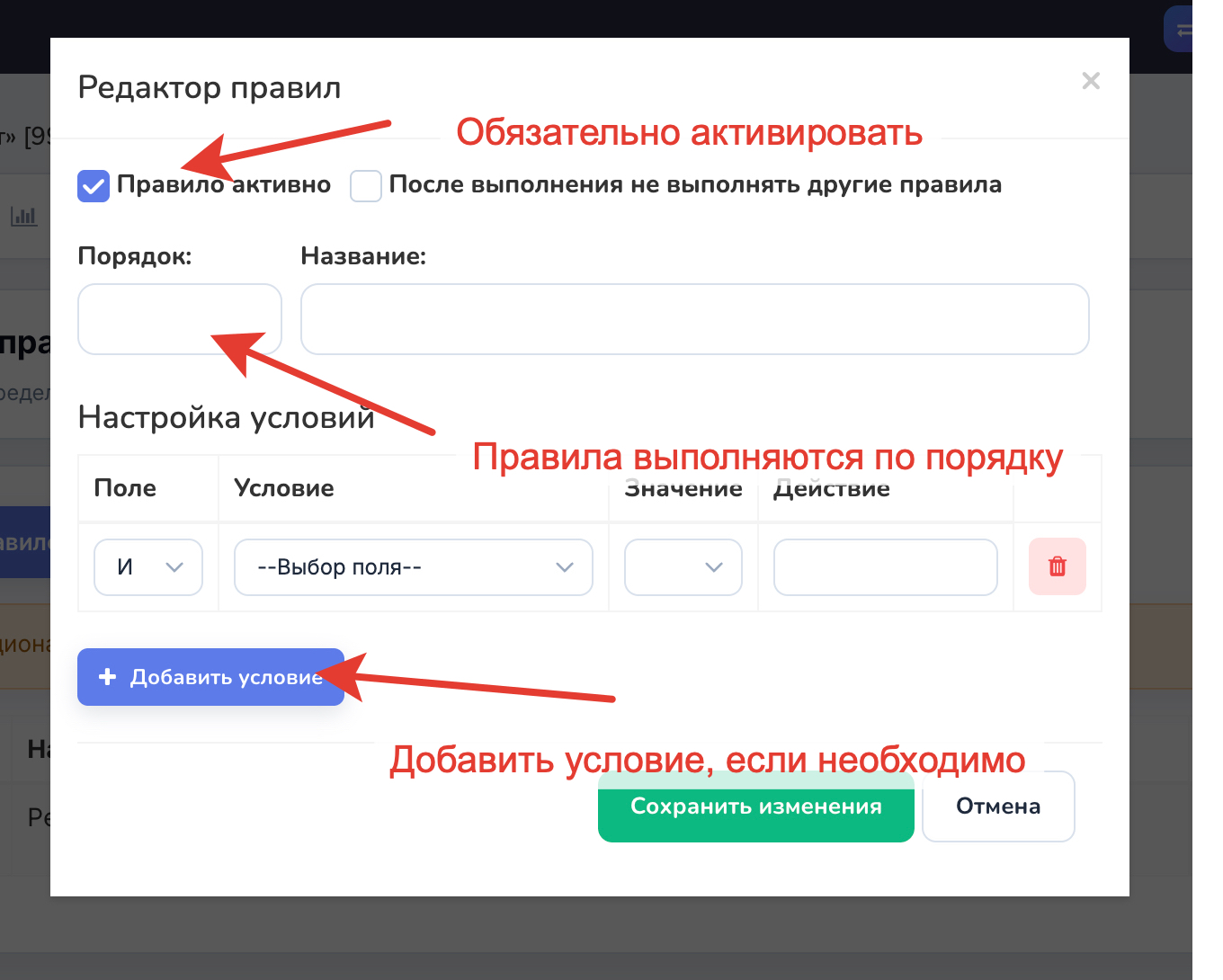
Параметры правила
При создании или редактировании правила доступны следующие параметры:
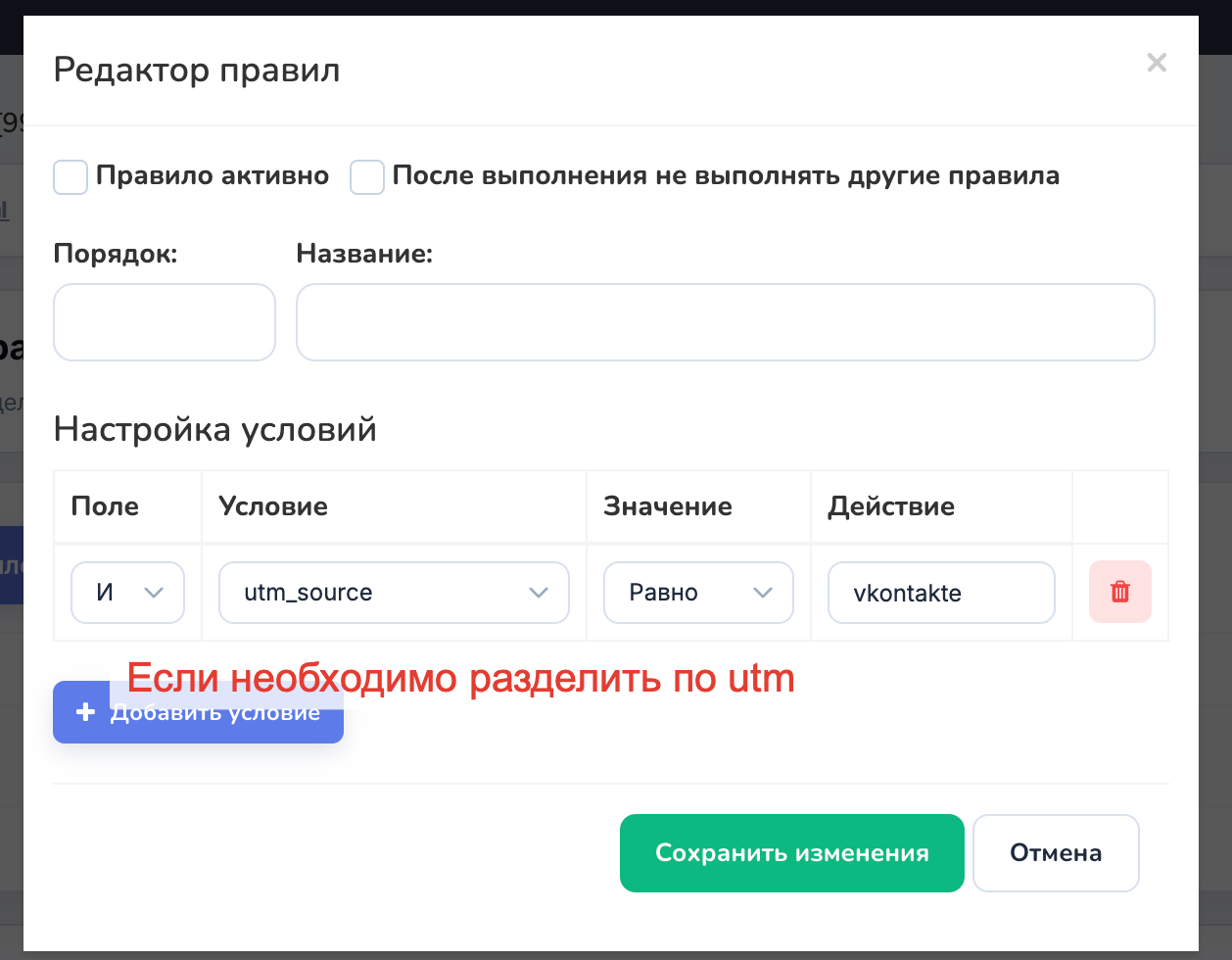
- Правило активно: включает или выключает правило.
- После выполнения не выполнять другие правила (Стоп): если включено, после срабатывания этого правила остальные правила ниже по списку не выполняются.
- Порядок: определяет очерёдность выполнения. Правила выполняются от меньшего порядка к большему.
- Название: произвольное название для удобства.
Условия правила
Условия определяют, для каких данных сработает правило. Если условий нет, правило срабатывает для всех событий на вкладке.
Каждое условие состоит из трёх частей: поле (какой параметр проверять), оператор (равно, содержит, больше и т.д.) и значение.
Примеры условий:
- Поле «utm_source» равно «vk»: правило сработает только для регистраций с UTM-меткой vk.
- Поле «costMoney» больше «0»: правило сработает только для оплаченных заказов.
- Поле «bil_minut» больше «10»: правило сработает для зрителей, которые были на вебинаре дольше 10 минут.
Можно добавить несколько условий. Все условия работают по принципу «И»: правило сработает, только если выполняются все условия одновременно.
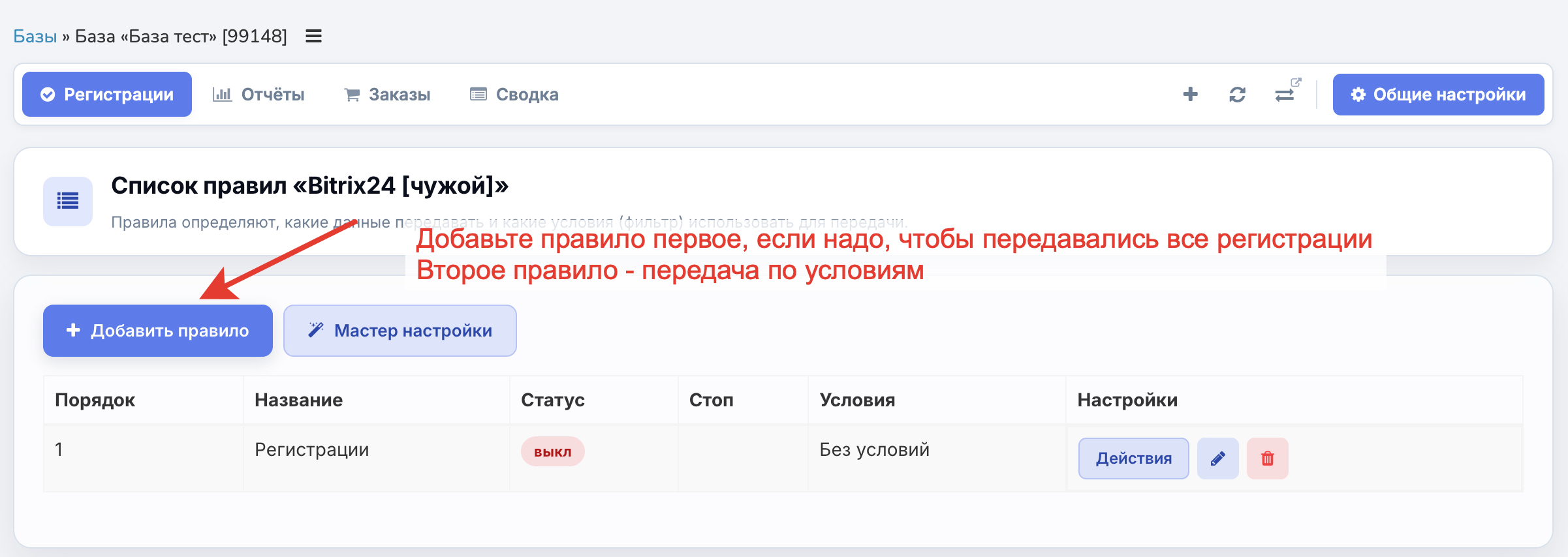
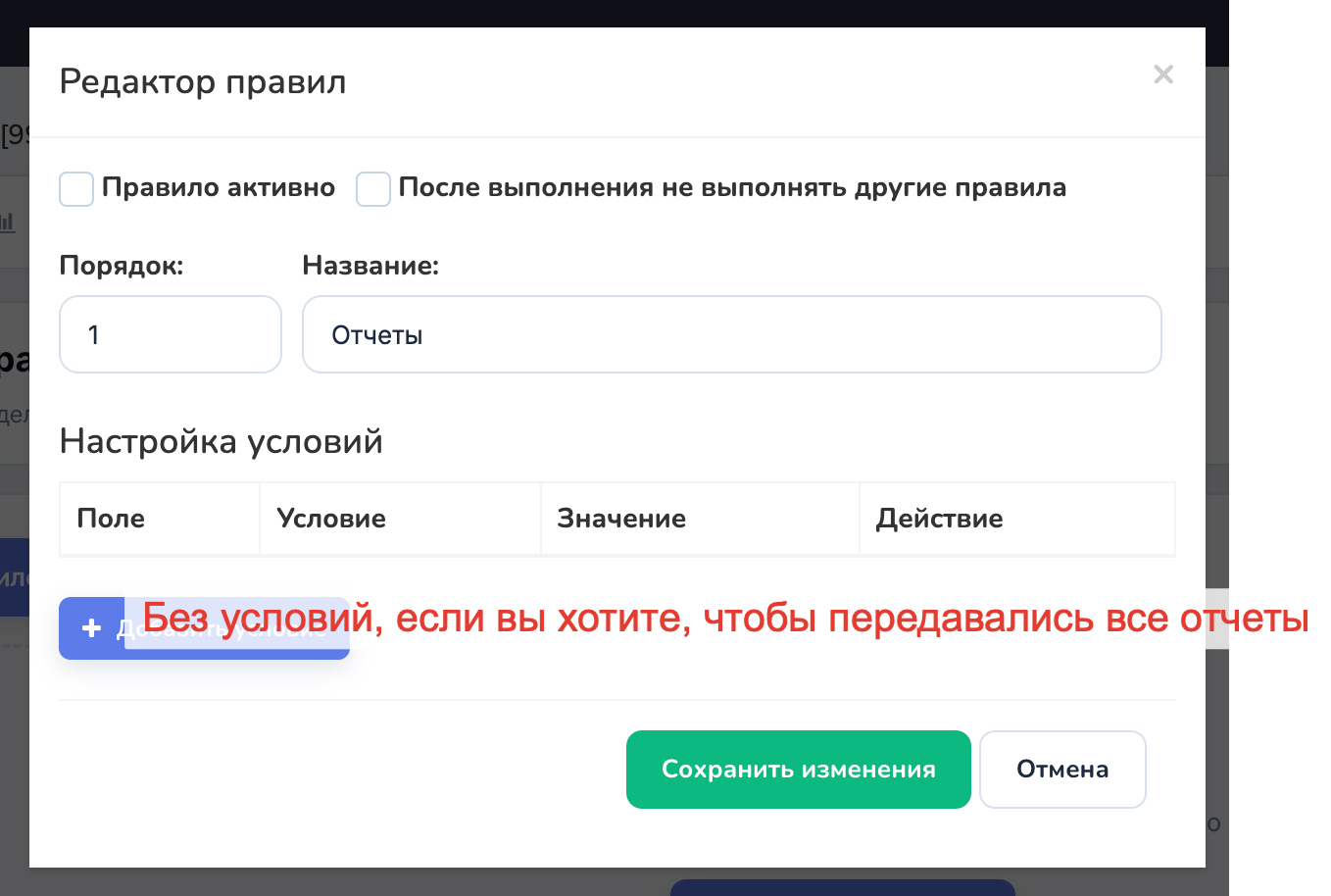
Правило без условий (например - передача всех регистраций)
Если создать правило без условий, оно будет срабатывать для каждого события. Когда нужно передавать все регистрации, все отчёты или все оплаты в Bitrix24 без фильтрации.
Оно обычно создается по умолчанию, а потом уже данные фильтруют на разные воронки.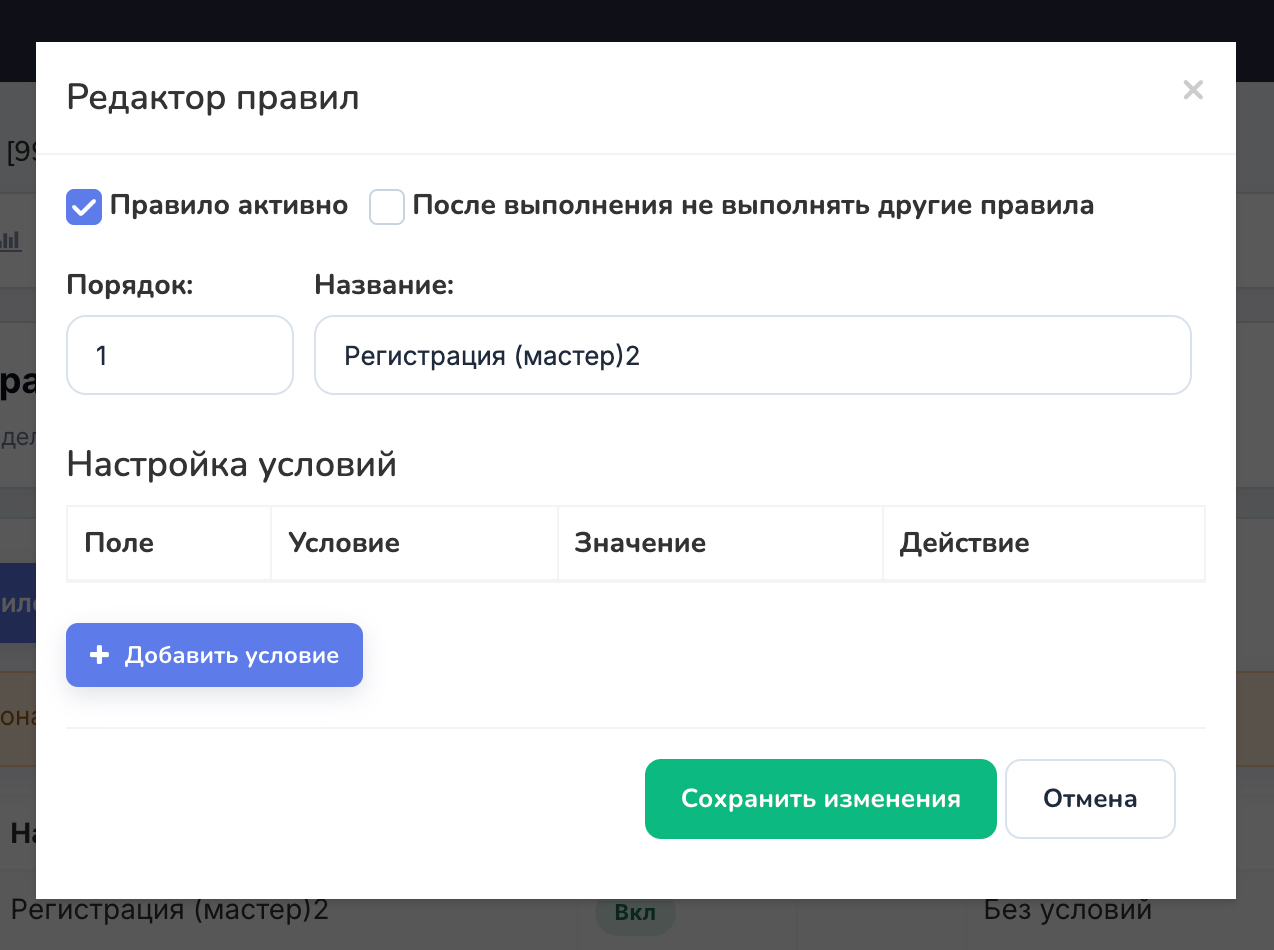
Все доступные действия
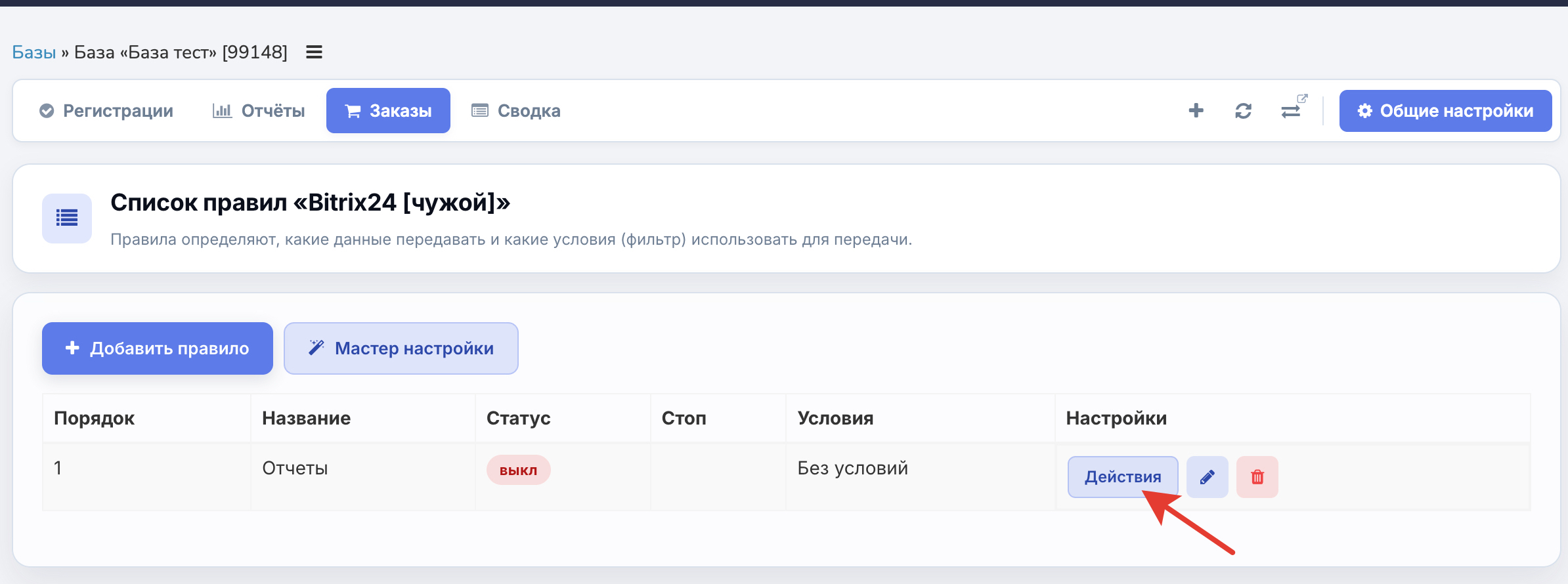
После создания правила нажмите «Действия» рядом с ним, чтобы настроить, что именно делать в Bitrix24.
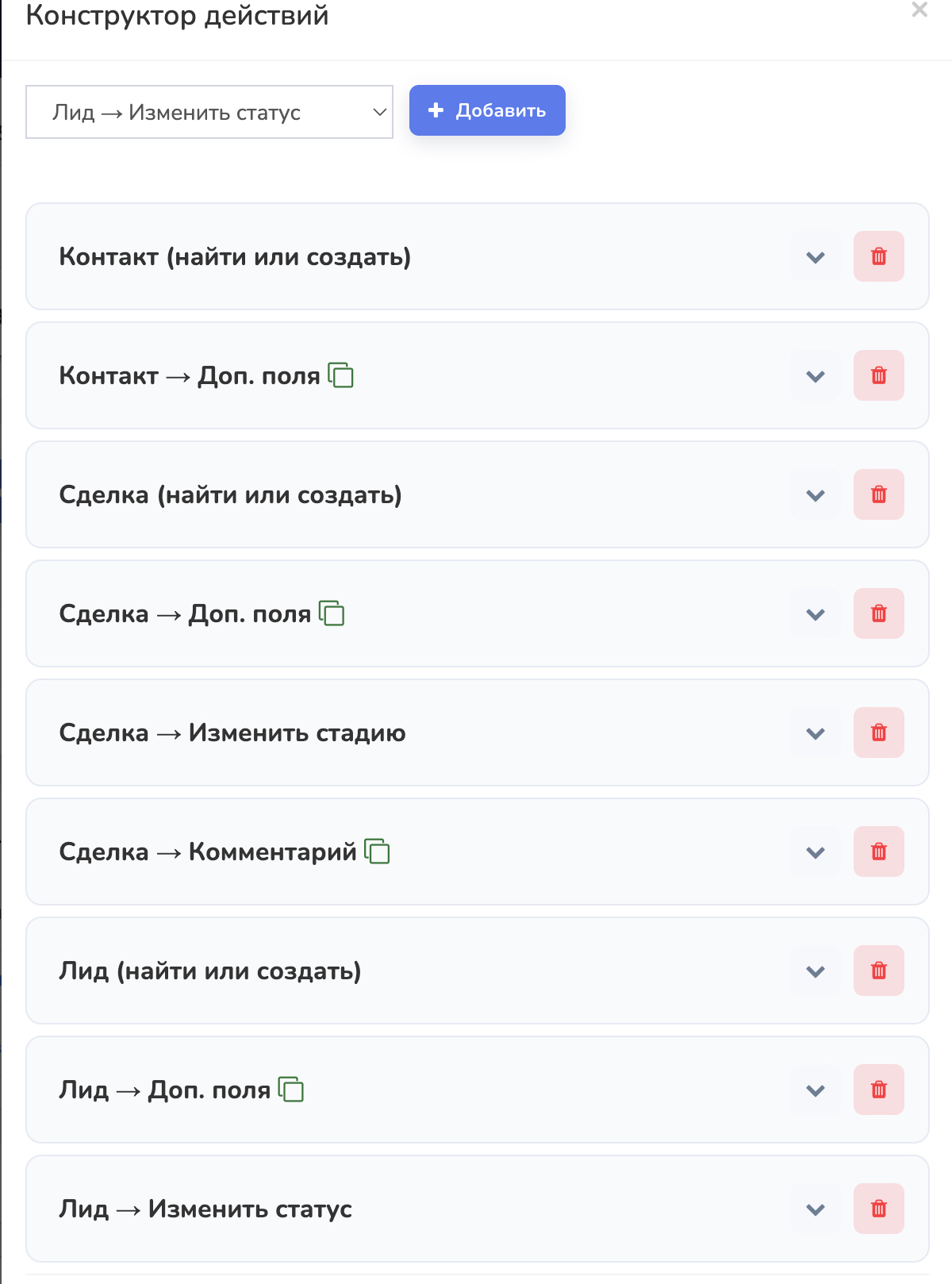
Контакты
| Действие | Описание |
|---|---|
| Контакт (найти или создать) | Создать или обновить контакт с указанием источника и типа контакта. Обычно не нужен: контакт создаётся автоматически при создании сделки. |
| Контакт → Доп. поля | Обновить пользовательские и системные поля контакта (адрес, город, должность, дата рождения и др.). |
Сделки
| Действие | Описание |
|---|---|
| Сделка (найти или создать) | Создать новую сделку или обновить существующую. Основное действие: название, сумма, воронка и стадия, ответственный менеджер. Контакт создаётся автоматически. |
| Сделка → Доп. поля | Записать значения в пользовательские поля сделки (UTM, данные отчёта, данные оплаты и др.). Есть кнопки быстрого заполнения «Добавить поля отчётов» / «Добавить поля оплат». |
| Сделка → Изменить стадию | Переместить сделку на другую стадию воронки. Приоритет выше, чем стадия в действии «Сделка». Между воронками сделки не перемещаются. |
| Сделка → Комментарий | Добавить текстовый комментарий к сделке. Поддерживает шорткоды. |
Лиды
| Действие | Описание |
|---|---|
| Лид (найти или создать) | Создать новый лид или обновить существующий. Название, сумма, статус, ответственный. |
| Лид → Доп. поля | Записать значения в пользовательские поля лида. |
| Лид → Изменить статус | Изменить статус лида на выбранный. |
| Лид → Комментарий | Добавить текстовый комментарий к лиду. Поддерживает шорткоды. |
Товары и задачи
| Действие | Описание |
|---|---|
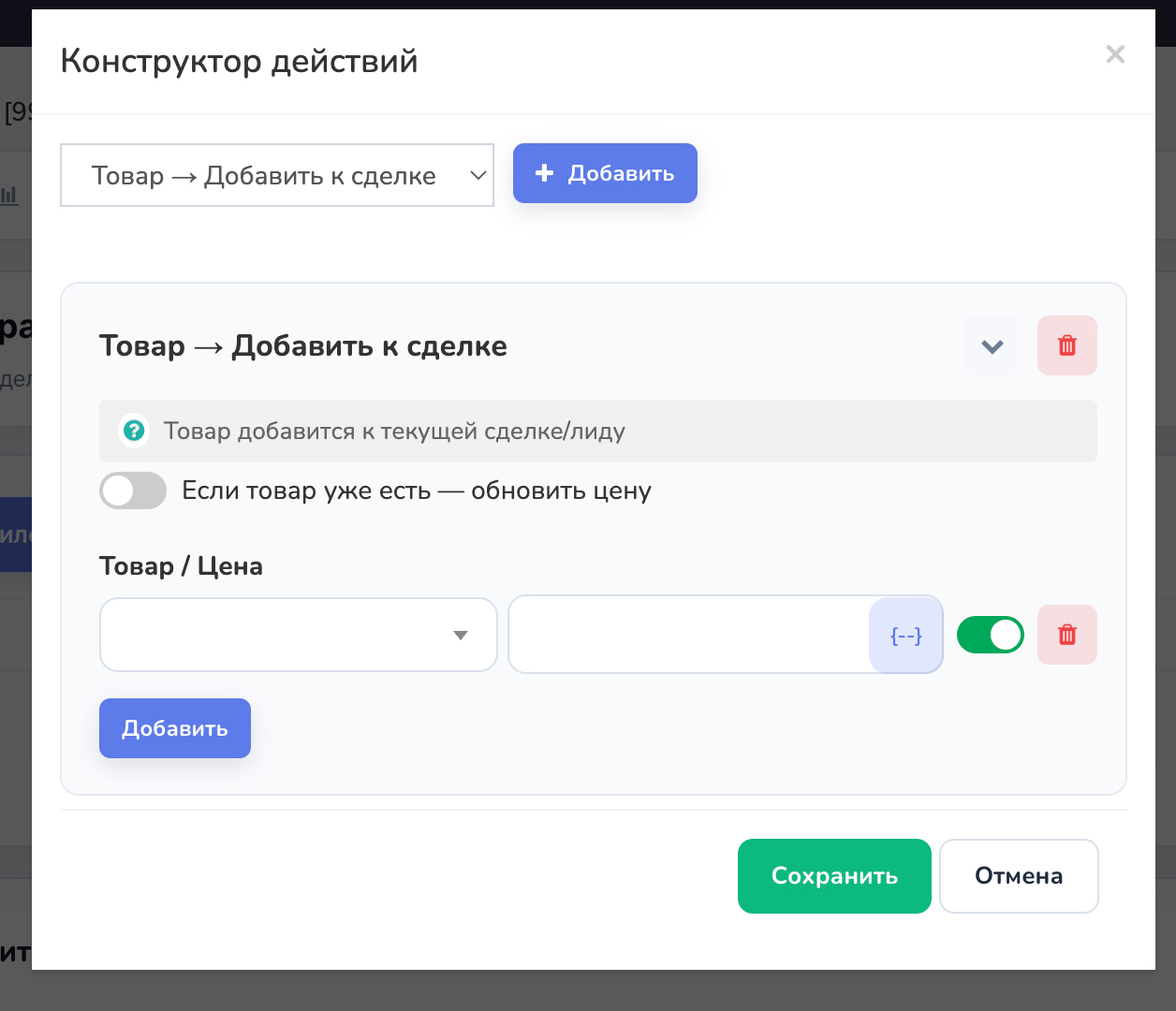
| Товар → Добавить к сделке | Добавить товар из торгового каталога Bitrix24 к текущей сделке с указанием цены. Если товар уже добавлен, можно обновить его цену. |
| Задача → Создать | Создать задачу в Bitrix24 с привязкой к лиду, сделке или контакту. Ответственный, название, срок и описание. |
Передача регистраций в Bitrix24
Цель: при регистрации на вебинар или любом другом событии автоматически создавать контакт и сделку (или лид) в Bitrix24.
1 Создайте поля (если ещё не создавали)
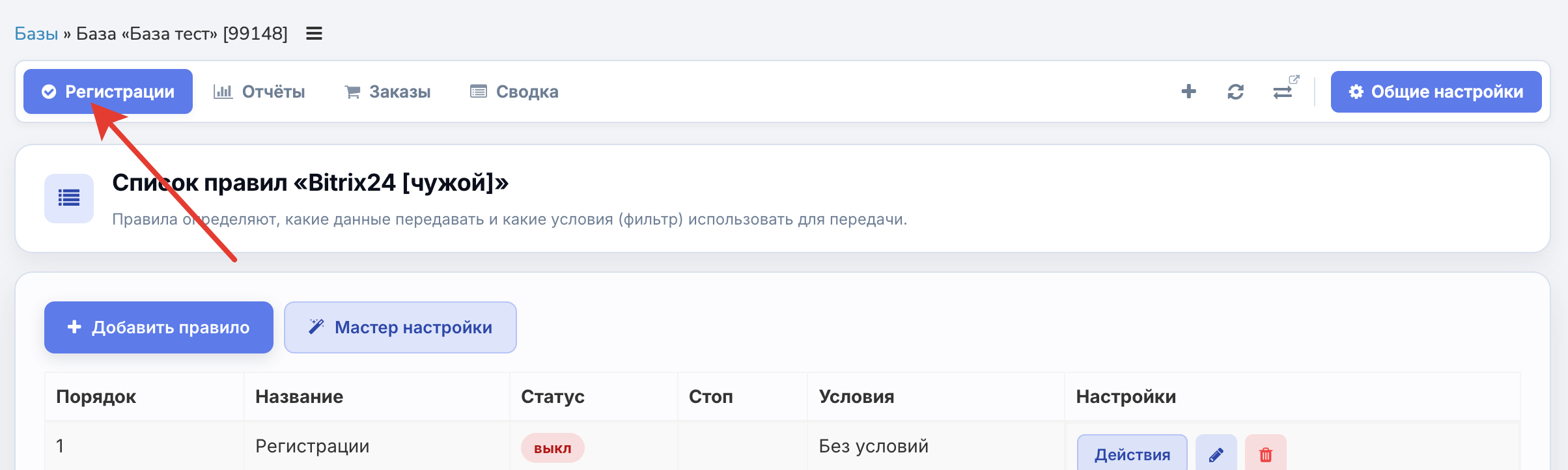
2 Перейдите на вкладку «Регистрации»
3 Создайте правило
4 Настройте действия
5 Сохраните настройки
Действие «Сделка»
Нажмите «Добавить действие» → Сделка (найти или создать). Заполните поля:
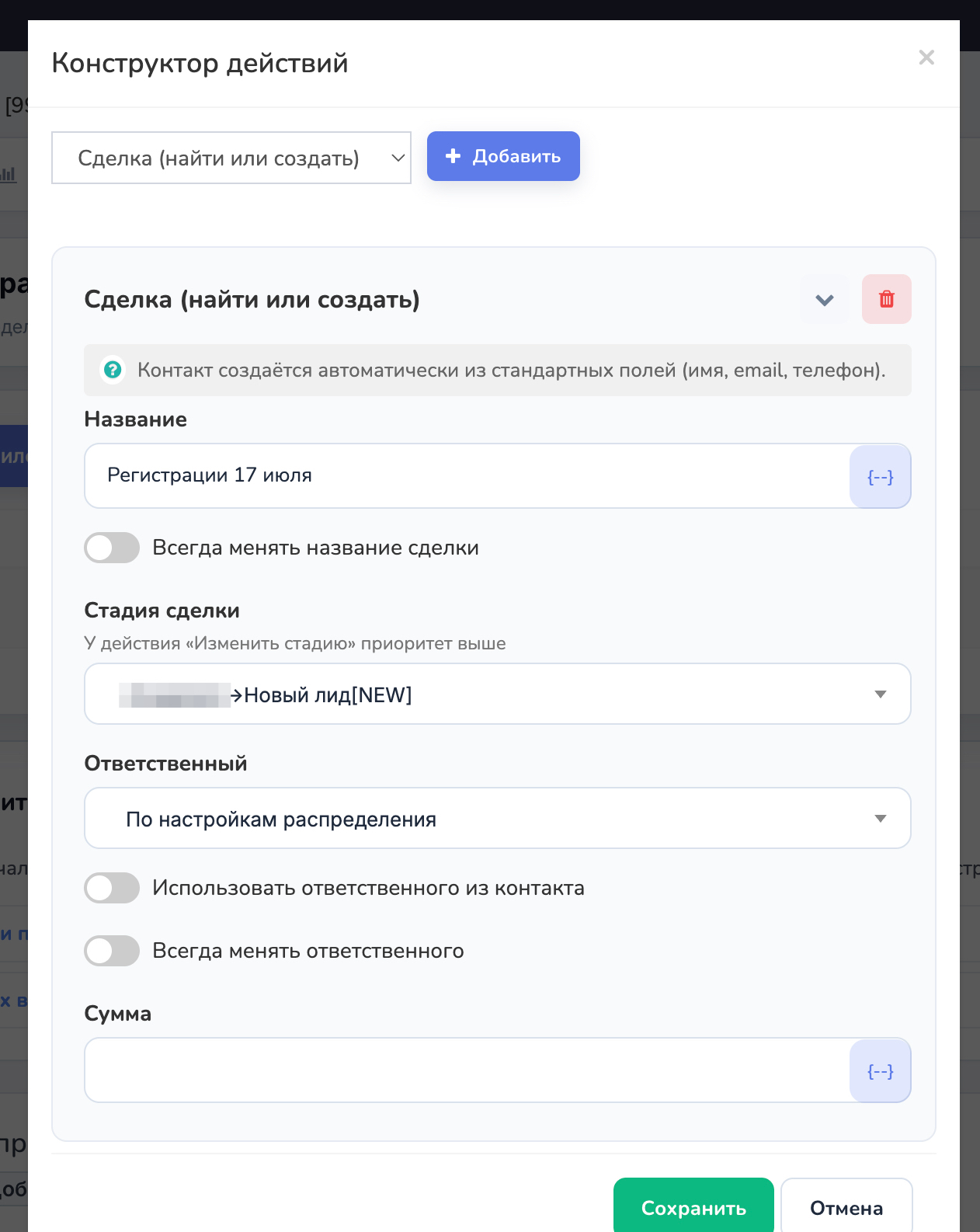
- Название сделки: поддерживает шорткоды. Например:
Регистрация: {#name#}. - Всегда менять название: если включено, при повторном попадании контакта название обновится.
- Стадия сделки: выберите воронку и стадию. Например: «Новая заявка».
- Ответственный: «По настройкам распределения» (по очереди) или конкретный менеджер.
- Использовать ответственного из контакта: сделка назначится на текущего ответственного контакта.
- Всегда менять ответственного: заменять ответственного при каждом событии.
- Сумма: оставьте пустым, если не нужна.
Контакт создаётся автоматически из стандартных полей (имя, email, телефон). Отдельное действие «Контакт» нужно добавлять, только если требуется указать источник или тип контакта.
UTM-поля
Нажмите «Добавить действие» → Сделка → Доп. поля. Добавьте сопоставление:
| Поле Bitrix24 | Значение (шорткод) |
|---|---|
| Рекламная система (utm_source) | {#utm_source#} |
| Тип рекламы (utm_medium) | {#utm_medium#} |
| Обозначение кампании (utm_campaign) | {#utm_campaign#} |
| Содержание кампании (utm_content) | {#utm_content#} |
| Ключевое слово (utm_term) | {#utm_term#} |
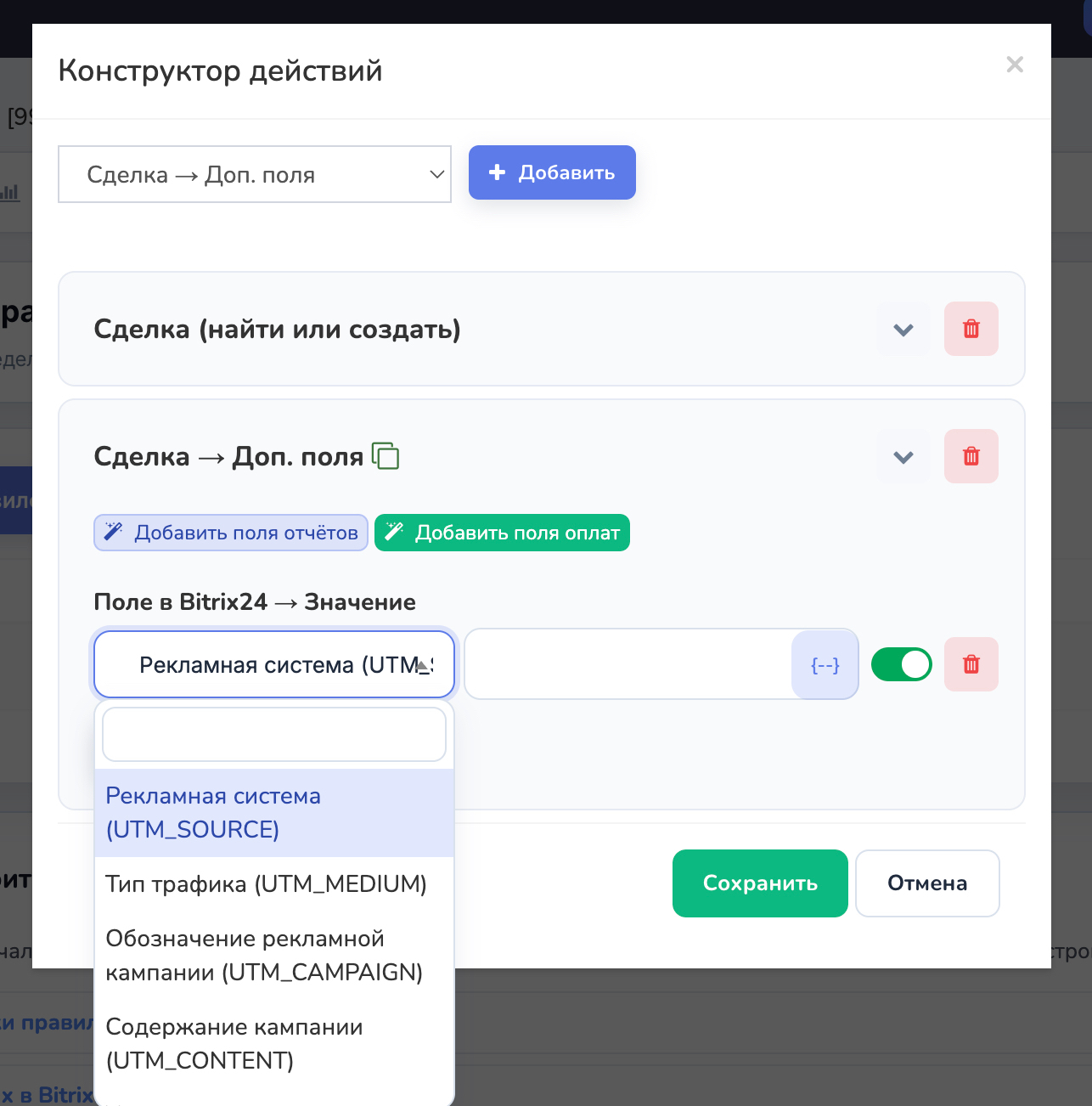
Нажмите иконку {--} рядом с полем значения, чтобы увидеть список доступных шорткодов. Чекбокс «Если пусто, пропустить» (включён по умолчанию) не даёт затереть поле пустым значением.
Доп. поля контакта
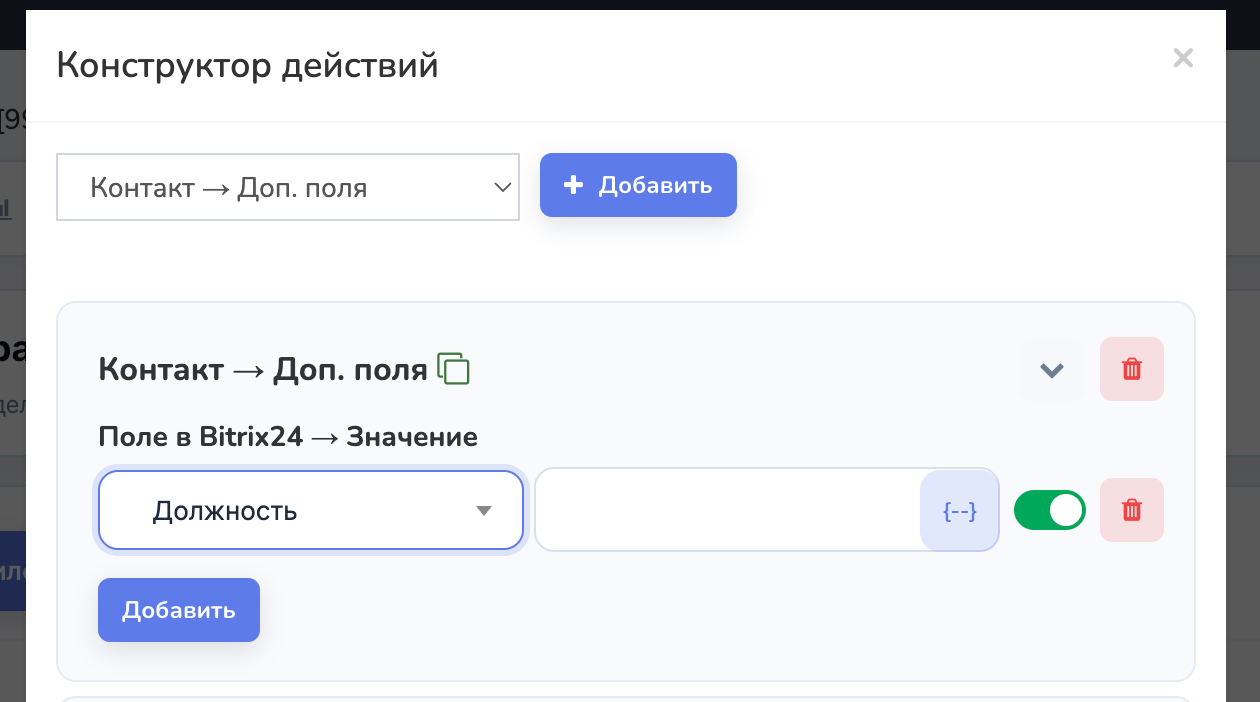
Нажмите «Добавить действие» → Контакт → Доп. поля. Можно обновить пользовательские поля контакта, а также системные поля: адрес, город, должность, дата рождения и др.
Комментарий и задача
Комментарий: «Добавить действие» → Сделка → Комментарий. Например:
Регистрация с вебинара {#webinarId#}
Город: {#city#}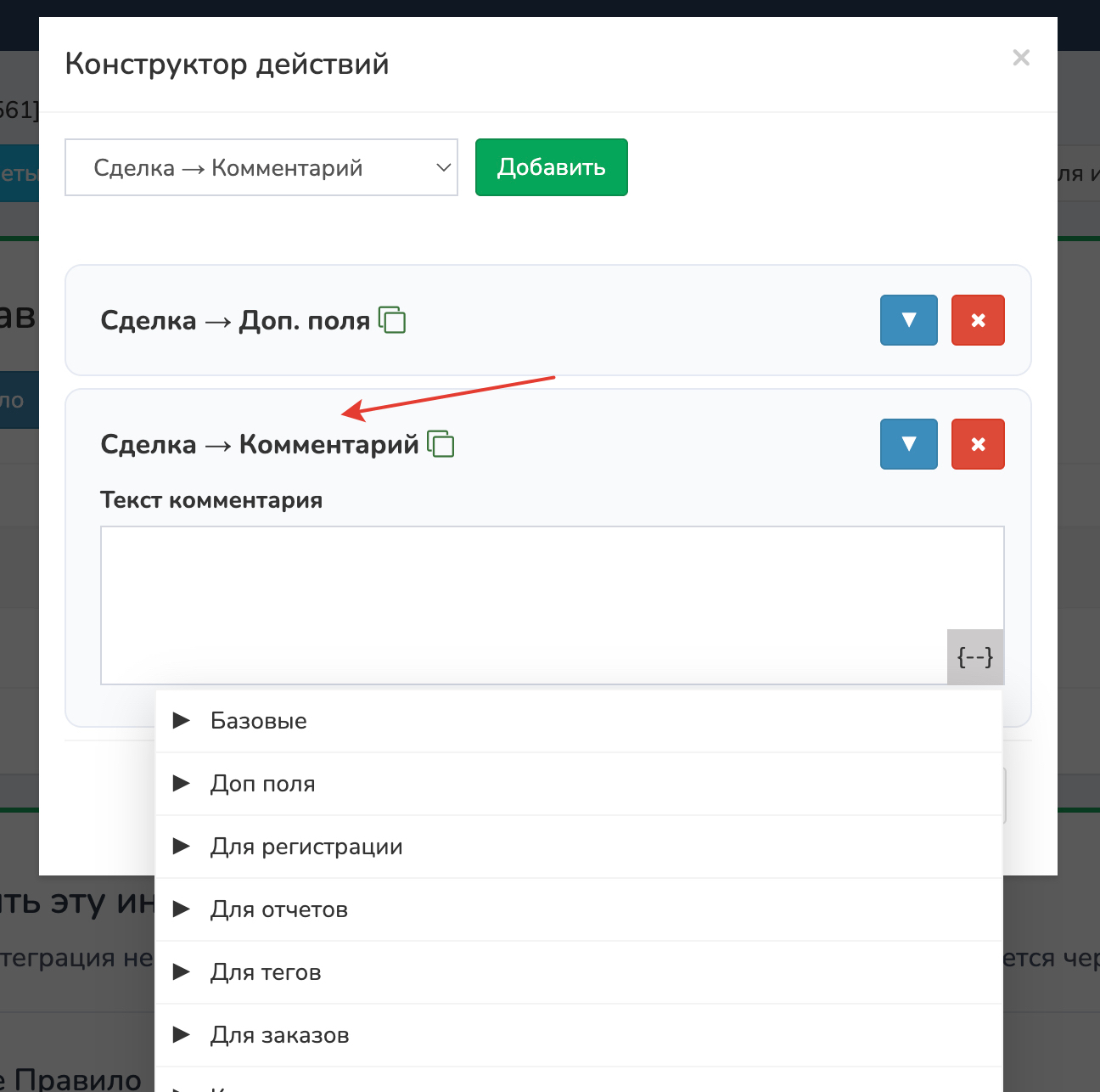
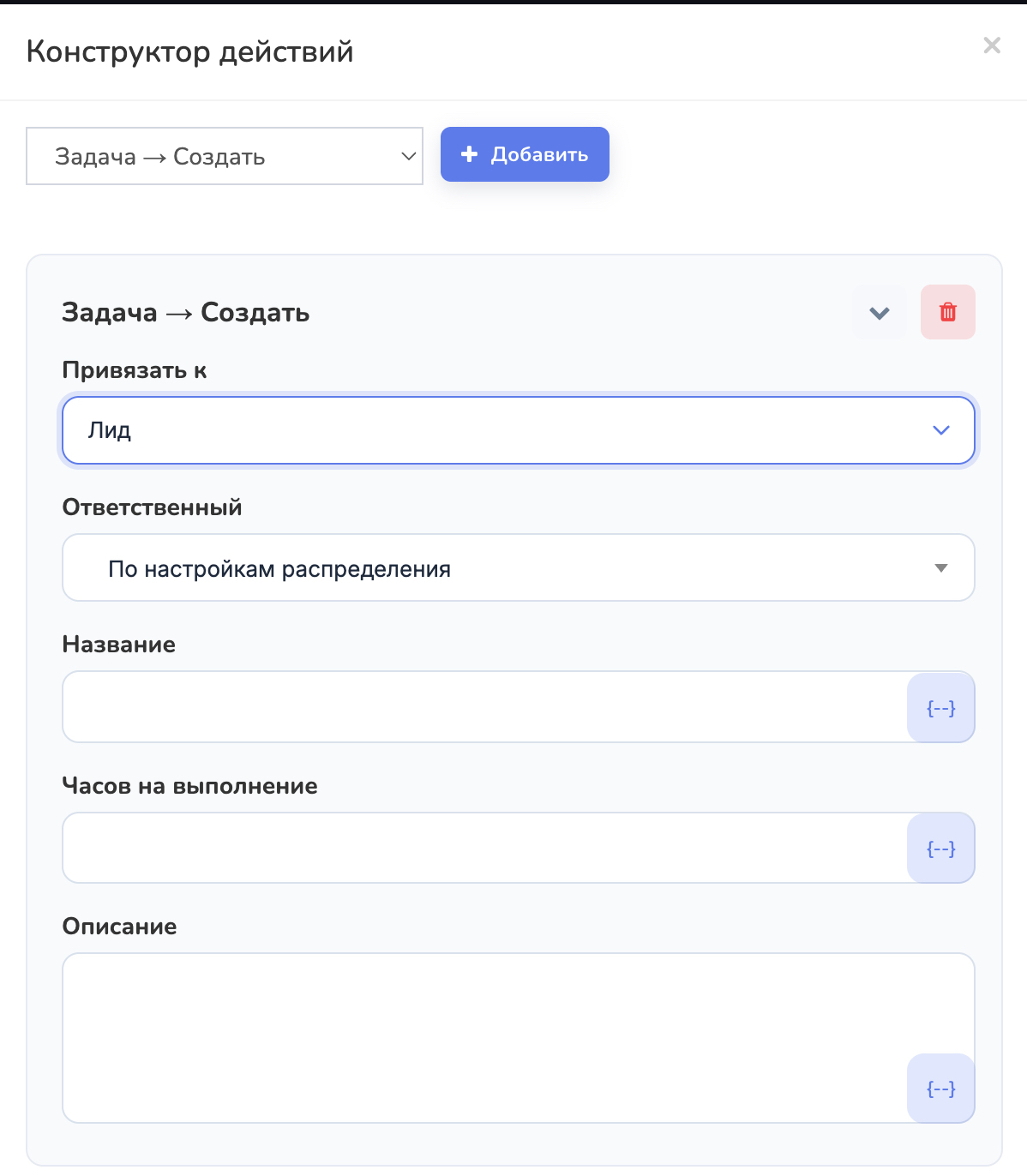
Задача: «Добавить действие» → Задача → Создать:
- Привязать к: Лид, Сделка или Контакт.
- Ответственный: «По настройкам распределения» или конкретный менеджер.
- Название: например:
Перезвонить: {#name#}. - Часов на выполнение: по умолчанию 24.
- Описание:
Телефон: {#phone#}, Email: {#email#}.
Для создания задач в настройках вебхука Bitrix24 должны быть выданы права на задачи (task).
Передача отчётов в Bitrix24
Цель: после вебинара передать данные об активности зрителей (время просмотра, клики по кнопкам, город и др.) в поля сделки Bitrix24.
Предварительно настройте, откуда собирать отчёты в базу Vakas-tools (Bizon365, вебхук и т.д.).
1 Создайте поля для отчётов
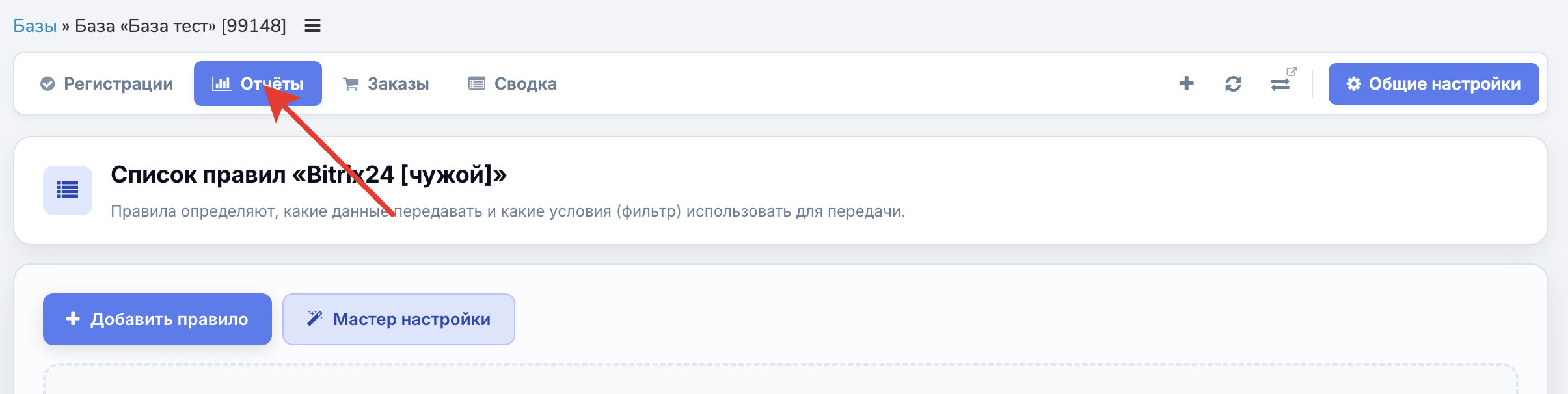
2 Перейдите на вкладку «Отчёты»
3 Создайте правило
4 Настройте действия
5 Сохраните настройки
Действие «Сделка» для отчётов
Нажмите «Добавить действие» → Сделка (найти или создать).
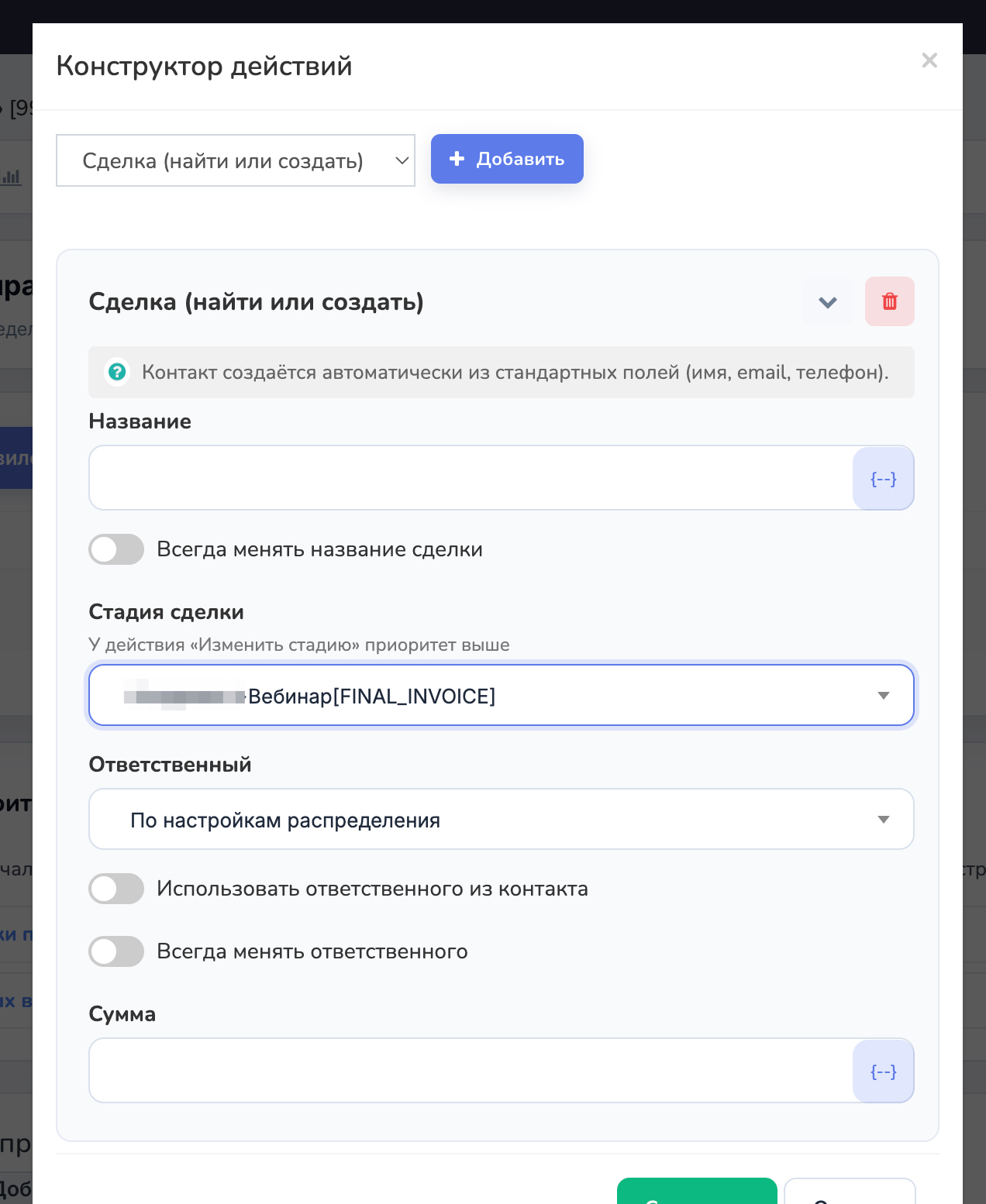
Если при регистрации сделка уже была создана, система найдёт её (при включённом поиске дублей) и обновит, а не создаст новую.
Поля отчётов
Нажмите «Добавить действие» → Сделка → Доп. поля → «Добавить поля отчётов»:
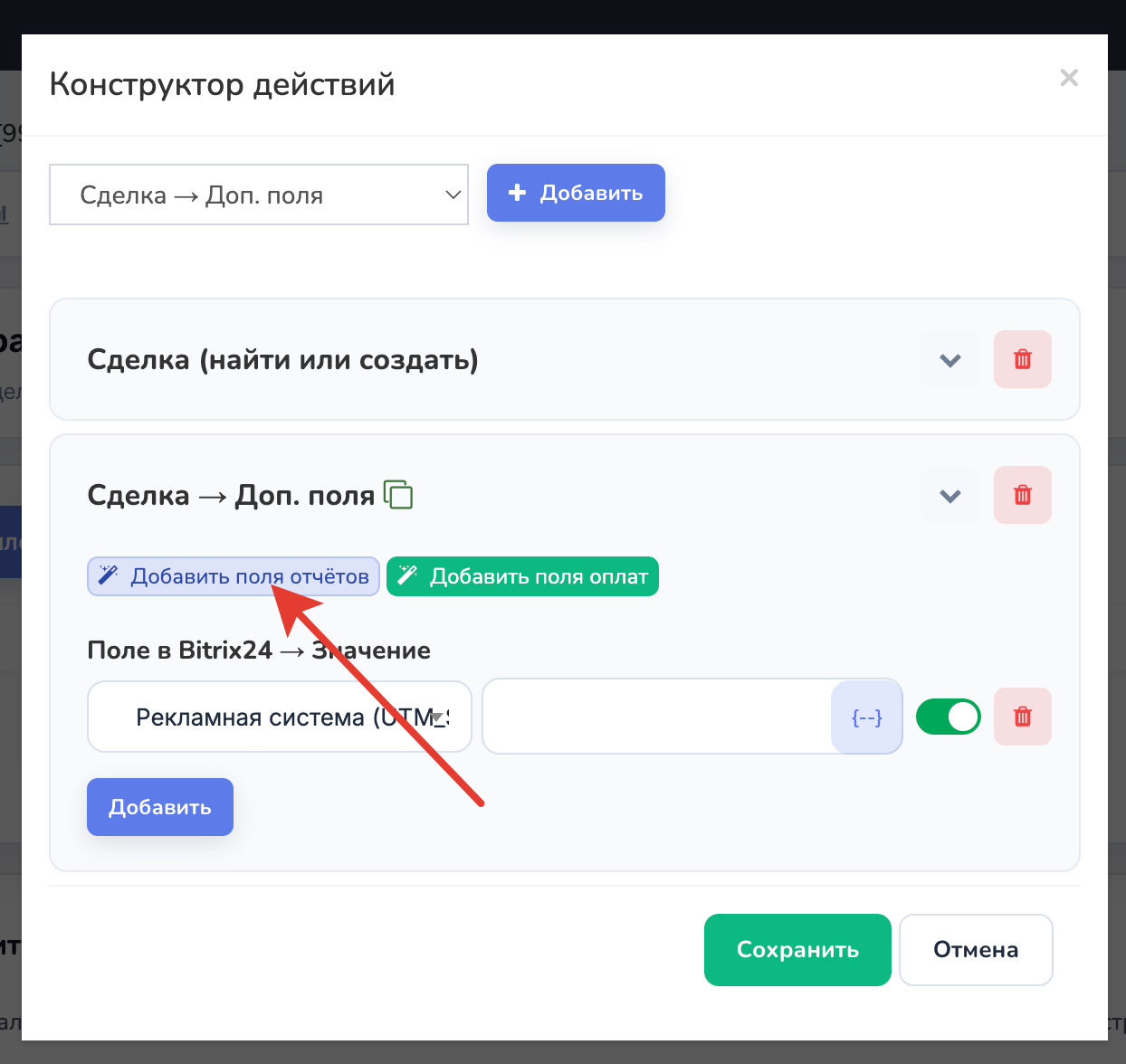
| Поле Bitrix24 | Значение (шорткод) |
|---|---|
| Дата просмотра | {#view_date_data#} |
| Был минут | {#bil_minut#} |
| Город | {#city#} |
| Клик по кнопке | {#clickFile#} |
| Клик по баннеру | {#clickBanner#} |
| ID вебинара | {#webinarId#} |
| Досмотрел до конца | {#finished#} |
Если кнопка «Добавить поля отчётов» не добавляет поля, значит они ещё не созданы. Вернитесь к шагу 1. Чекбокс «Если пусто, пропустить» рекомендуется оставить включённым.
Изменение стадии и комментарий
Нажмите «Добавить действие» → Сделка → Изменить стадию:
- Новая стадия: куда переместить сделку. Например: «Был на вебинаре».
- Не перемещать если сделка на стадиях: стадии-исключения (например, «Оплачено»). Для выбора нескольких зажмите CTRL.
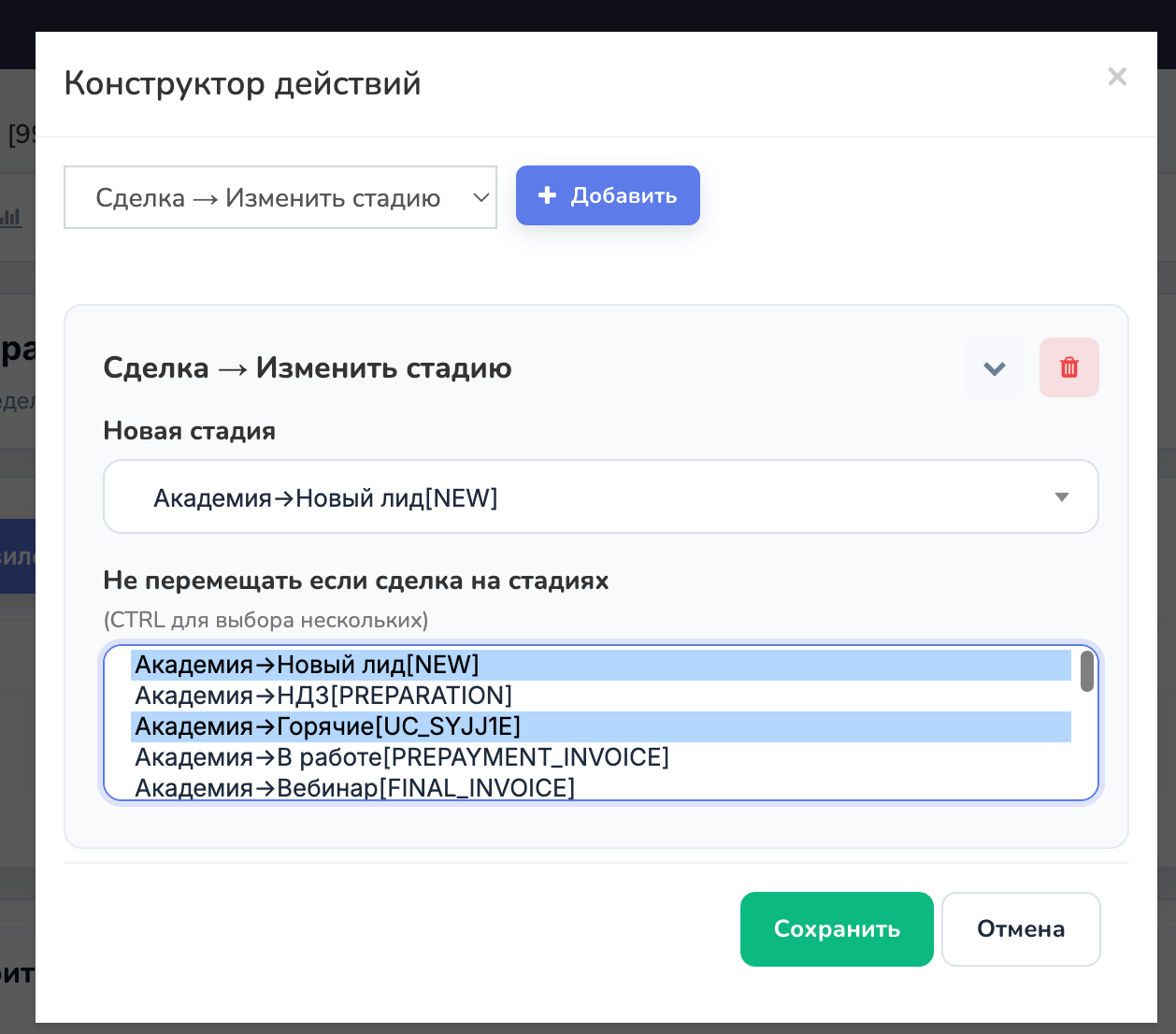
Действие «Изменить стадию» имеет приоритет выше, чем стадия в действии «Сделка». Между воронками сделки не перемещаются.
Комментарий:
Был на вебинаре {#webinarId#}, смотрел {#bil_minut#} мин.
Клик по кнопке: {#clickFile#}
Город: {#city#}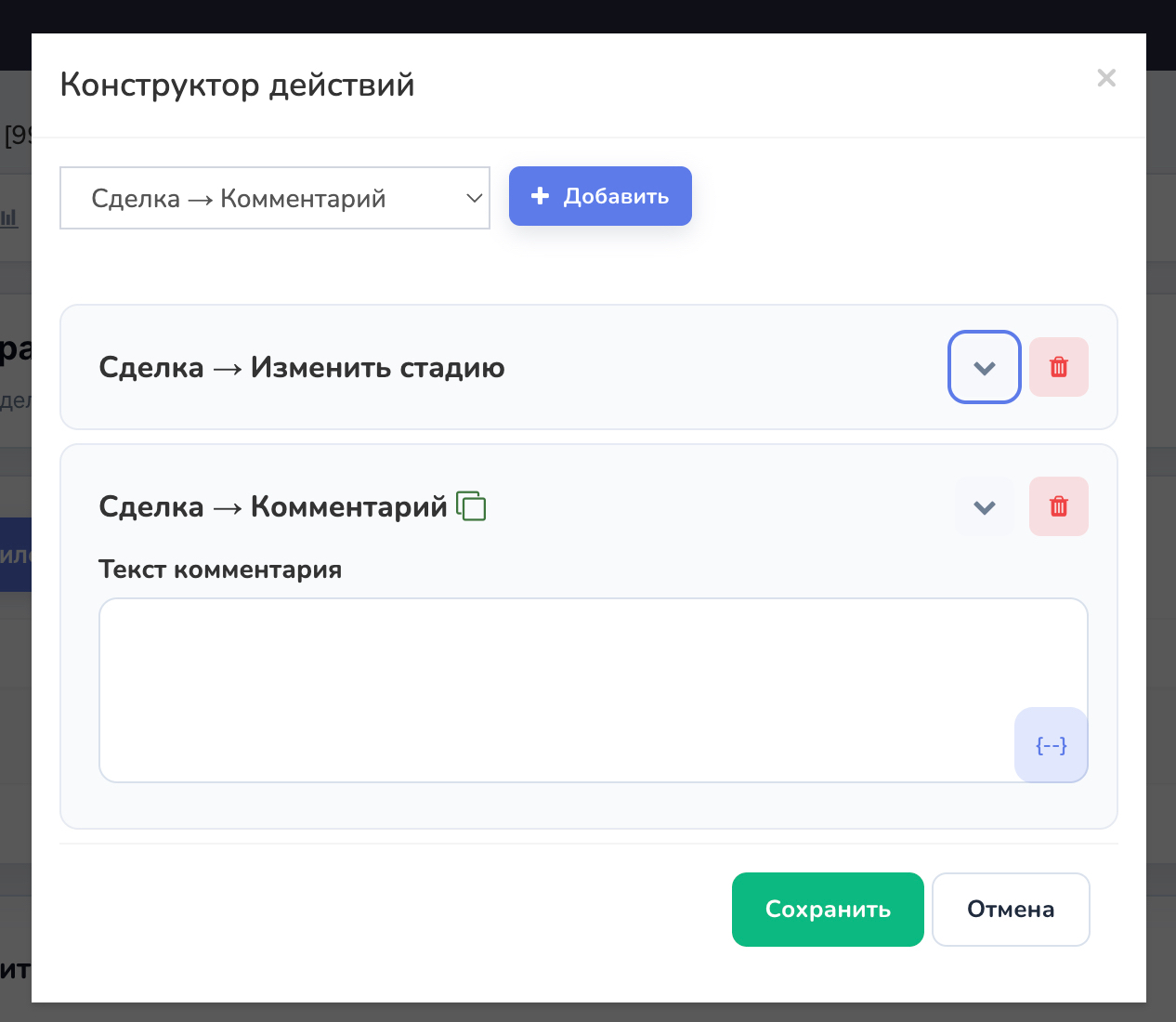
Передача заказов и оплат в Bitrix24
Цель: при создании заказа или поступлении оплаты обновить сделку в Bitrix24: записать сумму, статус платежа, ссылку на оплату, добавить товар из каталога и переместить сделку на нужную стадию.
1 Создайте поля для оплат
2 Перейдите на вкладку «Заказы»
3 Настройте поиск дублей для заказов
{#payment_number#}. если хотите, чтобы каждый заказ был в отдельной сделке.4 Создайте правило
5 Настройте действия
6 Сохраните настройки
Поиск дублей можно выполнять по другим полям, например по названию тарифа. Значение может быть статичным: если поле пустое или имеет другое значение, будет создана новая сделка.
Действие «Сделка» для заказов
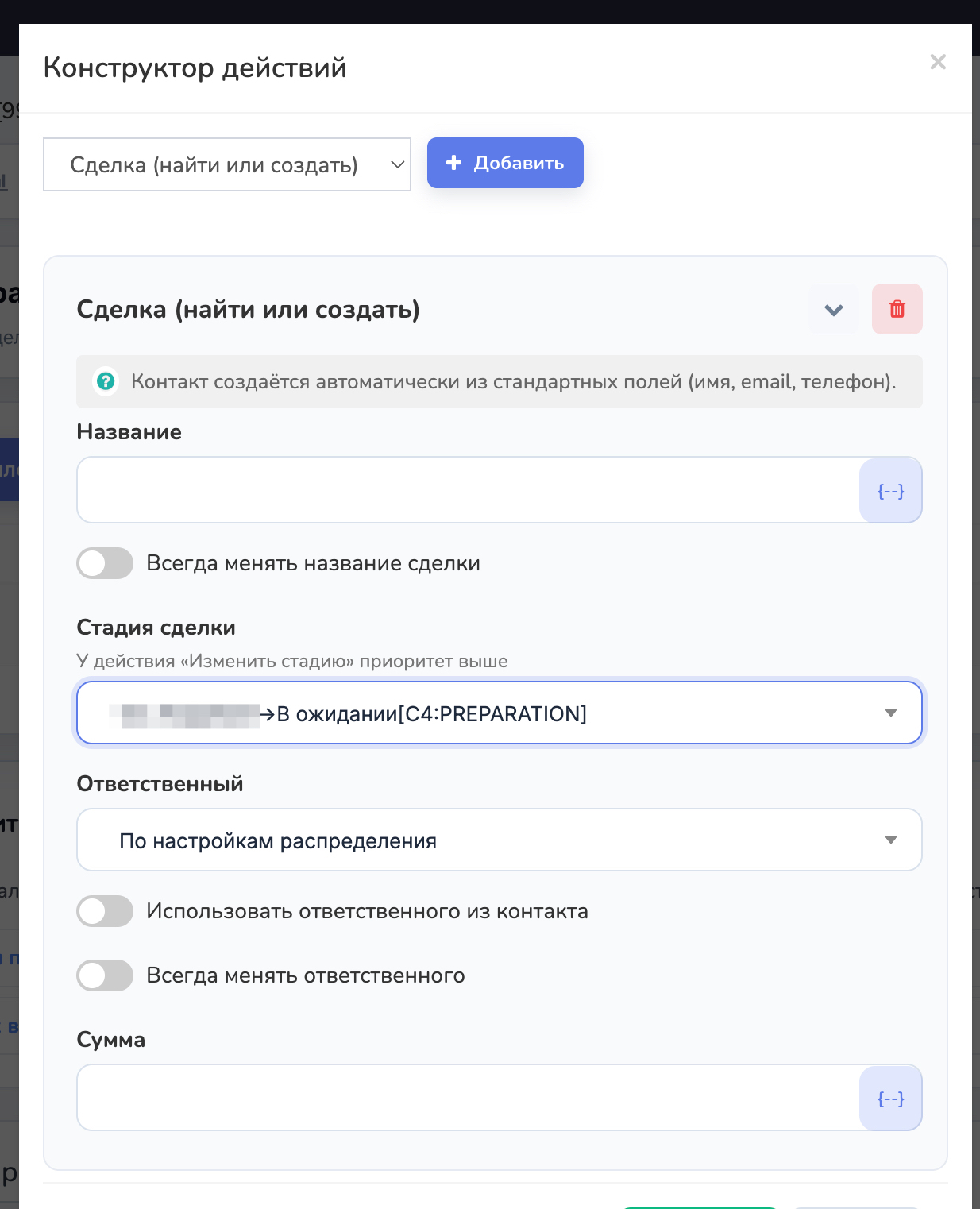
Нажмите «Добавить действие» → Сделка (найти или создать):
- Название сделки: например:
Заказ: {#positions#} — {#name#}. - Сумма: шорткод суммы:
{#costMoney#}. - Стадия сделки: например: «Ожидает оплату».
- Ответственный: «По настройкам распределения» или конкретный менеджер.
Поля оплат
Нажмите «Добавить действие» → Сделка → Доп. поля → «Добавить поля оплат»:
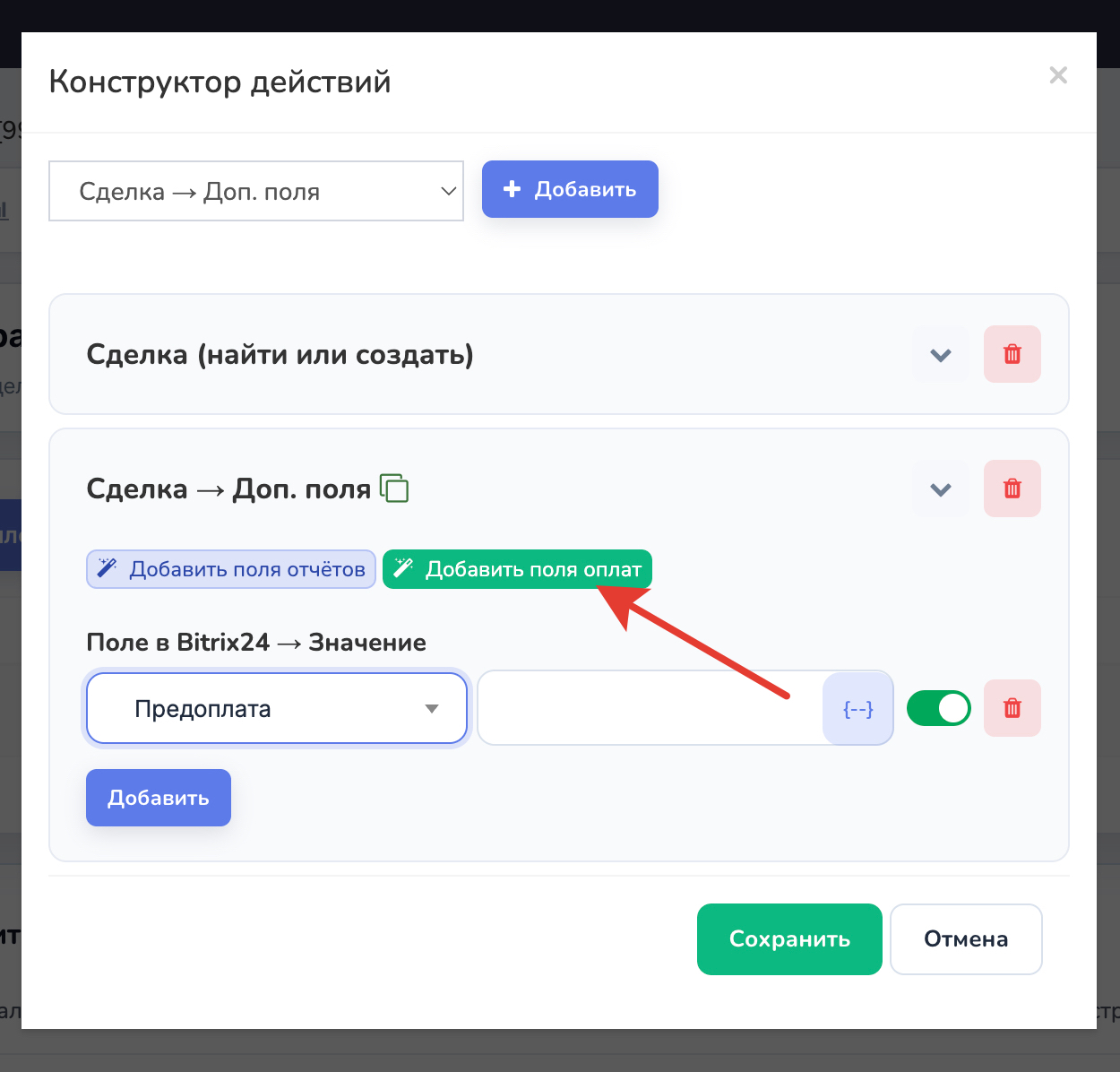
| Поле Bitrix24 | Значение (шорткод) |
|---|---|
| № заказа ГК | {#payment_number#} |
| Ссылка на оплату | {#paymentLink#} |
| Название тарифа | {#positions#} |
| Оплачено | {#payedMoney#} |
| Осталось оплатить | {#leftCostMoney#} |
| Стоимость тарифа | {#costMoney#} |
| Статус платежа | {#payment_status#} |
| ID пользователя ГК | {#getcourse_user_id#} |
Если кнопка «Добавить поля оплат» не добавляет поля, значит они ещё не созданы. Вернитесь к шагу 1.
Товар к сделке
Можно добавить товар из торгового каталога Bitrix24 к сделке:
1 Выберите торговый каталог
2 Добавьте действие «Товар → Добавить к сделке»
{#costMoney#}).3 Включите обновление цены
Изменение стадии и комментарий
Нажмите «Добавить действие» → Сделка → Изменить стадию:
- Новая стадия: куда переместить сделку. Например: «Оплачено».
- Не перемещать если сделка на стадиях: стадии-исключения. Например: «Успешно реализовано». Для выбора нескольких зажмите CTRL.
Данные обновятся, но сделка останется на прежней стадии, если она в списке исключений. Между воронками сделки не перемещаются.
Комментарий:
Оплата: {#costMoney#} руб.
Тариф: {#positions#}
Статус: {#payment_status#}
Ссылка: {#paymentLink#}
Работа с лидами
Помимо сделок, в Bitrix24 можно работать с лидами. Лид используется для первичных обращений, которые ещё не стали сделкой. Для каждой вкладки (Регистрации, Отчёты, Заказы) доступны действия с лидами:
- Лид (найти или создать): создаёт новый лид или обновляет существующий. Можно указать название, сумму, статус и ответственного менеджера.
- Лид → Доп. поля: записывает значения в пользовательские поля лида (источник, адрес, должность, название компании и др.).
- Лид → Изменить статус: изменяет статус лида на выбранный.
- Лид → Комментарий: добавляет текстовый комментарий к лиду.
В Мастере настройки (сценарий «Регистрация») можно выбрать, куда передавать данные: в сделку или в лид. Если выбрать лид, мастер создаст правило с действиями для лида вместо сделки.
Связки: создание заказов в GetCourse из сделок Bitrix24
Помимо передачи данных из Vakas-tools в Bitrix24, доступна обратная связка: Bitrix24 → GetCourse. При изменении сделки в Bitrix24 автоматически создаётся заказ в GetCourse с нужным предложением, суммой и статусом. Результат (номер заказа, ссылка на оплату) записывается обратно в поля сделки.
Настройка выполняется через мастер в разделе «Связки»: Базы → Ссылки → Связки CRM → + Создать связку → Bitrix24 → GetCourse.
Подробная инструкция: Создание заказа в GetCourse при изменении сделки в Bitrix24.
Откуда брать шорткоды
Во всех текстовых полях можно использовать шорткоды: подстановки данных из входящего события. Нажмите иконку {--} рядом с полем.
| Шорткод | Данные |
|---|---|
{#name#} |
Имя контакта |
{#email#} |
|
{#phone#} |
Телефон |
{#webinarId#} |
ID вебинара |
{#city#} |
Город |
{#bil_minut#} |
Был на вебинаре (минут) |
{#view_date_data#} |
Дата просмотра |
{#finished#} |
Досмотрел до конца |
{#clickFile#} |
Клик по кнопке |
{#clickBanner#} |
Клик по баннеру |
{#costMoney#} |
Сумма заказа |
{#positions#} |
Название тарифа |
{#paymentLink#} |
Ссылка на оплату |
{#payment_status#} |
Статус платежа |
{#payment_number#} |
Номер заказа |
{#payedMoney#} |
Оплачено |
{#leftCostMoney#} |
Осталось оплатить |
{#getcourse_user_id#} |
ID пользователя ГК |
{#utm_source#} |
UTM source |
{#utm_medium#} |
UTM medium |
{#utm_campaign#} |
UTM campaign |
{#utm_content#} |
UTM content |
{#utm_term#} |
UTM term |
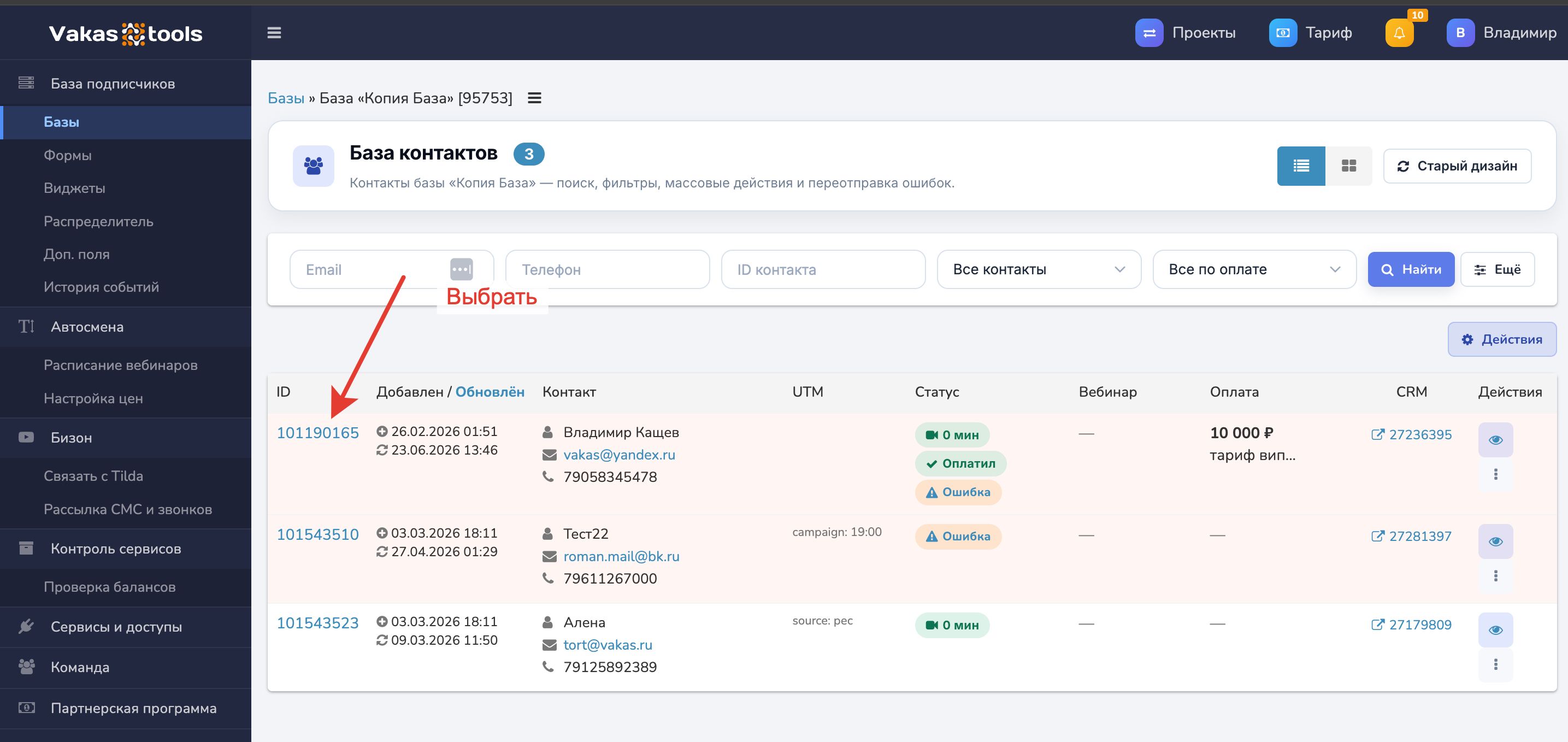
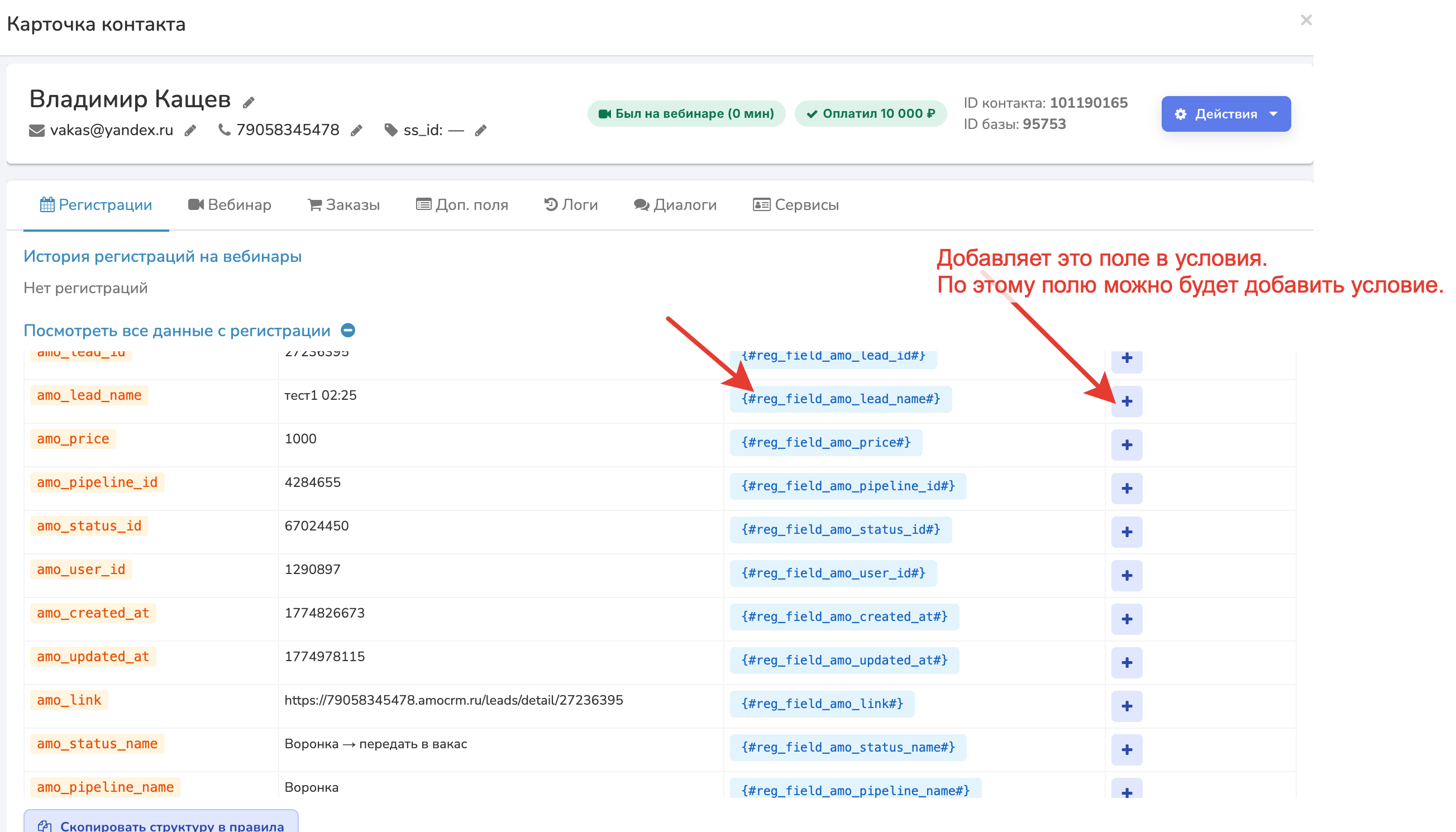
Если в сервис пришло нестандартное поле, шорткод для него можно взять из раздела «Контакты». Выберите нужное поле из данных, которые пришли в Vakas-tools.