
Для чего
Чтобы заказы и оплаты из GetCourse попадали в Bitrix24 без ручного переноса: новая заявка создаёт сделку, частичная и полная оплата двигают её по воронке и обновляют сумму. Менеджер видит номер заказа, название тарифа, сколько оплачено и сколько осталось, не заходя в GetCourse.
Настройка состоит из двух шагов
Оба шага обязательны: первый собирает заказы и оплаты из GetCourse в Vakas-tools, второй передаёт их в Bitrix24.
1 Сбор заказов и оплат из GetCourse
Настраиваются процессы GetCourse, которые отправляют заказы и оплаты на ссылку Vakas-tools. Описано ниже на этой странице, раздел «Создание процессов в GetCourse для выгрузки заказов и оплат».
2 Передача данных в Bitrix24
Настраиваются правила на вкладке «Заказы»: на каком этапе создавать сделку, какие поля заполнять, по каким условиям распределять. Это отдельная инструкция: Выгрузка в Bitrix24.
Порядок важен: сначала настройте правила передачи в Bitrix24, потом включайте процессы в GetCourse. Если процессы уже созданы, не запускайте их, пока не закончите настройку, иначе заказы уйдут в пустоту.
Создание процессов в GetCourse для выгрузки заказов и оплат
1 Перейдите в GetCourse
2 Нажмите на «Создать процесс»
3 Укажите параметры процесса
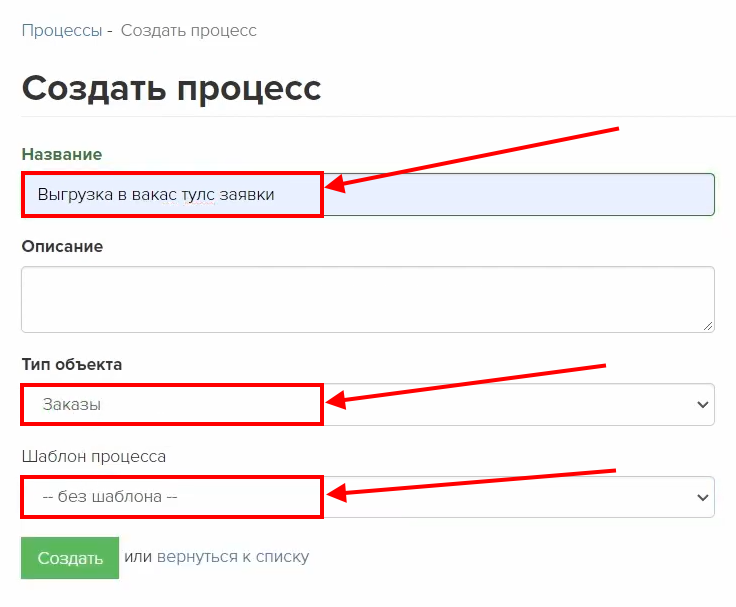
Настройте правила вхождения
На вкладке «Общее» укажите правила вхождения в процесс. В разделе «Массовое создание задач» выберите «Периодическая проверка».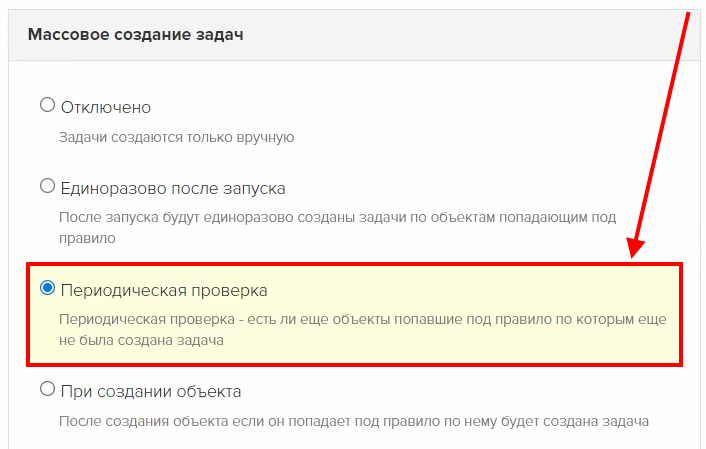
Если у вас выбрано «При создании объекта», то правило вхождения объекта должно быть пустым. Если правило вхождения объекта требуется указать, выберите «Периодическая проверка».
Настройте условие для новых заказов
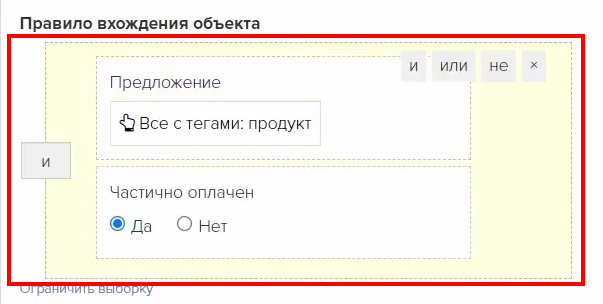
Нажмите на «Добавить условие» в правиле вхождения объекта и выберите «Статус» → «Новый». Добавьте «и» и выберите «Предложение» — предложение, по которому вы хотите, чтобы происходила выгрузка. Таким образом, GetCourse будет проверять наличие заказов с выбранным предложением в статусе «Новый».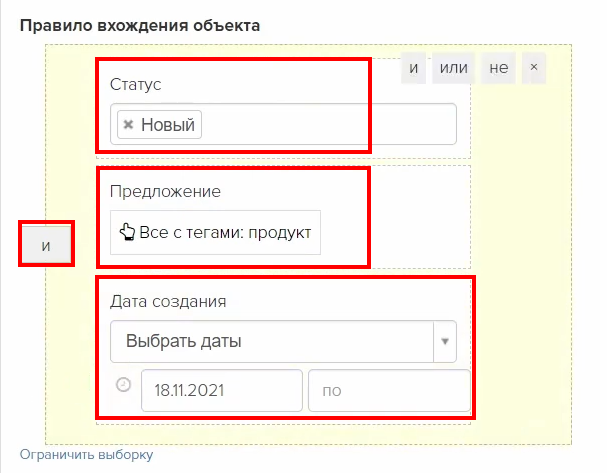
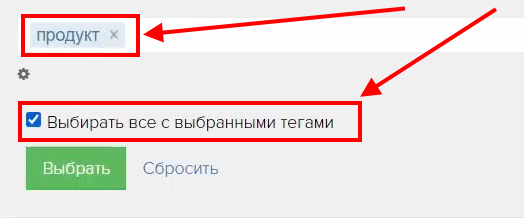
Если необходимо выбрать много предложений, то можно использовать теги. Для этого укажите в строке сверху тег и нажмите на галочку «Выбирать все с выбранными тегами».
1 Добавьте дату создания заказа (опционально)
2 Сохраните процесс
3 Добавьте блок «Операция» (стандартная схема)
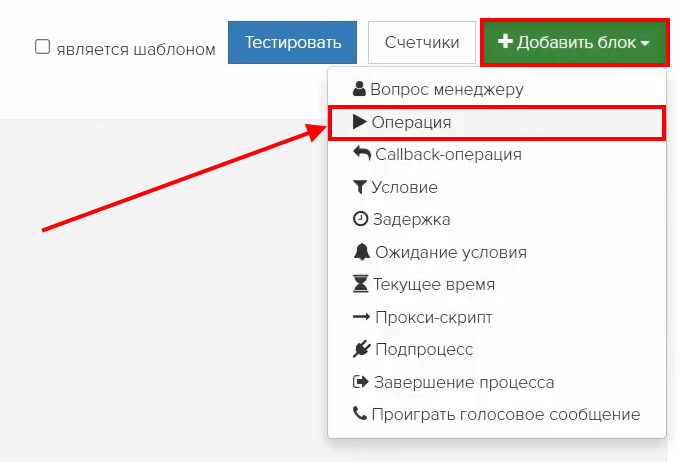
1 Настройте действие «Вызвать url»
2 Скопируйте ссылку из Vakas-tools
3 Скопируйте ссылку для оплат
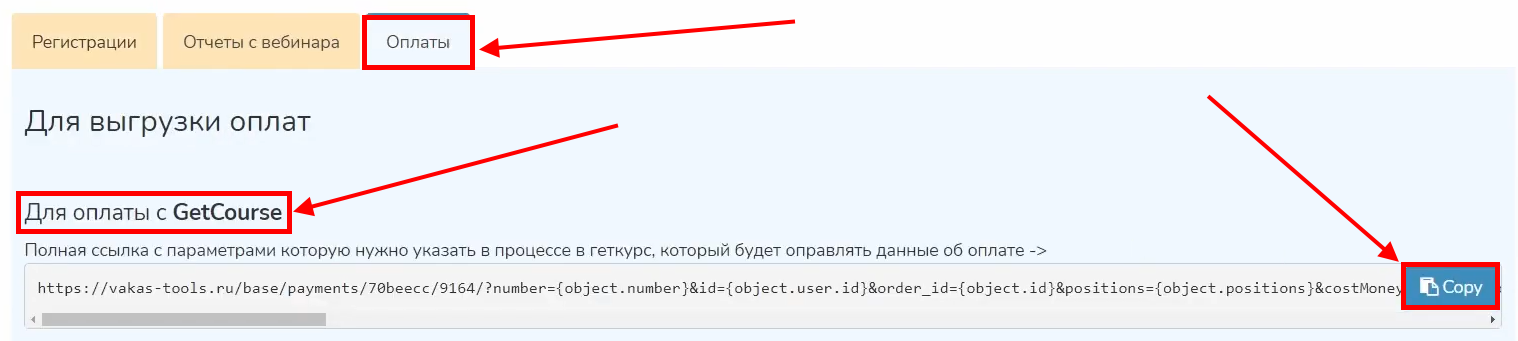
У нас получается ссылка вот такого плана:
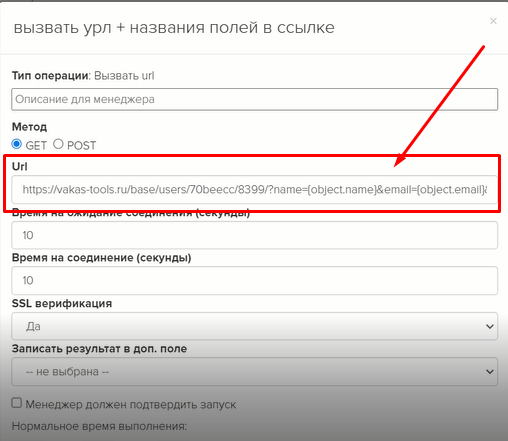
https://vakas-tools.ru/base/users/70beecc/8399/?name={object.name}&email={object.email}&phone={object.phone}&getcourse_user_id={object.id}
Вы ее копируете, как на скрине выше. В этой ссылке передается информация по имени, email, телефону и GetCourse ID. Далее вы копируете вебхук и вставляете его в GetCourse, в раздел URL в блоке операции «Вызвать URL».
Но, если вам нужно передать дополнительную информацию с GetCourse (дополнительные поля, в которые записывались данные) или вы используете другой процесс, для этого необходимо к этой ссылке прописать наши доп. поля.
Как это сделать
Можно сделать двумя способами: вручную или при помощи генератора.
Формирование ссылки через генератор
Перейдите в «Ссылки» у базы
Откройте базу, в которую передаете оплаты, и нажмите кнопку «Ссылки».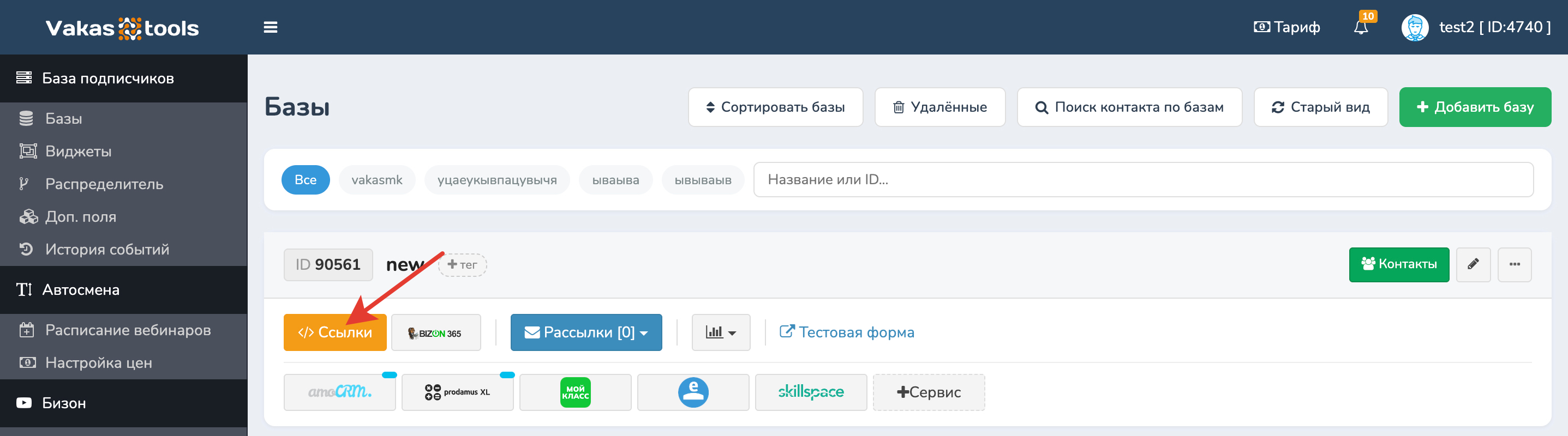
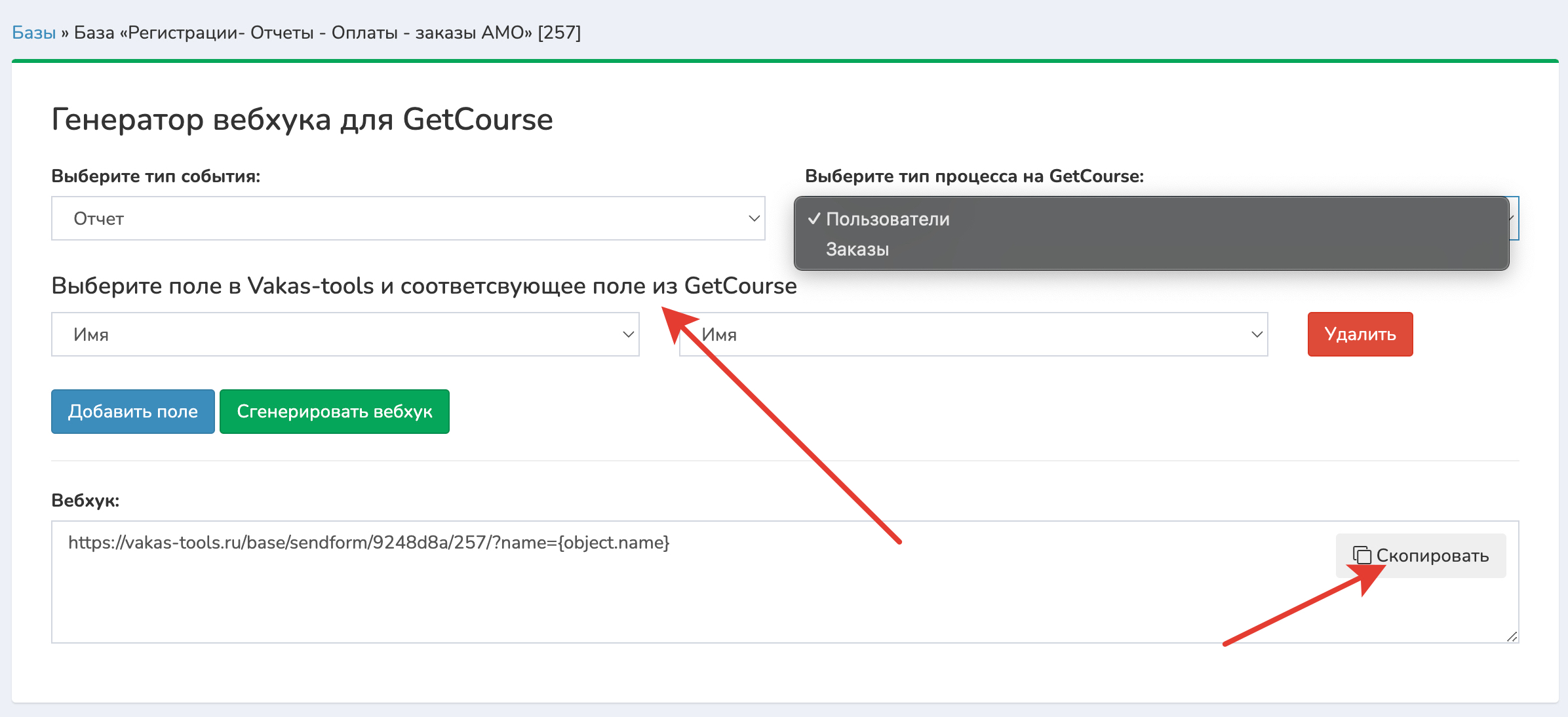
Откройте генератор вебхука
Во вкладке «Оплаты» спускаетесь до «Для оплат и заказов с GetCourse» и переходите по ссылке «генератор вебхука».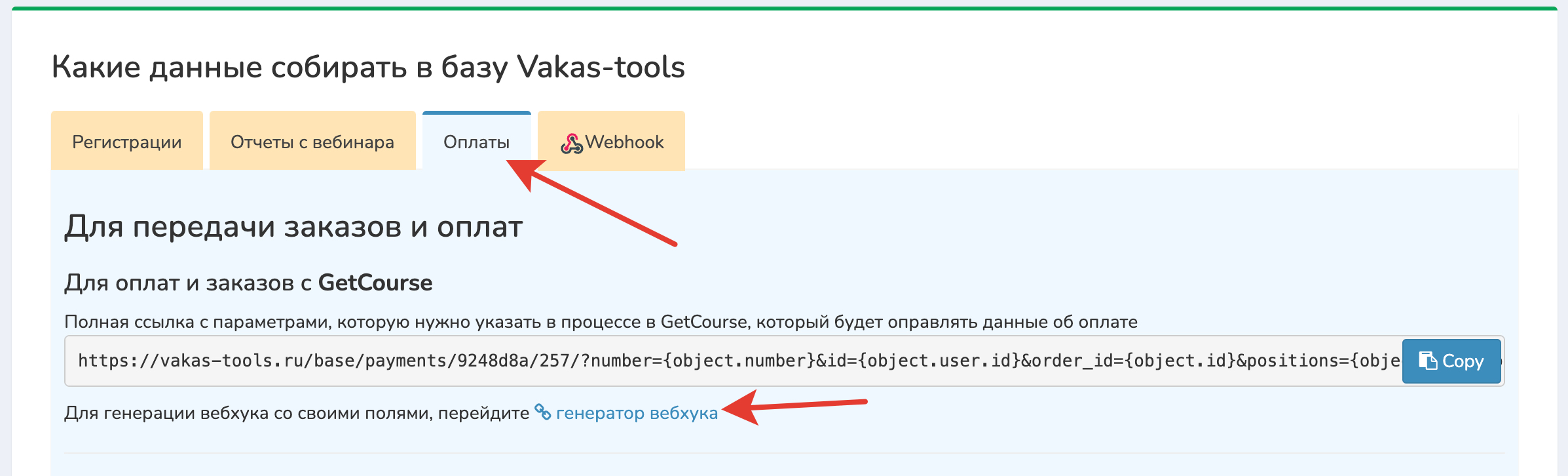
Начните с выбора события для передачи — «Оплаты». Укажите тип процесса, с которым вы работаете. Соотнесите поля в Vakas-tools с соответствующими полями в GetCourse. Используйте кнопку [Добавить поле] для формирования дополнительных частей ссылки. Вы можете добавить столько дополнительных полей, сколько требуется.
После заполнения всех необходимых полей нажмите [Сгенерировать вебхук] для завершения формирования вебхука. Далее вы копируете вебхук и вставляете его в GetCourse, в раздел URL в блоке операции «Вызвать URL».
Формирование ссылки вручную
Идете в GetCourse в ваши доп. поля. Допустим берете, сколько был минут — minut — и формируете кусочек ссылки. Копируете кусочек от символа &, например — &getcourse_user_id={object.id} и заменяете на нужные значения.
Слева от равно — как поле называется в Vakas-tools, справа от равно — в GetCourse.
Какие есть поля в Vakas-tools указано на картинке.
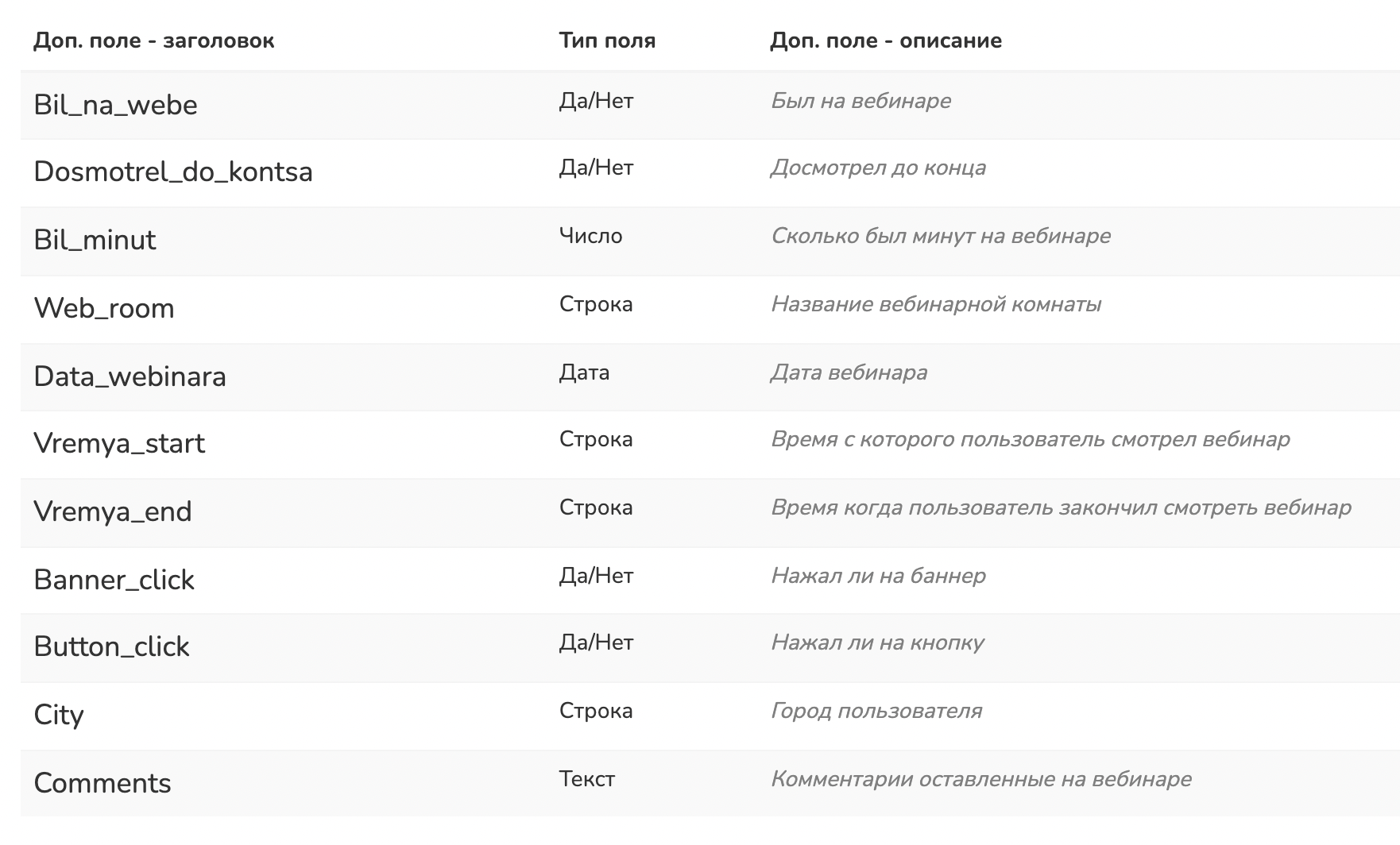
Получается &bil_minut={object.minut}. И так формируете все кусочки, в зависимости от того, какие доп. поля передавать.
Пример ссылки:
https://vakas-tools.ru/base/users/924fgga/1257/?name={object.name}&email={object.email}&phone={object.phone}&getcourse_user_id={object.id}&Dosmotrel_do_kontsa={object.do_kontsa}&Bil_minut={object.min_web}
Сформированную ссылку вставляем в GetCourse, в раздел URL в блоке операции «Вызвать URL».
Добавьте завершение процесса
Нажмите на «Добавить блок» → «Завершение процесса». Соедините блоки друг с другом.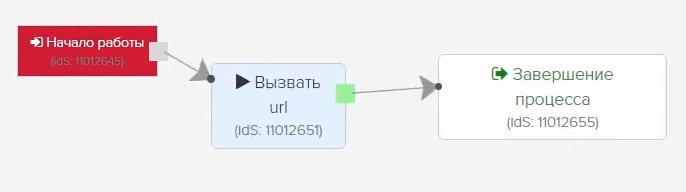
Вторая схема: с проверкой оплаты
Вторая схема основана на предварительной проверке наличия у заказа оплаты (полной или частичной).
Добавьте блок «Задержка»
Нажмите на «Добавить блок» → «Задержка». Укажите длительность задержки. Сохраните.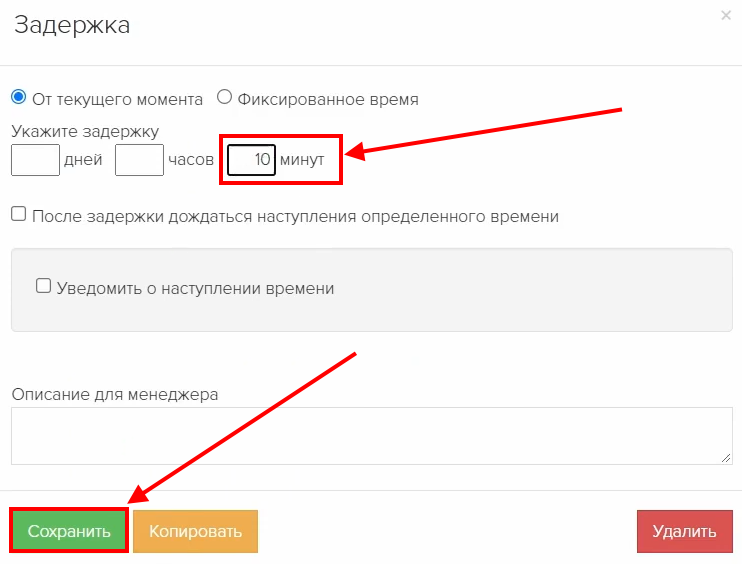
Добавьте блок «Условие»
Нажмите на «Добавить блок» → «Условие». Выберите условие «Оплачен». Затем через оператор «или» добавьте условия «Завершен» и «Частично оплачен». Во всех условиях оставьте параметр «Да». Сохраните.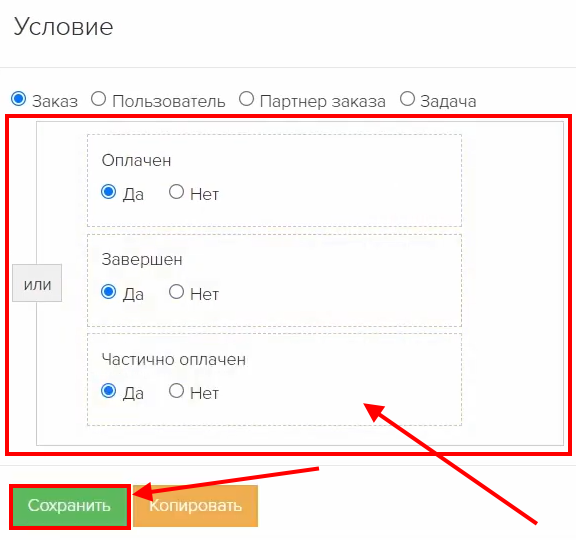
Соедините блоки
Соедините блоки друг с другом как на изображении. Заявки сперва будут проверяться на наличие полной или частичной оплаты. Если заказ не оплачен, то заказ по вебхуку будет передан в Vakas-tools. Оплаченные заказы будут обрабатываться по другим процессам. Поскольку оплата может быть произведена клиентом в течение нескольких минут после создания заявки, указывается задержка, за счет чего статус заказа на момент передачи данных будет актуальным.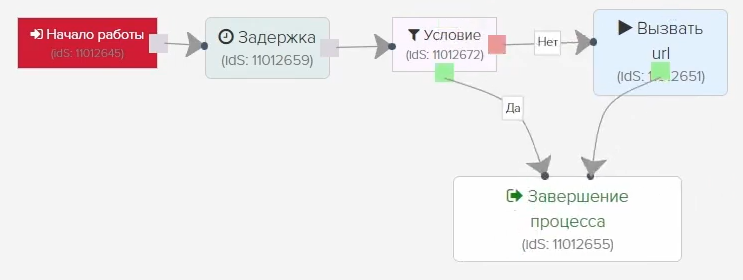
1 Сохраните и запустите процесс
2 Создайте процесс для частично оплаченных заказов
1 Настройте стандартную схему
2 Настройте процесс для рассрочки (при необходимости)
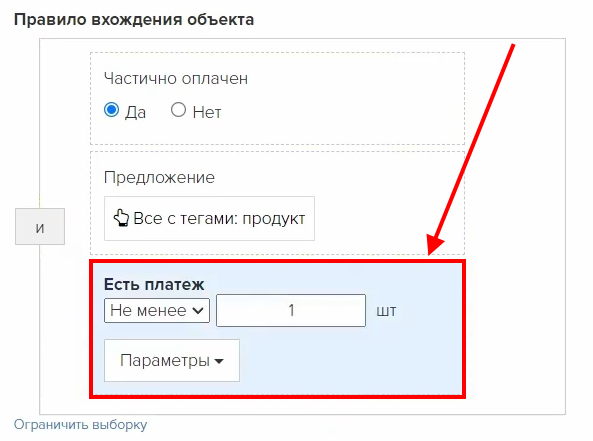
Каждый заказ проходит через процесс один раз, потому если клиент прошел через процесс после первой оплаты, после второй оплаты повторно он в этот процесс не попадет и данные о второй оплате переданы не будут.
Создайте процесс для полностью оплаченных заказов
Скопируйте процесс. Выберите «Периодическая проверка» и измените статус на «Оплачен». Через оператор «или» добавьте статус «Завершен». Сохраните.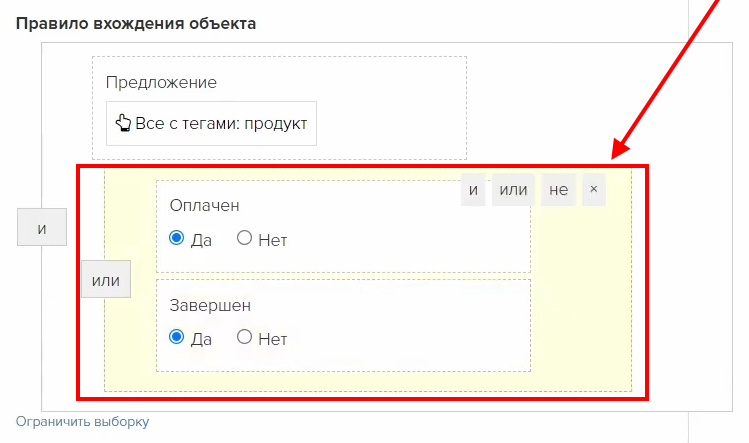
Настройте и запустите процесс
Перейдите во вкладку «Процесс». Должна быть настроена стандартная схема передачи данных. Сохраните и запустите процесс.Таким образом, нами были созданы процессы в GetCourse для передачи заказов и оплат в Vakas-tools и выполнены настройка проверки сделок на дубли, назначение на сделку менеджера и передача заказов и оплат из Vakas-tools в Bitrix24.